

「LINEの調子が悪いから、一度消して入れ直そう」と思ったのに、App StoreやGoogle PlayでLINEがインストールできない。家族や学校、仕事の連絡が止まってしまい、「このまま使えなかったらどうしよう」と焦っていませんか。
まず、落ち着いてください。LINEをいきなり削除するのは最後の手段です。
LINEは、ただのアプリではありません。LINEアカウント、トーク履歴、電話番号、パスワード、バックアップ状態とつながっています。LINE公式ヘルプでも、再インストール後に現在のアカウントやトーク履歴を使うにはアカウント引き継ぎが必要であり、削除前の事前準備が案内されています。
この記事では、LINEを安全に使える状態へ戻すために、次の順番で確認していきます。更新できない症状も一緒に出ている場合は、先にLINEアップデートできない時の確認手順も参考になります。
| 確認する順番 | やること |
|---|---|
1 |
LINEを削除する前の安全チェック |
2 |
インストールできない主な原因の確認 |
3 |
iPhoneでの対処法 |
4 |
Androidでの対処法 |
5 |
再インストールが必要な時の安全な進め方 |
6 |
それでも直らない時の相談先 |
「アプリを消してしまって大丈夫かな」と不安な方ほど、この記事を上から順に確認してください。
CHECK
【著者プロフィール】
結城 あや(スマホトラブル解決アドバイザー / 元携帯キャリアショップ店長)
携帯キャリアショップで10年以上、LINEの引き継ぎ・アプリ不具合・スマホ設定の相談に対応。初心者の方が不安になりやすい「アプリ削除」「バックアップ」「アカウント復旧」を、専門用語をできるだけ使わず安全な順番で案内しています。
【編集チェック】
本記事は、LINE公式ヘルプ、Appleサポート、Google Playヘルプの公開情報をもとに、2026年5月時点で確認できる範囲で作成しています。画面表示や推奨環境は変更される場合があるため、最終確認は各公式ページも参照してください。
まず確認:LINEを削除する前に必ずチェックすること
結論から言うと、LINEがインストールできない時でも、最初にアプリ削除へ進むのはおすすめしません。
なぜなら、LINEアプリを削除すると、端末内のデータや設定状況を確認できなくなる場合があるからです。LINE公式ヘルプでも、不具合がある場合は削除前にヘルプセンターのお知らせを確認すること、アプリ削除前に事前準備を行うことが案内されています。
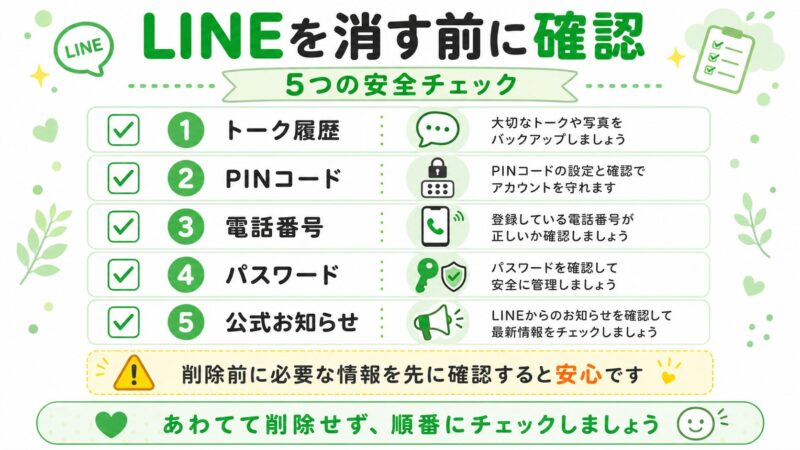
特に確認してほしいのは、次の5つです。
| 削除前チェック | 確認する理由 |
|---|---|
| トーク履歴のバックアップ | 再インストール後に履歴を戻すため |
| バックアップ用PINコード | トーク履歴の復元時に関係するため |
| 登録中の電話番号 | アカウント引き継ぎ時に必要になるため |
| LINEのパスワード | ログインや引き継ぎ時に必要になる可能性があるため |
| LINE公式のお知らせ | LINE側の不具合なら、削除せず待つ判断ができるため |
LINE公式ヘルプでは、再インストール前の事前準備として、トーク履歴のバックアップ、バックアップ用PINコード、登録電話番号、パスワード確認が案内されています。復元できる条件が不安な方は、削除前にトーク復元条件の確認ポイントも確認しておきましょう。
✍️ 専門家の経験からの一言アドバイス
【結論】: LINEがまだ開ける状態なら、アプリ削除より先にバックアップとアカウント情報を確認してください。
なぜなら、キャリアショップの相談でも「入れ直せば直ると思って削除したら、復元でつまずいた」というケースが非常に多いからです。LINEが開けるうちに確認できる情報は、削除前に必ず見ておきましょう。
LINEがインストールできない主な原因は5つ
LINEがインストールできない原因は、複雑に見えても大きく分けると 5つ です。
| 原因 | よくある状態 |
|---|---|
| 通信環境の問題 | Wi-Fiが不安定、モバイル通信が遅い、機内モードになっている |
| ストレージ不足 | 容量不足でダウンロードやインストールが止まる |
| OS・推奨環境の問題 | iPhoneやAndroidのOSが古く、LINE最新版に対応していない |
| ストア側の問題 | App StoreやGoogle Playストアの一時不具合、キャッシュ不具合 |
| 制限設定の問題 | スクリーンタイム、保護者による使用制限、会社や学校の管理設定 |
LINE公式ヘルプでは、LINEのインストールや更新ができない場合、まず推奨環境を確認したうえで、端末の再起動、ネットワーク切り替え、ストレージ容量の確保、インストール制限の確認などを試すよう案内されています。
特に注意したいのが、古いスマホです。LINE公式ヘルプでは、iOS/iPadOS 14.8.1以下、Android 7.1.2以下ではLINEを利用できないことが案内されています。また、Google Play非対応機種ではLINEのアップデートができません。古いOSでは、通常の再起動や通信切り替えだけでは解決しない場合があります。
LINEがインストールできない原因を、起動しない・開かない症状も含めて広く確認したい場合は、LINEが開かない原因のまとめも役立ちます。
📊 比較表
表タイトル: LINEがインストールできない時に最初に見る場所
| 症状 | まず見る場所 | 次の行動 |
|---|---|---|
| ダウンロードがずっと待機中 | 通信環境・ストレージ | Wi-Fi切り替え、空き容量確認 |
| 入手ボタンが押せない | 制限設定 | スクリーンタイムや保護者制限を確認 |
| Google Playで止まる | Google Playストア | キャッシュ削除、日時設定確認 |
| 古いスマホで入らない | OS・推奨環境 | OS更新、対応端末か確認 |
| 何度試しても失敗する | ストア側・端末側 | Apple、Google、端末メーカーへ相談 |
iPhoneでLINEがインストールできない時の対処法
iPhoneでLINEがインストールできない時は、App Store、通信、ストレージ、スクリーンタイム、iOSの順番で確認しましょう。
iPhoneの場合、LINEアプリそのものではなく、App StoreやiPhone本体の設定が原因になっていることがあります。Apple公式サポートでも、iPhoneやiPadでアプリをダウンロードまたはアップデートできない場合の対処として、再起動やサポートへの問い合わせが案内されています。
1. iPhoneを再起動する
まずは、iPhoneを再起動してください。
再起動は、データを消さずに試せる安全な対処です。App Storeや通信状態の一時的な不具合でLINEのインストールが止まっている場合、再起動だけで改善することがあります。
2. Wi-Fiとモバイル通信を切り替える
Wi-FiでLINEのインストールが止まる場合は、いったんモバイル通信に切り替えてみてください。逆に、モバイル通信が不安定な場合は、安定したWi-Fiに接続します。
ここで大切なのは、何度も「入手」を押し直すことではありません。通信環境を変えてから、App Storeを開き直すことです。
3. iPhoneストレージを確認する
iPhoneの空き容量が少ないと、LINEのダウンロードやインストールが途中で止まる場合があります。
確認手順は、次の通りです。
| 確認内容 | 開く場所 |
|---|---|
| iPhoneストレージ | 設定 > 一般 > iPhoneストレージ |
| iOS更新 | 設定 > 一般 > ソフトウェアアップデート |
| スクリーンタイム | 設定 > スクリーンタイム |
| LINEの入手 | App Storeアプリ |
写真や動画が多い場合は、不要な動画、使っていないアプリ、重複した写真から整理すると空き容量を作りやすくなります。
4. スクリーンタイムのインストール制限を確認する
iPhoneでは、スクリーンタイムによってアプリのインストールが制限されている場合があります。
特に、子ども用のスマホ、家族共有のスマホ、保護者が設定したスマホでは見落としやすいポイントです。
「Appのインストール」が制限されていると、LINEだけでなく他のアプリも入れられないことがあります。
5. iOSアップデートとLINEの利用環境を確認する
iPhoneが古い場合、LINEの利用環境に合っていない可能性があります。
LINE公式ヘルプでは、iOS/iPadOS 14.8.1以下では利用できないと案内されています。さらに、iOSのバージョンによって利用できるLINEバージョンに上限があります。iOSが古い場合は、まずiOSアップデートができるか確認しましょう。
ただし、古いiPhoneでは最新iOSへ更新できない場合もあります。その場合は、LINE側ではなく、端末の対応状況が原因です。
AndroidでLINEがインストールできない時の対処法
AndroidでLINEがインストールできない時は、Google Playストア、ストレージ、キャッシュ、日時設定、保護者制限を順番に確認します。
Androidでは、LINEアプリの問題だけでなく、Google Playストア側の状態がインストール失敗に関係することがあります。LINE公式ヘルプでも、Androidの対処としてGoogle Playストアのキャッシュとデータ削除、スマートフォンの空き容量確保、Googleアカウントの再設定などが案内されています。
1. Androidスマホを再起動する
まずはAndroidスマホを再起動します。
再起動は、アプリや設定を消さずに試せる安全な対処です。Google Playストアが一時的に固まっている場合や、通信状態が不安定になっている場合に改善することがあります。
2. ストレージの空き容量を確認する
AndroidでLINEのインストールが止まる時は、空き容量不足を確認してください。
Google Playヘルプでは、アプリのダウンロード問題に関する基本的なトラブルシューティングで、ストレージ空き容量の確認が案内されています。LINE公式ヘルプでも、Android端末の空き容量が 1GB未満 の場合は不要なデータを削除するよう案内されています。
確認手順の例は、次の通りです。
| 確認内容 | 開く場所の例 |
|---|---|
| ストレージ | 設定 > ストレージ |
| アプリ一覧 | 設定 > アプリ |
| Google Playストア | 設定 > アプリ > Google Playストア |
| 日時設定 | 設定 > システム > 日付と時刻 |
Androidはメーカーによって表示名が違います。「ストレージ」「アプリ」「日付と時刻」などの近い名前を探してください。
3. Google Playストアのキャッシュを削除する
Google Playストアの動作が不安定な場合は、キャッシュ削除を試します。
キャッシュとは、一時的に保存されたデータのことです。キャッシュ削除は、アプリ本体やLINEのトーク履歴を消す操作ではありません。
ただし、キャッシュ削除とデータ削除は別です。Google Playヘルプでは、Google Playストアのキャッシュ削除やデータ削除が案内されていますが、データ削除は一部設定に影響する場合があります。
注意:Google Playストアの「データを削除」は、キャッシュ削除より影響が大きい操作です。保護者による使用制限や一部設定がリセットされる場合があるため、まずはキャッシュ削除から試しましょう。
4. 日時設定を自動にする
Androidの日時設定がずれていると、Google Playストアの通信や認証がうまくいかない場合があります。
「日付と時刻を自動設定」にしてから、Google Playストアを開き直してください。
5. 保護者による使用制限を確認する
子ども用スマホや家族管理のスマホでは、Google Playの保護者による使用制限が原因でLINEをインストールできない場合があります。
LINEだけが入らないように見えても、実際には年齢制限やインストール制限が関係していることがあります。保護者アカウントや管理者設定も確認しましょう。
再インストールが必要な時の安全な進め方
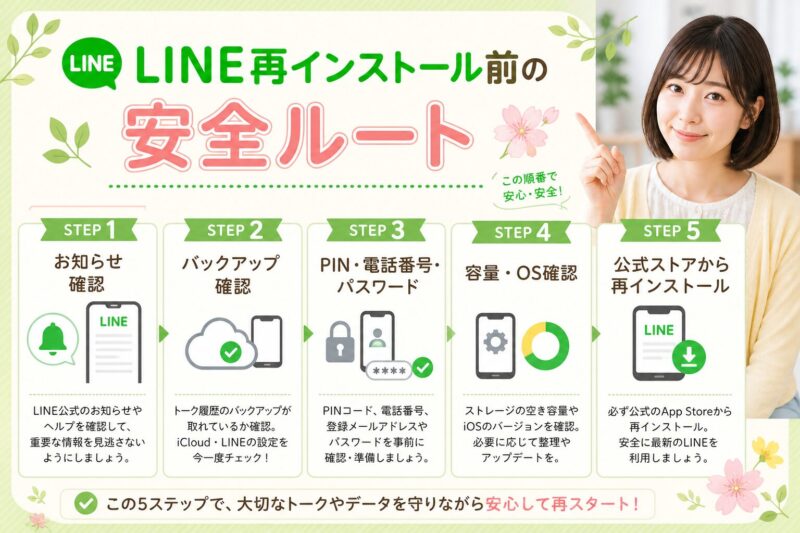
再インストールは、通信・容量・OS・ストア・制限設定を確認しても直らない時の最後の手段です。
LINE公式ヘルプでは、LINEアプリを再インストールしたあとも現在のアカウントやトーク履歴を使うには、LINEアカウントの引き継ぎが必要だと説明されています。さらに、削除前にトーク履歴バックアップ、バックアップ用PINコード、電話番号、パスワードを確認するよう案内されています。
安全に進める順番は、次の通りです。
| 順番 | やること |
|---|---|
1 |
LINE公式のお知らせを確認する |
2 |
トーク履歴のバックアップ状態を確認する |
3 |
バックアップ用PINコードを確認・設定する |
4 |
登録中の電話番号を確認する |
5 |
LINEのパスワードを確認・再設定する |
6 |
端末の空き容量とOSを確認する |
7 |
App StoreまたはGoogle Playから再インストールする |
8 |
アカウント引き継ぎとトーク履歴復元を行う |
ここで大切なのは、アプリ削除=アカウント削除ではないという点です。ただし、準備不足のまま削除すると、再ログインやトーク履歴復元で困ることがあります。
✍️ 専門家の経験からの一言アドバイス
【結論】: LINEの再インストールは、バックアップとアカウント情報を確認してから行ってください。
なぜなら、再インストールそのものよりも、その後の「ログインできない」「履歴が戻らない」という相談のほうが深刻になりやすいからです。LINEを消す前に準備できることを済ませるだけで、復旧時の不安は大きく減らせます。
再インストール前に確認する項目が不安な方は、LINEが起動しない時の安全な対処法もあわせて見ると、削除前の注意点を整理しやすくなります。
それでも直らない時の問い合わせ先
すべて試してもLINEがインストールできない場合は、原因によって相談先を分けましょう。
LINEの問題なのか、iPhoneのApp Storeの問題なのか、AndroidのGoogle Playストアの問題なのかで、問い合わせ先が変わります。
| 状況 | 相談先 |
|---|---|
| LINEアカウント、ログイン、トーク履歴が不安 | LINEヘルプセンター |
| iPhoneでApp StoreからLINEを入れられない | Appleサポート |
| AndroidでGoogle PlayからLINEを入れられない | Google Playヘルプ |
| OS更新ができない、端末が古い | 端末メーカー・携帯キャリア |
| 学校・会社・子ども用スマホで制限がある | 管理者・保護者 |
LINE公式ヘルプでは、iPhone / iPadでLINEのインストールや更新が改善しない場合はApple社へ問い合わせるよう案内されています。Androidでは、操作手順が不明な場合にメーカーサイトやメーカーへの確認が案内されています。
また、LINEがまったく使えない状態が続く場合は、アプリのインストール不具合ではなく、LINE側の障害や端末不具合が関係している可能性もあります。広く切り分けたい場合は、LINEが使えない時の原因別チェックを確認してください。
非公式のアプリ配布サイトや、出どころがわからないファイルからLINEを入れる方法は、初心者にはおすすめしません。LINEは個人情報や連絡先に関わるアプリです。安全性が確認できるApp StoreまたはGoogle Playから入れるのが基本です。
トラブル解決!LINEインストールに関するよくある質問 (FAQ)
これまで多数のスマホトラブルを解決してきた経験に基づき、LINEインストールできない時につまずきやすいポイントをQ&A形式でまとめました。
LINEを削除すればインストールできるようになりますか?
直る場合もありますが、最初に試す方法ではありません。
LINEを削除すると、端末内のデータや設定状況を確認できなくなる場合があります。まずは通信、容量、OS、ストア、制限設定を確認し、削除前にバックアップやアカウント情報を確認してください。
LINEを削除するとトーク履歴は消えますか?
トーク履歴が戻せるかどうかは、バックアップ状況に左右されます。
再インストール後にトーク履歴を使うには、事前のバックアップや引き継ぎ準備が重要です。削除前に、トーク履歴バックアップとバックアップ用PINコードを確認しましょう。
App StoreにLINEが表示されないのはなぜですか?
iOSの古さ、スクリーンタイム、App Store側の問題などが考えられます。
iPhoneのOSが古い、スクリーンタイムで制限されている、App Store側に問題がある、通信が不安定などの原因があります。まずiOSのバージョン、スクリーンタイム、通信環境、ストレージ容量を確認してください。
Google PlayでLINEがずっと待機中になる時はどうすればいいですか?
通信環境、ストレージ容量、Google Playストアのキャッシュ、日時設定を確認してください。
LINE公式ヘルプでも、Google Playストアのキャッシュとデータ削除、空き容量確保などが案内されています。まずはスマホを再起動し、空き容量と通信環境を確認しましょう。
古いスマホでもLINEは入れられますか?
古いスマホでは、LINEを利用できない場合があります。
LINE公式ヘルプでは、iOS/iPadOS 14.8.1以下、Android 7.1.2以下では利用できないと案内されています。OSアップデートができない場合は、機種変更も検討が必要です。
公式ストア以外からLINEを入れてもいいですか?
おすすめしません。
LINEはアカウント、電話番号、トーク履歴、連絡先に関わるアプリです。出どころが不明なファイルから入れると、安全性や個人情報の面でリスクがあります。基本はApp StoreまたはGoogle Playからインストールしてください。
まとめ:LINEが入らない時は削除より先に安全チェック
LINEがインストールできないと、つい「削除して入れ直せば直るかも」と考えてしまいます。
ですが、LINEにはアカウント、トーク履歴、電話番号、パスワード、バックアップが関係しています。焦って削除する前に、まずは安全な順番で確認しましょう。
| 重要ポイント | 内容 |
|---|---|
| 1. まず削除しない | トーク履歴やアカウント情報を守るため、削除前チェックが最優先 |
| 2. 原因は5つに分ける | 通信、容量、OS、ストア、制限設定を順番に確認 |
| 3. 端末別に確認する | iPhoneとAndroidでは見る場所が違う |
| 4. 再インストールは最後の手段 | バックアップ、PINコード、電話番号、パスワード確認後に行う |
| 5. 直らない時は相談先を分ける | LINE、Apple、Google、端末メーカーのどこが原因か切り分ける |
まずはLINEを削除せず、この記事のチェックリストを上から順に確認してください。再インストールは、バックアップやアカウント情報を確認してから行う最後の手段です。
参考文献リスト
-
LINEヘルプセンター
LINEのインストールや更新(アップデート)ができない -
LINEヘルプセンター
LINEアプリを再インストールするには? -
LINEヘルプセンター
LINEの利用環境を教えてください -
Appleサポート
iPhoneやiPadでアプリをダウンロードまたはアップデートできない場合 -
Google Playヘルプ
基本的なトラブルシューティングの手順でアプリのダウンロードに関する問題を解決する -
Google Playヘルプ
複数のアプリのダウンロードに関する問題を解決する

