

仕事の取引先へ大事な連絡をしようとした瞬間、急にLINEが起動しなくなって「どうしよう、約束の時間に間に合わない…」と血の気が引いているあなたへ。何度アイコンをタップしてもホーム画面に戻ってしまうと、パニックになりますよね。
大丈夫です。多くの場合、LINEが起動しない・起動直後にクラッシュする問題は、ごく簡単な手順で直る可能性があります。慌ててアプリを再インストールする必要は絶対にありません。
この記事では、元スマホ修理店長として5,000件以上のトラブルを解決してきた私が、あなたの大切なデータを守ることを最優先に考えた「安全な復旧チェックリスト」を、試すべき順番にご紹介します。
なお、この記事は2026年5月時点のLINE公式ヘルプと一般的なiPhone・Androidの操作手順を前提にしています。LINEアプリやOSの更新により、画面名が一部変わる場合があります。
読み終える頃には、焦りから解放され、問題を自力で解決できる可能性が高まります。一緒に、一つずつ確認していきましょう。
CHECK
この記事を書いた人
伊藤 拓也 (Ito Takuya)
テクニカルサポート・スペシャリスト / 元・大手スマホ修理店 店長
スマートフォンのトラブルシューティングを専門とし、10年間で5,000件以上の問題を解決。特にデータ復旧サポートに力を入れてきました。元店長として、多くの方がデータ消失で悲しい思いをするのを見てきた経験から、「トラブルは予防と安全な手順が何より大事」だと痛感。あなたの「困った」に、専門家として、そして一人の人間として、親身に寄り添います。
まず10秒で確認!これ、LINE全体の通信障害じゃないですか?
あなたのスマホを操作し始める前に、まずこれをチェックしましょう。なぜなら、問題の原因があなた自身ではなく、LINEサービス全体にある可能性があるからです。もし大規模な障害が発生しているなら、いくらスマホを操作しても時間は無駄になってしまいます。
確認はとても簡単です。
-
Downdetectorで障害情報を確認する
「Downdetector」というサイトにアクセスすると、現在LINEに問題が起きていないか、他のユーザーからの報告状況をグラフで確認できます。グラフが急上昇していたら、大規模な障害が発生している可能性があります。 -
X (旧Twitter) で検索する
Xの検索で「LINE 不具合」や「LINE 落ちる」と検索してみてください。同じような状況の人がたくさん投稿していれば、それもLINE側の問題であるサインです。
もし障害が発生していた場合、あなたがすべきことは一つだけ。復旧するのを待つことです。焦らず、少し時間をおいてから再度LINEを起動してみてください。LINE全体の不具合か、自分の端末だけの問題か迷う場合は、LINEが使えない時の原因別チェックもあわせて確認すると、切り分けがしやすくなります。
データは消えません!専門家が教える4つの安全な復旧ステップ
LINE側の障害ではないと分かったら、いよいよあなたのスマホを確認していきます。
ここから紹介するのは、あなたのトーク履歴や写真などのデータに一切影響を与えない、安全な方法です。専門家として、この順番で試すことを強く推奨します。
特に「アイコンを押すと一瞬だけ開いて落ちる」「LINEの緑の画面で止まる」「起動直後にホーム画面へ戻る」という状態は、アプリの一時的な不具合、端末のメモリ不足、空き容量不足、古いバージョンとの相性が原因になっている可能性があります。
ステップ1:LINEアプリを完全に終了させる(タスクキル)
アプリが一時的に混乱しているだけかもしれません。一度、アプリを完全に終了させてみましょう。
- iPhoneの場合: 画面下部から上にスワイプし、LINEの画面をさらに上にスワイプして消します。
- Androidの場合: ナビゲーションバーの四角いボタン(□)をタップし、LINEの画面を横にスワイプして消します。
緑の画面で止まる、トーク一覧まで進まない場合は、症状が似ているため、トークが開かない時の安全な直し方も参考になります。
ステップ2:スマートフォンを再起動する
これは最も基本的で、かつ非常に効果的な方法です。スマホも人間と同じで、たまに再起動することで頭がスッキリし、多くの不具合が解消されます。
ホーム画面に戻るだけでは、LINEやスマホ内部の処理が残っていることがあります。電源を一度切って入れ直すことで、メモリの詰まりや一時的な処理エラーがリセットされます。
ステップ3:通信環境を確認する
意外と見落としがちなのが通信環境です。Wi-Fiの電波が弱い、またはモバイルデータ通信が不安定な場合、LINEがうまく起動できないことがあります。
- 一度Wi-Fiをオフにして、モバイルデータ通信で試す。
- 逆に、モバイルデータ通信をオフにして、安定したWi-Fiに接続して試す。
- 機内モードをオンにして10秒ほど待ち、オフに戻してからLINEを起動する。
通信の切り替えで直る場合は、LINEアプリ本体ではなく、一時的な電波やネットワークの不安定さが原因だった可能性があります。
ステップ4:キャッシュと空き容量を確認する(特にAndroidユーザーにおすすめ)
「キャッシュ」とは、アプリが素早く動くために一時的に保存している作業用データのことです。このデータが溜まりすぎると、アプリの動作不良の原因になることがあります。
ここで重要なのは、キャッシュを削除しても、あなたのトーク履歴や友だちリスト、写真やアルバムが消えることは一切ないという点です。このキャッシュ削除は安全な操作ですので、安心してください。
ただし、「ストレージを消去」「データを削除」などのボタンは押さないでください。Androidの設定画面では、キャッシュ削除とデータ削除が近い場所に表示されることがあります。トーク履歴を守るため、必ず「キャッシュを削除」だけを選びましょう。
また、LINE公式ヘルプでは、端末の空き容量が不足していると正常に動作しない可能性があるため、空き容量が2GB以上あるか確認するよう案内されています。写真や動画が多い端末では、不要な動画、使っていないアプリ、重いダウンロードファイルを整理してから再度LINEを開いてみてください。
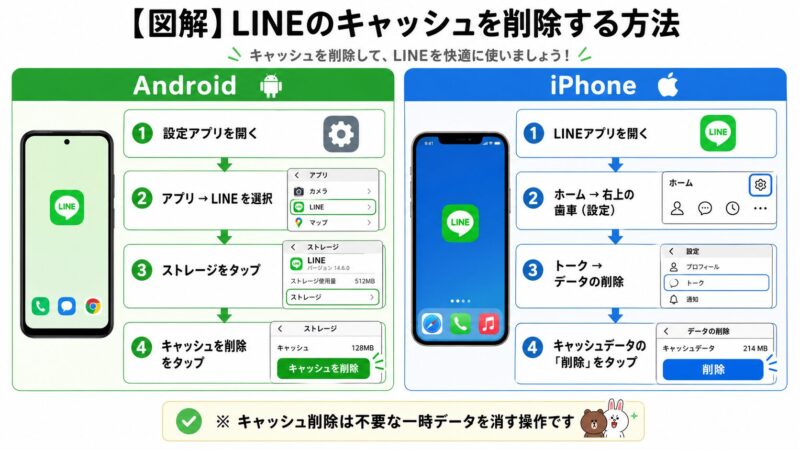
補足として、iPhoneはAndroidのように本体設定からLINEだけのキャッシュを直接削除できない場合があります。LINEアプリ自体が開ける状態ならLINE内のキャッシュ削除を試せますが、完全に起動しない場合は、先に再起動・空き容量の確保・アップデートを優先してください。
まだ動かない?LINEアプリとスマホOSのバージョンを確認しよう
基本的な対処法で直らない場合、LINEアプリと、スマホの基本ソフト(OS)のバージョンが古くなっていることで、相性の問題が起きている可能性があります。人間でいうところの「健康診断」だと思って、それぞれのバージョンを確認・更新してみましょう。
アップデートには不具合修正が含まれることがあります。一方で、更新中に通信が切れたり、空き容量が足りなかったりすると別のエラーにつながるため、バッテリー残量と通信環境を整えてから進めてください。
- LINEアプリのアップデート:
- iPhoneなら「App Store」、Androidなら「Google Play ストア」を開き、「LINE」と検索します。「更新」ボタンが表示されていたら、タップして最新バージョンにアップデートしてください。
- OSのアップデート:
- iPhone: 「設定」→「一般」→「ソフトウェア・アップデート」
- Android: 「設定」→「システム」→「システム アップデート」
- もし新しいバージョンがあれば、画面の指示に従ってアップデートを実行してください。
【最終手段】LINEを再インストールする前に”必ず”やるべきこと
ここまでの手順をすべて試しても解決しない場合、最後の手段としてアプリの再インストールがあります。
しかし、LINEアプリの再インストールには非常に大きなリスクが伴います。
✍️ 専門家の経験からの一言アドバイス
【結論】: トーク履歴のバックアップが100%確実に取れていると確認できるまで、絶対にLINEアプリをアンインストール(削除)しないでください。
なぜなら、店長時代に「LINEが動かないから再インストールしたら、大事な家族との思い出や仕事のやり取りが全部消えた」と泣きながら来店されるお客様を、私は何人も見てきたからです。再インストールとトーク履歴の消失は、直結したリスクです。このような悲劇を避けるため、バックアップの確認は何度でも行ってください。
LINEアプリの再インストールは、トーク履歴という大切なデータを失う最大のリスクを伴います。
以下の手順で、バックアップが取れているか必ず確認してください。
- LINEアプリでバックアップ設定を確認する
- LINEアプリの「ホーム」→ 右上の歯車マーク(設定)→「トークのバックアップ」と進みます。
- 「前回のバックアップ」の日付が、ごく最近(できれば昨日や今日)になっていれば安心です。もし日付が古い、または一度もバックアップしたことがない場合は、「今すぐバックアップ」をタップしてください。
このバックアップが最新であることを確認できて初めて、アプリの再インストールに進むことができます。バックアップ日時や復元条件に不安がある場合は、先にトーク復元条件の確認ポイントを読んでから判断してください。
トラブル解決!LINEが起動しない時のよくある質問 (FAQ)
これまで多数のスマホトラブルを解決してきた経験に基づき、LINEがクラッシュして起動しない時につまずきやすいポイントをQ&A形式でまとめました。
LINEが起動しない時、すぐ再インストールしても大丈夫ですか?
すぐに再インストールするのは避けてください。
トーク履歴のバックアップが確認できないままアプリを削除すると、大切な履歴を戻せなくなる可能性があります。まずは通信障害、再起動、キャッシュ削除、空き容量、アプリ更新を順番に確認しましょう。
キャッシュを削除するとトーク履歴や写真は消えますか?
通常、キャッシュ削除だけならトーク履歴は消えません。
キャッシュは一時的な作業データです。ただし、Androidの設定画面で「ストレージを消去」「データを削除」を押すと影響が出る可能性があります。必ず「キャッシュを削除」だけを選んでください。
LINEが一瞬開いてすぐ落ちるのはスマホの故障ですか?
すぐにスマホ故障と決めつける必要はありません。
起動直後にクラッシュする場合、アプリの一時的な不具合、空き容量不足、古いOS、通信環境の不安定さが原因になっていることがあります。まずは再起動とアップデート確認から試すのが安全です。
LINE Liteを使えば、起動しないLINEの代わりになりますか?
現在、LINE Liteは代替手段として使えません。
LINE Liteはすでにサービスを終了しています。起動しない場合は、非公式アプリを探すのではなく、公式アプリの更新、端末の空き容量確保、OSアップデート、バックアップ確認を優先しましょう。
まとめ:もう焦らない!安全な手順があなたを守ります
無事にLINEは起動できたでしょうか。「よかった…」と、心からホッとされていることと思います。
LINEが突然使えなくなると本当に焦りますが、正しい知識と手順があれば、安全に解決できることがお分かりいただけたかと思います。
最後に、今回のポイントをもう一度おさらいしましょう。
- まず障害を疑う: 問題は自分だけじゃないかも?と最初に外部要因を確認する。
- 安全な手順から試す: 再起動、通信切り替え、キャッシュ削除、空き容量確認など、データが消えない方法から順番に進める。
- バックアップは命綱: 最後の手段である再インストールの前には、必ずトーク履歴のバックアップを確認する。
この記事が、あなたの「困った」を「解決できた!」に変える手助けとなっていれば、これほど嬉しいことはありません。これであなたも立派なトラブルシューターです。もう、同じトラブルで焦る必要はありません。
万が一の時のために、この記事をブックマークしていただくか、この機会にLINEのトーク履歴が定期的に自動でバックアップされる設定になっているか、確認しておくことを強くおすすめします。
参考文献リスト
-
LINEヘルプセンター
LINEで不具合や問題が発生した場合の対処方法 -
Downdetector
LINEの障害情報 -
LINE STORE
LINE Liteアプリの提供終了に伴う、ご対応のお願い

