
朝の忙しい時間帯、保育園への欠席連絡や仕事の重要なチャットを送信しようとLINEを開いたら、何もしていないのに突然「ログアウトされました」「利用できません」といった見慣れない画面になり、一切の操作ができなくなった…。そんな絶望的な状況とパニックの中で、解決策を求めてこの記事にたどり着いたのではないでしょうか。
結論からお伝えします。ネットで色々な原因を推測して調べる必要はありません。LINEが突然利用不可になった時は、今あなたのスマホ画面に表示されている「エラー文字列」を起点に切り分けるのが最も早い方法です。
この記事でお伝えする「エラー画面逆引きトリアージ」を使えば、原因候補を短時間で絞り込み、次に押すべきボタンや確認すべき設定が明確になります。なお、本文中の仕様説明は2026年4月時点のLINE公式ヘルプを前提に整理しています。まずは大きく深呼吸をして、この記事と一緒に一つずつ状況を確認していきましょう。
CHECK
この記事を書いた人:スマホトラブル解決・ITレスキュー専門家
過去5年間で数多くのLINEログイン・引き継ぎトラブルを見てきた経験をもとに、LINE公式の仕様やアップデート要件を確認しながら、パニック状態でも踏み外しにくい「安全な復旧ルート」をわかりやすく整理します。
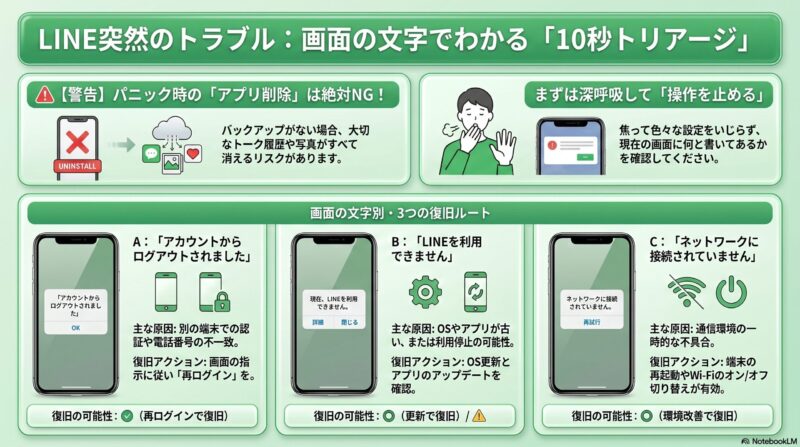
【警告】パニックになって「アプリ削除」だけは絶対にNG!
「エラー画面が出て進めないから、もしかしてアプリを入れ直せば直るかも」と焦って、ホーム画面でLINEアプリを長押しして削除(アンインストール)しようとしていませんか? ちょっと待ってください。今、一番避けたいのは、焦ってアプリを削除してしまうことです。
なぜアプリのアンインストールが危険なのか?
アプリのアンインストールは、トーク履歴の保存状況によっては大きなリスクになります。結論を言うと、バックアップを取っていない状態でアプリを削除すると、スマホ内にしか残っていないトーク履歴を失うおそれがあります。
LINEのトーク履歴は、基本的にご利用のスマートフォン端末内に保存されています。そのため、iCloudやGoogle ドライブにバックアップする前にアプリ本体を削除してしまうと、家族との写真や仕事の会話記録などを復元できなくなる場合があります。
【重大なリスク】
エラーが起きているからといって安易にアプリをアンインストールすると、未バックアップのトーク履歴は復元が難しくなります。「とりあえず消して入れ直す」は避けてください。
まずはアプリには一切触れず、これ以上の操作を止めてください。トーク履歴の扱いが不安な方は、LINEトーク履歴の復元条件を整理した記事も先に確認しておくと安心です。
【10秒トリアージ】今のあなたの画面に出ているエラー文字はどれ?
LINEの不具合について検索すると、さまざまなサイトに「考えられる原因10選」や「キャッシュのクリアを試そう」といった記事が並んでいます。しかし、パニック状態の中でそれらを一つずつ試す必要はありません。
なぜなら、画面のエラー文言によって、優先すべき原因と対処が大きく変わるからです。ここからは、表示された文字列をもとに緊急トリアージを行います。
自己診断は不要!3つのパターンのどれに当てはまるか確認してみましょう
今のあなたのLINEアプリの画面には、以下のどれが表示されていますか。ご自身のスマホ画面のテキストと最も一致するものを選んでください。
- パターンA:「アカウントからログアウトされました」というテキストが表示されている
- パターンB:「LINEを利用できません」というテキストが表示されている
- パターンC:「ネットワークに接続されていません」などの通信エラーが表示されている
ご自身の症状が特定できたら、次のセクションに進み、該当する復旧ステップを確認してください。
※デザイナー向け指示(インフォグラフィック実装案)
ここに、スマホのモックアップ画面を3つ並べ、それぞれの中央に「ログアウトされました」「利用できません」「その他のエラー」と大きく目立たせて配置した画像をご用意ください。読者が自分の画面と見比べて、一瞬で判断しやすくなります。
症状別・確実な復旧ステップと「諦めるべき」ケース
エラー画面のテキストから原因候補を絞れたら、次は症状に合わせた操作を行います。ここでは、安全に直せるケースの手順と、復旧が難しいケースの見分け方を整理します。
← 横にスクロールできます →
| エラー画面のテキスト | 主な原因候補 | データの無事(復旧可否) | 今すぐやるべき行動 |
|---|---|---|---|
| 「アカウントからログアウトされました」 | 現在契約中でない電話番号の登録、他端末での認証、第三者操作の可能性 | 〇(再ログインできる場合)
△(状況により異なる) |
「再ログイン」から認証手続き。心当たりがない場合は不正利用も確認 |
| 「LINEを利用できません」 | OSやLINEアプリの利用環境が古い、またはアカウント停止の可能性 | 〇(更新できる場合)
△(停止理由による) |
OS・LINEアプリの更新確認。停止表示ならヘルプや問い合わせも確認 |
| ネットワークエラー等 | 通信環境の不具合、端末側の一時不調、サーバー側の問題 | 〇 | 通信環境の確認、再起動、更新、キャッシュ削除、しばらく待つ |
エラー①「アカウントからログアウトされました」の場合
この画面が表示された場合、LINE公式では主に「現在契約中の電話番号をLINEに登録していなかった」「他の端末で同じ電話番号を使って認証した」「第三者による操作の可能性がある」と案内されています。
具体的な復旧アクション
まずは画面の指示に従い「再ログイン」または「ログイン」ボタンを押してください。登録しているメールアドレスとパスワード、もしくは現在利用しているスマートフォンの電話番号によるSMS認証で、復旧できる場合があります。SMSが届かない時は、認証コードが届かない時の対処法も確認してみてください。パスワードを忘れている場合は、LINEに安全に再ログインする手順が役立ちます。
復旧が難しいケースの見分け方
非常に重要なのは、現在契約していない古い電話番号をLINEに登録したまま放置していた場合です。LINE公式でも、現在契約中の電話番号を登録していなかったことが原因候補として案内されています。
【注意したいケース】
古い電話番号が他人に再割り当てされ、その番号で別の認証が行われると、元のアカウントへ正常に再ログインできなくなる可能性があります。まずは落ち着いて、現在も自分が契約中の番号かどうかを確認してください。
また、心当たりのないログアウトなら、単なる端末変更だけでなく不正利用の可能性もあります。気になる方は、LINEアカウント乗っ取り確認の手順もあわせて確認しておくと安心です。
エラー②「LINEを利用できません」の場合
「LINEを利用できません」という表示は、端末の利用環境がLINEの要件を満たしていない場合に加え、利用規約や関連ポリシーへの抵触でアカウント全体の利用が停止されているケースでも起こりえます。
つまり、この文言だけで「古いOSが原因」と断定するのは危険です。まずは端末側の利用環境、次に利用停止の案内が出ていないか、の順に確認するのが安全です。
具体的な解決手順(OS・アプリの更新確認)
この問題では、スマートフォンのシステムとLINEアプリの両方を確認してください。
- iPhoneの場合:ホーム画面の「設定」アプリ >「一般」>「ソフトウェアアップデート」へ進み、更新可能か確認します。
- Androidの場合:「設定」アプリ >「システム」>「システムアップデート」などを開き、最新バージョンが適用できるか確認します。
- OS確認後、App StoreまたはGoogle Playストアを開き、LINEアプリ自体も最新版か確認してください。
【物理的な限界が来ているケース】
古いiPhoneやAndroid端末では、設定画面を開いてもこれ以上OSを上げられない場合があります。この場合、最新版LINEの利用環境を満たせず、一部機能が使えない、または正常利用が難しいことがあります。端末の更新が止まっているなら、機種変更を検討するのが現実的です。
一方で、画面に「利用停止」や規約違反を示す内容がある場合は、OS更新では解決しない可能性があります。表示内容をよく読み、必要に応じて問い合わせ手順も確認してください。
エラー③「ネットワークに接続されていません」など通信エラーの場合
通信エラー系は、3つの中では最も復旧しやすいパターンです。LINE公式でも、端末再起動、LINEのアップデート、キャッシュ削除、空き容量確認、4G/5G/Wi-Fiのオンオフ切り替えなどが基本対処として案内されています。
以下の順で試すと、無駄な遠回りを避けやすくなります。
- 端末を再起動する
- 4G/5G/Wi-Fiを一度オフにしてから再度オンにする
- LINEアプリを最新版へ更新する
- 端末の空き容量を確認する
- LINE内のキャッシュ削除を試す
通信系の不具合をまとめて確認したい場合は、LINEが使えない時の総合対処ガイドも参考になります。
✍️ 専門家の経験からの一言アドバイス
これまで数え切れないほどのトラブル相談を受けてきましたが、パニック状態の方が最も陥りやすい罠があります。
【結論】
再ログインで戻せるケースと、仕様上すぐに切り替え判断したほうが良いケースを、早めに見極めることが重要です。
何度試してもSMS認証エラーで弾かれる場合や、数年前に解約した古い電話番号に心当たりがある場合は、過去データの復旧だけにこだわり続けないほうが安全です。間違ったログインや認証の繰り返しで、かえって手続きが複雑になることもあります。まずは「現在契約中の電話番号か」「再ログインできるか」「不正利用の気配はないか」を切り分けてください。復旧が難しいと判断できたら、新しいアカウント作成や関係者への連絡再開へ軸足を移すほうが、結果的に日常の連絡網を早く取り戻せます。
トラブル解決!LINE利用不可に関するよくある質問 (FAQ)
これまで多数のスマホトラブルを解決してきた経験に基づき、ユーザーがつまずきやすいポイントをQ&A形式でまとめました。
突然ログアウトされたのは、誰かにパスワードを盗まれ「乗っ取られた」からでしょうか?
乗っ取りの可能性はありますが、それだけが原因ではありません。
LINE公式では、現在契約中でない電話番号の登録、他端末での認証、第三者による操作の可能性が案内されています。まずは落ち着いて再ログインを試し、不審な点があれば乗っ取り確認や公式案内を確認してください。
私が何か規約違反をして、アカウントが利用停止(凍結)されたのでしょうか?
可能性はありますが、「LINEを利用できません」だけで断定はできません。
古いOSやアプリ環境でも利用できない表示が出ることがあります。一方で、規約または関連ポリシーに抵触したと判断された場合に、アカウント全体の利用が停止されることもあります。表示内容を見て、まずは端末更新と案内文言の両方を確認してください。
トーク履歴のバックアップを取っていなかったのですが、復元できる裏技はありませんか?
未バックアップ分を簡単に戻せる裏技は期待しないほうが安全です。
公式案内でも、再インストール前にバックアップの確認が重要です。ネット上の怪しい復元ツールへ飛びつくより、まずは現在の端末状態を保ったまま、バックアップ有無と正規の復元手順を確認してください。
まとめ:パニックにならず画面の文字から原因を特定しよう
いかがでしたでしょうか。日常生活に欠かせないLINEが突然利用不可になると、誰しもパニックになりやすいものです。しかし、さまざまな原因を推測して自己診断する必要はありません。
エラー画面のテキストから原因候補を逆引きし、優先順位をつけて対処することが、最も確実で安全なトリアージです。
アプリの削除(アンインストール)だけは急がず、まずはご自身の画面の文字を確認し、この記事で該当した復旧ステップを順番に実行してみましょう。再ログイン、OS更新、通信確認のどれが必要か見極めるだけでも、復旧までの遠回りはかなり減らせます。
[参考文献および出典]
本記事は、LINEの確実な復旧手順をお伝えするため、以下の公式情報(一次情報)に基づいて執筆しています。仕様は変更される可能性があるため、詳細は最新のヘルプもあわせてご確認ください。