

新しく知り合ったお友達とLINEで繋がろうとしたのに、なぜか友だちリストに出てこない…。「電話番号は交換したはずなのに、どうして?」「操作が難しくて、なんだか不安…」と、お困りではありませんか?
ご安心ください。この記事では、たくさんあるLINEの機能の中から「電話番号で友だちを追加する方法」を、初心者の方にも分かりやすく解説します。
結論から言うと、LINEで電話番号から友だち追加するには、2026年6月時点で「電話番号検索」または「友だち自動追加」のどちらかを使います。ただし、電話番号検索には年齢確認や相手側の許可設定など、いくつかの条件があります。
専門用語はできるだけ使いません。これからお見せする大きな写真の通りに、ゆっくり真似して操作すれば大丈夫です。趣味のサークルや同窓会で交換した大切な電話番号を、安心してLINEにつなげていきましょう。
この記事を書いた人:河田 まりこ
デジタルサポーター / スマホ活用アドバイザー
地域のコミュニティセンターで10年間、2,000人以上の方にスマホの楽しさをお伝えしてきました。あなたの「わからない」に優しく寄り添います。「あなたのせいではありません、アプリの作りが少し分かりにくいだけですよ」と一緒に一歩ずつ進んでいきましょう。
はじめに。電話番号でのLINE友だち追加は「2種類」だけ覚えれば大丈夫です
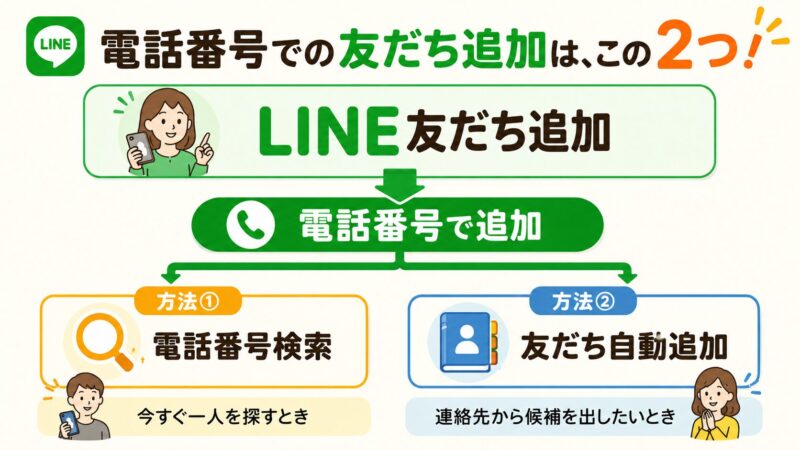
LINEの友だち追加画面を開くと、QRコードや招待など、たくさんのボタンがあって迷ってしまいますよね。でも、電話番号を使って追加する方法は、実は大きく分けると2種類です。
- 方法1:今すぐ、特定の一人を探したい時の「電話番号検索」
- 方法2:これからのために設定しておくと便利な「友だち自動追加」
この2つの違いを押さえると、どちらを使えばよいか判断しやすくなります。なお、LINE公式ヘルプでは、電話番号検索を使うには年齢確認が完了した18歳以上であること、相手が「友だちへの追加を許可」をオンにしていることが条件として案内されています。
まずは全体像を下の絵で見てみましょう。
方法1:電話番号を直接入力して友だちを探す(検索)
では、さっそくやってみましょう。まず、お友達の電話番号を見ながら、特定の一人を探す方法です。この「電話番号で検索」は、「友だち追加」という目的を達成するための、最も直接的な手段の一つです。
ただし、検索しても相手が必ず表示されるわけではありません。あなたの年齢確認、相手側の許可設定、電話番号の登録状況などが関係します。表示されない場合は、後半の「できない時の解決法」を確認してください。
ステップ1:ホーム画面を開く
LINEを開いたら、左下にある「ホーム」という家のマークを押してください。LINEの画面表示はアップデートで変わることがあるため、リニューアル後の画面では「トーク」上部のプラスメニューから友だち追加へ進む場合もあります。
[ここに、LINEのホーム画面で左下の「ホーム」が赤枠で囲まれたスクリーンショット]
ステップ2:友だち追加のマークを押す
画面の右上にある、人の形にプラス(+)がついたマークを押します。これが「友だち追加」のボタンです。
[ここに、ホーム画面の右上にある「友だち追加」アイコンが赤枠で囲まれたスクリーンショット]
ステップ3:「検索」を押す
画面が切り替わったら、虫眼鏡のマークの「検索」を押してください。
[ここに、友だち追加画面にある「検索」が赤枠で囲まれたスクリーンショット]
ステップ4:電話番号を選んで入力する
「ID」と「電話番号」を選ぶ画面になりますので、「電話番号」の方を押してから、お友達の電話番号をゆっくり入力してください。必要に応じて国を選択し、入力が終わったら虫眼鏡マークを押します。
[ここに、「電話番号」が選択され、番号が入力されている検索画面のスクリーンショット。虫眼鏡マークが赤枠で囲まれている]
ステップ5:友だちを追加する
お友達の顔写真と名前が表示されたら、間違いがないか確認して「追加」を押します。これで完了です。
[ここに、検索結果にお友達が表示され、「追加」ボタンが赤枠で囲まれたスクリーンショット]
方法2:スマホの連絡先から自動で友だちに追加する(同期)
次に、一度だけ設定しておけば、スマホの電話帳に登録した人が友だち候補として表示されやすくなる方法をご紹介します。
この「友だち自動追加」という機能は、あなたのスマホに入っている電話帳(連絡先)の情報をLINEと同期させることで利用します。便利な一方で、電話帳に入っている相手が意図せず候補に出る可能性もあるため、仕事用・家族用・一時的な連絡先が多い方は慎重に設定しましょう。
ステップ1:ホーム画面から設定を開く
まず、左下の「ホーム」を押し、次に右上の歯車のマーク(設定)を押します。
[ここに、LINEホーム画面の右上にある「設定(歯車)」アイコンが赤枠で囲まれたスクリーンショット]
ステップ2:「友だち」を選ぶ
設定画面を少し下に動かすと、「友だち」という項目がありますので、そこを押してください。
[ここに、設定画面の中にある「友だち」項目が赤枠で囲まれたスクリーンショット]
ステップ3:「友だち自動追加」をオンにする
一番上にある「友だち自動追加」の右側にある丸いボタンを押して、緑色に変えます。もし、すでに緑色になっていたら、そのままで大丈夫です。
[ここに、「友だち自動追加」のスイッチが緑色(オン)になっている状態のスクリーンショット。スイッチ部分が赤枠で囲まれている]
この設定をしておくと、あなたの電話帳に登録されている人で、LINEを使っている人が「知り合いかも?」などに表示される場合があります。ただし、相手の設定やLINEの利用状況によっては表示されないこともあります。
【一番多いお悩み】どうしても友だち追加ができない時の解決法
もし、ここまでの手順通りに操作してもうまくいかない場合、「私の操作が間違っているのかしら…」と不安になりますよね。でも、そうではないかもしれません。
私のスマホ教室の生徒さんから、この「検索しても出てこないんです」という質問を一番よく受けます。実は、原因は操作ミスだけではありません。考えられる原因は、大きく4つあります。
原因1:お相手の設定がオフになっている
これが多い原因です。お相手の方が、LINEの設定で「友だちへの追加を許可」をオフにしていると、あなたが「電話番号で検索」をしても見つからない場合があります。これは、知らない人に勝手に追加されにくくするための安全機能です。
- 解決法: お友達に「LINEの設定で、『友だちへの追加を許可』をオンにしてもらえる?」と直接お願いしてみてください。
この設定は、知らない人からの連絡を防ぐ目的でも使われます。仕組みを詳しく知りたい方は、LINEの受信拒否設定と友だち追加許可の関係も参考にしてください。
[ここに、相手にお願いすべき設定画面(「友だちへの追加を許可」のスイッチ)のスクリーンショット]
原因2:ご自身の「年齢確認」が済んでいない
「電話番号で検索」する機能は、安全上の理由から、年齢確認が完了した18歳以上のユーザー向けに提供されています。年齢確認が済んでいない場合、検索機能が使えないことがあります。
- 解決法: 検索ボタンを押した時に「年齢確認」を求められたら、画面の指示に従って、契約している携帯電話会社の認証画面で確認作業を行いましょう。
au、UQ mobile、povoなどで年齢確認が進まない場合は、契約内容や対応状況の確認が必要です。詳しくはLINE年齢確認ができない時の確認ポイントで解説しています。
[ここに、LINEで年齢確認を求められる画面のスクリーンショット]
原因3:電話番号の入力ミス
意外と多いのが、数字の打ち間違いです。もう一度、お友達の電話番号と入力した数字が合っているか、ゆっくり確認してみてください。
原因4:検索機能が一時的に制限されている
短時間に何度も検索したり、電話番号を連続で間違えたりすると、検索機能が一定時間使えなくなる場合があります。LINE公式ヘルプでも、検索を一定回数超えて実施した場合や、ユーザーID・電話番号を連続で間違えた場合に検索機能が制限されることがあると案内されています。
- 解決法: 何度も試さず、時間を空けてから再度確認しましょう。急いでいる場合は、QRコードや招待リンクに切り替えるのが安全です。
電話番号検索にこだわらなくても、対面ならQRコード、離れた相手なら招待リンクで追加できます。電話番号以外の交換方法を知りたい方は、QRコードや招待リンクでLINEを交換する方法も確認してみてください。
✍️ 専門家の経験からの一言アドバイス
【結論】: うまくいかない時は、まずお友達に「設定、見てもらってもいい?」と聞いてみましょう。
なぜなら、この点は多くの方がご自身の操作ミスだと思い込んでしまいがちで、一人で悩んでしまうからです。相手側の「友だちへの追加を許可」がオフになっているだけなら、あなたの操作を変えても解決しません。「私のせいじゃなかったんだ」と分かれば、安心して次のステップに進めます。
また、友だち追加したあとに「間違って追加してしまった」「もう連絡を取りたくない」と感じた場合は、削除・非表示・ブロックの違いを確認してから操作してください。詳しくはLINE友だち削除の公式手順と注意点で整理しています。
まとめ
お疲れ様でした。無事にお友達と繋がることはできましたか?
この記事では、LINEで電話番号を使って友だちを追加する、以下の2つの方法をご紹介しました。
- 今すぐ一人を探すための「電話番号検索」
- これからのために設定しておくと便利な「友だち自動追加」
電話番号検索ができない時は、年齢確認、相手側の「友だちへの追加を許可」、電話番号の入力ミス、検索制限を順番に確認してください。急ぐ場合は、QRコードや招待リンクを使うほうが早いこともあります。
これでまた一つ、スマホと仲良くなれましたね。操作が一つできるようになるだけで、大きな自信になります。ぜひ自信を持って、新しいお友達との会話を楽しんでください。
さっそく、追加したお友達に「こんにちは!LINEでもよろしくお願いします」と最初のメッセージを送ってみましょう。
トラブル解決!LINE電話番号友達追加に関するよくある質問 (FAQ)
LINEで電話番号から友だち追加する時に、ユーザーがつまずきやすいポイントをQ&A形式でまとめました。
LINEで電話番号検索しても相手が出てこないのはなぜですか?
多くの場合、相手側の許可設定や年齢確認が関係します。
相手が「友だちへの追加を許可」をオフにしていると、電話番号を知っていても検索に出ない場合があります。自分の年齢確認が未完了の場合も、電話番号検索を使えないことがあります。
電話番号で友だち追加するには年齢確認が必要ですか?
はい、電話番号検索には年齢確認が必要です。
LINE公式ヘルプでは、電話番号検索は年齢確認が完了した18歳以上のみ利用可能と案内されています。年齢確認ができない場合は、QRコードや招待リンクで追加する方法を使いましょう。
「友だち自動追加」をオンにすると全員にバレますか?
全員に通知されるわけではありませんが、慎重に使うべき設定です。
電話帳に登録している相手がLINE上で候補に出る場合があります。仕事先や一時的な連絡先が多い方は、必要な相手だけQRコードや招待リンクで追加する方法も検討してください。
電話番号で追加できない時は、どうすれば早いですか?
急いでいるなら、QRコードか招待リンクに切り替えるのが早いです。
電話番号検索は条件が多いため、相手の設定や年齢確認で止まることがあります。対面ならQRコード、離れている相手なら招待リンクを送る方法が使いやすいです。

