

LINEの「メッセージ受信拒否」をオンにすると、誰からのメッセージが届かなくなるのでしょうか。
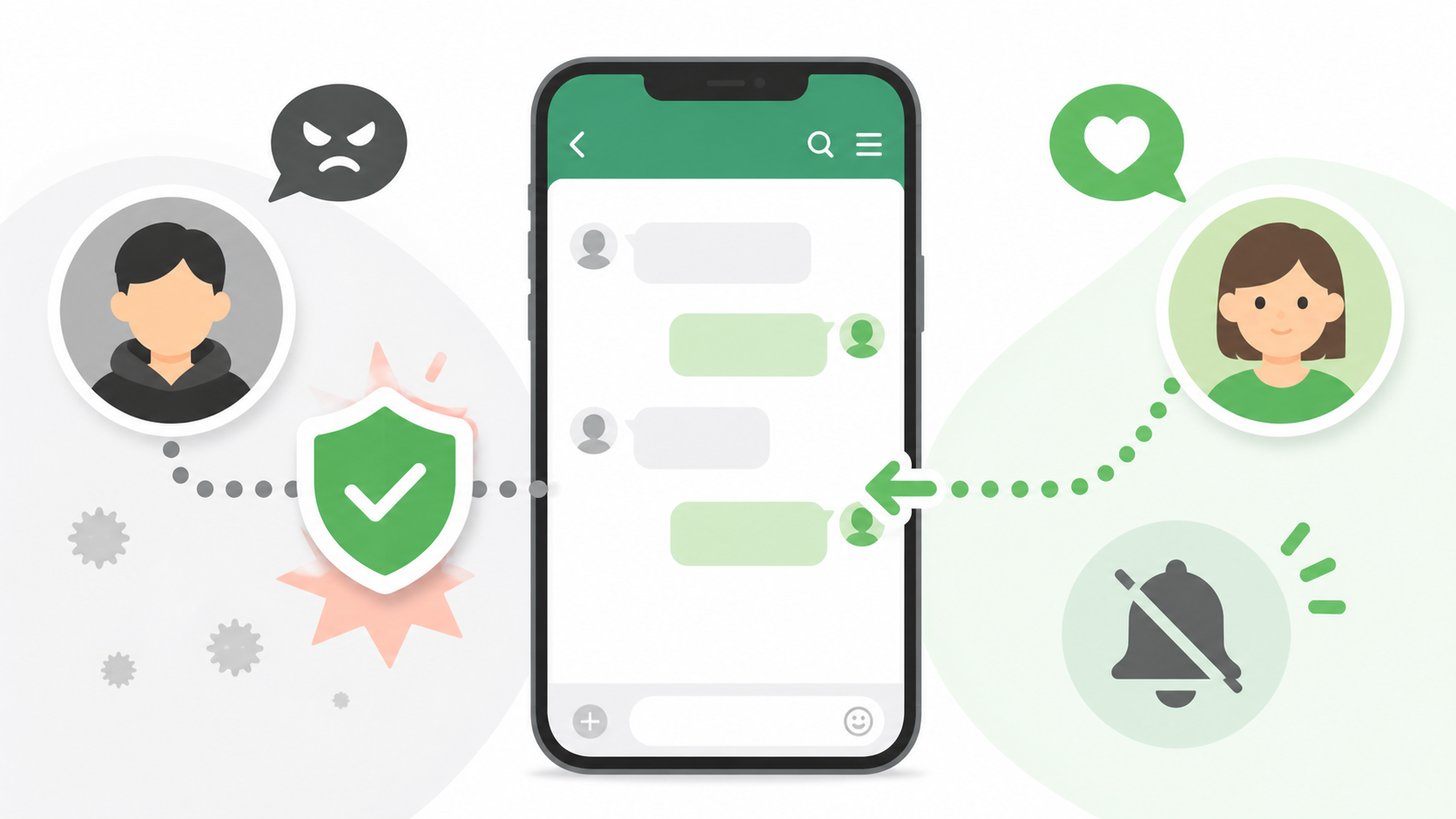
結論からいうと、メッセージ受信拒否で止められるのは、主に「知り合いかも?」に表示される、まだ友だちに追加していない相手からのメッセージです。すでに友だちへ追加している相手からのメッセージは、この設定だけでは拒否できません。
- 知らない相手からのトークや招待をまとめて減らしたい:メッセージ受信拒否をオン
- 友だち登録済みの特定の相手を拒否したい:相手をブロック
- メッセージは受け取り、音や画面表示だけ止めたい:通知をオフ
名前が似た設定を間違えると、仕事や学校、家族の新しい連絡に気づけないことがあります。まずは「誰に効く設定なのか」を確認してから変更してください。
※本記事は2026年8月時点のLINE公式ヘルプと公式ガイドをもとに作成しています。アプリのバージョンや利用端末により、項目名や表示位置が変わる場合があります。
LINEのメッセージ受信拒否とは?オンにするとどうなる?
メッセージ受信拒否は、友だちに追加していない相手から届く迷惑な1対1トークやグループ招待を防ぐための設定です。LINE公式ヘルプでは、「知り合いかも?」に表示されている相手からのメッセージを拒否できると案内されています。
一方で、すでに友だちになっている相手には効きません。すべての人からのメッセージを一括で止める機能でもありません。
← 横にスクロールできます →
| 相手・連絡の種類 | 受信拒否オンの影響 | 適した設定 |
|---|---|---|
| 知り合いかも?の相手 | メッセージを拒否 | メッセージ受信拒否 |
| 友だち登録済みの相手 | 通常どおり受信 | 止めるならブロック |
| 未確認のトークリクエスト | 表示されない可能性がある | 受け取るなら設定をオフ |
| 友だちからの通常メッセージ | 通知を消しても本文は届く | 通知オフ |
| 企業のLINE通知メッセージ | 別の受信設定で管理 | LINE通知メッセージ設定 |
メッセージ受信拒否をオン・オフにする方法
スマートフォンでは、LINEのプライバシー管理から切り替えます。迷惑メッセージを止めるならオン、友だち追加前の相手からも連絡を受けたいならオフにします。
iPhone・Androidで設定する手順
- LINEの「ホーム」を開きます。
- 右上の「設定(歯車マーク)」をタップします。
- 「プライバシー管理」をタップします。
- 「メッセージ受信拒否」をオン、またはオフにします。
設定を変更したあと、特別な保存ボタンはありません。スイッチの色や状態が変わっていれば設定は反映されています。
項目が見つからない場合は、LINEを最新版へ更新し、もう一度「ホーム」から設定画面を開き直してください。iPadやAndroidをサブ端末として使っている場合も、プライバシー管理内から変更できます。
Windows・Mac版LINEで設定する手順
- LINEのメインメニューから「設定」を開きます。
- 「基本設定」を選びます。
- 「プライバシー管理」を開きます。
- 「メッセージ受信拒否」をオン、またはオフにします。
パソコン版で表示が違う場合は、アプリを更新してください。端末ごとに設定状況を確認し、仕事用PCだけ受け取れないといった見落としを防ぎましょう。
オンにしても拒否できない相手
「メッセージ受信拒否」という名前から、すべてのトークを止める設定だと思いやすいのですが、対象は限定されています。次の相手や連絡を止めたい場合は、別の操作が必要です。
すでに友だちへ追加している相手
友だち登録済みの相手からのメッセージは、メッセージ受信拒否をオンにしても届きます。特定の友だちから1対1のトークとLINE通話を受け取りたくない場合は、相手をブロックしてください。
ブロックすると、相手からの1対1メッセージと通話を受信しません。ただし、共通グループ内の投稿は引き続き表示されます。ブロック中の詳しい挙動は、LINEでブロック中に送られたメッセージは届くのかで確認できます。
メッセージは受け取り、通知だけ止めたい場合
通知オフは、メッセージそのものを拒否する設定ではありません。トークルームには届きますが、通知音や通知表示を抑えられます。
- 内容も受け取りたくない:受信拒否またはブロック
- あとで読みたい:通知オフ
- トーク一覧から一時的に消したい:トークルームを非表示
相手との関係を切らずに静かにしたいだけなら、通知オフの方が目的に合います。
LINE通話だけを拒否したい場合
メッセージ受信拒否は、LINE通話全体を止める設定ではありません。特定の友だちの通話だけを拒否し、メッセージだけ受け取る公式設定もありません。
通話を含めた拒否方法は、LINE通話を着信拒否する方法にまとめています。
オフにする前に確認したい注意点
友だち以外からも連絡を受けたい場合はメッセージ受信拒否をオフにします。ただし、オフにすると新しい連絡を受け取りやすくなる一方、迷惑メッセージや不審なグループ招待も表示される可能性があります。
仕事・学校・取引の新規連絡を待っている
まだ友だち追加していない取引先、学校関係者、家族の知人などから連絡を受ける予定がある場合、受信拒否がオンだとメッセージに気づけないことがあります。
相手のアカウントが分かるなら、先に自分から友だち追加しておくと安全です。連絡が来る期間だけオフにし、相手を確認したあと再びオンへ戻す方法もあります。
「未確認のトークリクエスト」が表示されない
最新版のLINEでは、友だち以外から届いたメッセージやグループ招待が「未確認のトークリクエスト」にまとまります。ただし、メッセージ受信拒否を設定していると、このリストが表示されない可能性があります。
表示の確認方法や、届いた相手を友だち追加・ブロック・削除する操作は、未確認のトークリクエストを確認・削除・ブロックする方法を参照してください。
不審な相手には返信しない
知らない相手から投資、送金、認証番号、プリペイドカードなどを求められた場合は、返信せずにブロック・通報を検討してください。相手の指示で外部サイトを開いたり、SMS認証番号やパスワードを教えたりしないでください。
迷惑な相手に自分を見つけられにくくするには、「IDによる友だち追加を許可」や「友だちへの追加を許可」も必要に応じてオフにします。受信拒否だけでは、検索や電話番号を使った友だち追加そのものは止められません。
メッセージ受信拒否と似た設定の違い
ブロックとの違い
メッセージ受信拒否は、友だちに追加していない相手を広く対象にする設定です。ブロックは、特定の相手を指定してメッセージと通話を受け取らないようにする設定です。
「知らない相手をまとめて防ぐ」なら受信拒否、「友だち登録済みの一人を止める」ならブロック、と考えると選びやすくなります。
LINE通知メッセージとの違い
配送予定や料金案内など、企業から届く「LINE通知メッセージ」には別の受信設定があります。すべての企業の通知メッセージを止める場合は、「設定」→「プライバシー管理」→「情報の提供」→「LINE通知メッセージ」から受信設定を変更します。
特定企業だけ止めたい場合は、その公式アカウントをブロックしてください。通常の友だち以外のメッセージを管理する「メッセージ受信拒否」と混同しないようにしましょう。
連動アプリ・LINE GAMEのメッセージとの違い
ゲームなどの連動アプリから届くメッセージは、「設定」→「通知」→「連動アプリ」からアプリごとに管理します。「メッセージ受信」をオフにするとメッセージ自体を止め、「メッセージ通知」をオフにすると受信は続けたまま通知だけ止められます。
まとめ:受信を止めたい相手に合わせて設定しよう
- メッセージ受信拒否は、主に「知り合いかも?」の相手からの連絡を防ぐ設定です。
- すでに友だち登録している相手からのメッセージは止まりません。
- 特定の友だちを拒否するならブロック、通知だけ止めるなら通知オフを使います。
- 新規の仕事や学校関係の連絡を待つ場合は、オンのままで問題ないか確認します。
- 未確認のトークリクエスト、企業の通知メッセージ、連動アプリは別の設定です。
まず拒否したい相手が「友だち以外」か「友だち登録済み」かを確認し、必要な連絡まで止めない設定を選びましょう。
LINEのメッセージ受信拒否に関するよくある質問
設定後に迷いやすい点をQ&A形式でまとめます。
A
A
A
A
A
[著者情報]
この記事を書いた人:まっしゃん / できない解決ナビ運営責任者
スマートフォンやアプリの「できない」「分からない」を解決するため、できない解決ナビを運営しています。専門用語をできるだけ避け、初めて操作する方でも迷わない手順と、データを失わないための注意点を重視して情報を発信しています。LINEに関する記事では、公式情報を確認しながら、安全に試せる方法から順番に解説します。

