新しいスマホ、ワクワクしますよね。しかし、いざ箱を開けて新旧2台のスマホを並べたとき、「LINEの引き継ぎに失敗して、大切な思い出が全部消えたらどうしよう……」と、急に不安に襲われてはいませんか?
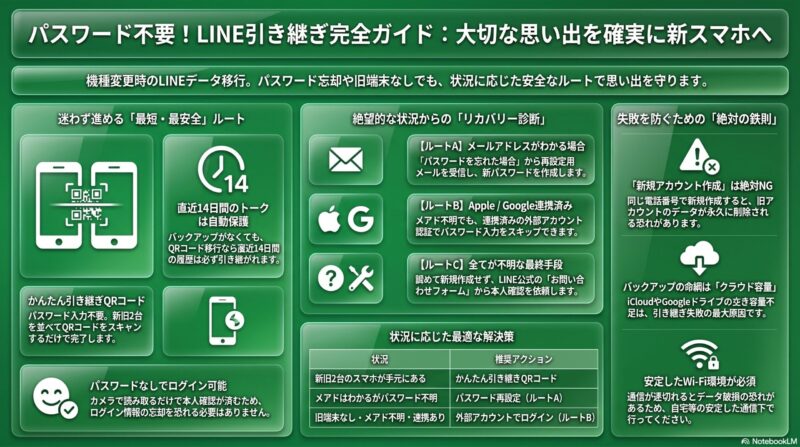
安心してください。今のLINEは、かつてのように複雑なパスワードを必死に思い出す必要はありません。最新の「かんたん引き継ぎQRコード」を使えば、旧スマホが使える状態なら、パスワード不要でスムーズに引き継げます。
この記事では、難しい専門用語や自分に関係のないケースをできるだけ省き、あなたが「今、目の前にある2台のスマホ」を使って迷わず進められる一本道の手順だけをお伝えします。2026年4月16日時点のLINE公式ヘルプに基づき、新しいスマホでの安全な引き継ぎ手順を整理しました。大切な思い出をしっかり守りながら進めていきましょう。
CHECK
【著者情報】遠藤 誠(エンドウ マコト)
スマホトラブル解決ナビゲーター。年間数百件以上のスマートフォンアプリやSNSトラブルの相談に向き合い、パニック状態の方を最短ルートで解決に導くITセキュリティアドバイザー。「難しいことは機械に任せて、あなたは指示通りに動くだけでいいですよ」と、初心者に寄り添うサポートがモットーです。
手を動かす前に!データ消失を防ぐ「30秒チェックリスト」
まずは深呼吸して、準備を整えましょう。引き継ぎが途中で止まってしまうトラブルの多くは、操作ミスではなく「環境」が原因です。以下の2点だけ、最初に確認してください。
1. Wi-Fi環境は安定していますか?
LINEの引き継ぎでは通信が発生します。特にバックアップを取る場合、途中でネットが切れると失敗の原因になりますので、ご自宅などの安定したWi-Fiに接続して進めるのが安全です。
公共のフリーWi-Fiなどは、接続が不安定だったり、セキュリティ強度が低かったりするため、移行作業中の利用は避けるのが無難です。新旧両方の端末がインターネットに接続されていることも確認してください。通信そのものが不安定な場合は、LINEが使えない時の基本対処を先に確認しておくと安心です。
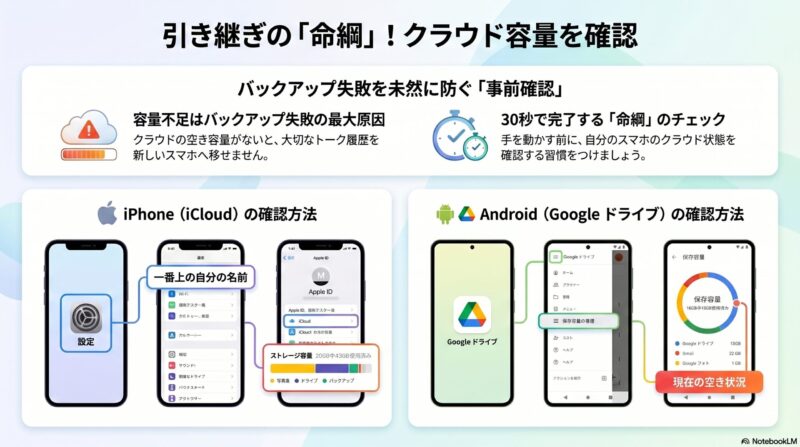
2. クラウド(iCloud / Google ドライブ)の容量はありますか?
ここは重要です。15日以上前のトーク履歴を引き継ぎたい場合、同じOS間では事前のバックアップが必要です。iCloudやGoogle ドライブの容量が不足していると、バックアップ自体が失敗し、新しいスマホに過去の履歴を持っていけません。
【専門家からの警告】
多くの人が「iCloudがいっぱいです」という通知を後回しにしたまま引き継ぎを始め、結果として一番大切なトーク履歴を失ってしまいます。まずはクラウドの空き容量という土台を整えることが、最大の安全策です。
クラウド容量の確認方法(OS別)
確認場所はOSごとに異なります。先に次の場所を開いて、十分な空きがあるか見ておきましょう。
- iPhone:「設定」→「ユーザー名(一番上)」→「iCloud」→「ストレージを管理」で確認。
- Android:「Google ドライブ」アプリを開き、左上のメニューボタン→「保存容量」で確認。
【図解】新旧スマホを並べるだけ!QRコード引き継ぎ「一本道」の手順
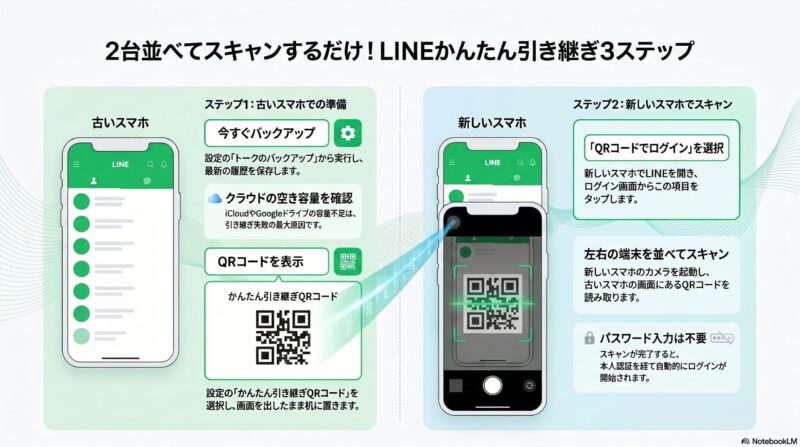
準備ができたら、いよいよ本番です。今回の主役は「かんたん引き継ぎQRコード」です。この機能の最大のメリットは、旧スマホが使える状態なら、パスワード入力をスキップして新しいスマホへログインできることにあります。
ただし、使える条件は決まっています。旧スマホと新しいスマホが手元にあり、両方ともインターネットへ接続済みで、旧スマホ側でLINEが使える状態であることが前提です。2026年4月16日現在の最新仕様に基づいた、確実な3ステップを見ていきましょう。
手順1:古いスマホで「今すぐバックアップ」
15日以上前のトーク履歴も残したい場合は、QRコードを表示する直前に、古いスマホのLINEで「設定(歯車マーク)」>「バックアップ・引き継ぎ」>「今すぐバックアップ」を必ずタップしてください。
このひと手間が重要です。QRコード引き継ぎでは直近14日間のトーク履歴は自動で引き継がれますが、それより前の履歴を同じOS間で引き継ぎたい場合は事前バックアップが必要です。「最近の会話だけ残ればいい」のか、「過去の履歴も必要」なのかをここで切り分けておきましょう。
手順2:古いスマホで「QRコード」を表示
古いスマホのLINEで「設定(歯車マーク)」>「バックアップ・引き継ぎ」>「かんたん引き継ぎQRコード」をタップします。すると画面に専用のQRコードが表示されます。この状態のまま、旧スマホを机に置いてください。この間、アプリを閉じたり、画面をロックしたりしないよう注意しましょう。
手順3:新しいスマホでスキャンして完了!
新しいスマホにインストールしたLINEを開き、「ログイン」>「QRコードでログイン」>「QRコードをスキャン」を選択します。カメラが起動しますので、古いスマホに表示されているQRコードを読み取ってください。
パスワードを思い出さずに進めたい場合は、パスワード不要で進めるログインの考え方もあわせて押さえておくと迷いません。
読み取りが成功すると、古いスマホ側に「新しい端末でこのQRコードをスキャンしましたか?」という確認が出ますので、「はい、スキャンしました」にチェックを入れて「次へ」をタップします。旧スマホ側でパスコードや生体認証を設定している場合は、本人確認が表示されることがあります。最後に新しいスマホ側でプロフィール名を確認し、「ログイン」をタップすれば引き継ぎ完了です。
QRコードの読み取りで止まった場合は、QRコードが読み取れない時の対処法を確認してください。
【重要】絶対に押さないで!焦って「新規アカウントを作成」はデータ消失の引き金
もし操作中に迷ってしまっても、これだけは絶対にやめてください。ログイン画面に表示されている「新規アカウントを作成」というボタンだけは、絶対に押さないでください。
「とりあえず新しくアカウントを作って、後から古いデータを探そう」と考えるのは非常に危険です。同じ電話番号で新規作成を進めると、元のLINEアカウントに戻れなくなるおそれがあります。友だちリストや購入したスタンプ、トーク履歴に影響する可能性があるため、安易に進めないでください。
LINEアカウントが消えたように見える時の復旧手順も先に知っておくと、誤操作を避けやすくなります。
パスワードがわからなくても、今回のQRコード手順なら突破できる可能性があります。焦らず、正しいログイン手順を進めてください。
トラブル解決!LINE引き継ぎに関するよくある質問 (FAQ)
これまで多数のスマホトラブルを解決してきた経験に基づき、ユーザーがつまずきやすいポイントをQ&A形式でまとめました。
万が一、バックアップに失敗していたらトークは全部消えますか?
いいえ、QRコード引き継ぎなら直近14日間のトーク履歴は自動で引き継がれます。
この方式では、旧スマホが使える状態でQRコード引き継ぎを行えば、直近14日間のトーク履歴は自動で移行されます。ただし、15日以上前の履歴は別です。同じOS間で過去の履歴も残したい場合は、事前にクラウドバックアップが必要になります。さらに詳しい復元条件は、LINEトーク履歴の復元手順で確認できます。
引き継ぎ後に、古いスマホのLINEはどうなりますか?
引き継ぎ完了後、古いスマホのLINEは自動でログアウトされます。
新しいスマホでの引き継ぎが完了すると、古いスマホ側のLINEアカウントは自動でログアウトされます。そのため、引き継ぎ前に確認しておきたい写真や動画がある場合は、アルバムやノートなどへ保存されているかを先に見直しておくと安心です。
バックアップ用のPINコードとは何ですか?
直近14日間のトーク履歴を復元するための6桁の暗証番号です。
引き継ぎ作業の途中で入力を求められる場合があります。事前に設定した6桁の数字を入力すると、直近14日間のトーク履歴を復元できます。旧スマホが手元にあるうちなら、設定画面から確認や再設定を進められる場合があります。なお、SMS認証でつまずいた時は、認証コードが届かない時の対処法も確認してみてください。
まとめ:新しいスマホで最高のLINEライフを
お疲れさまでした。LINE引き継ぎは難しそうに見えますが、旧スマホが使えるなら、実際に優先すべき手順はとても明快です。
「旧スマホでQRコードを表示し、新しいスマホで読み取る」という流れを押さえていれば、LINEの引き継ぎは必要以上に怖がる必要はありません。加えて、15日以上前の履歴が必要なら事前バックアップも忘れずに行ってください。
準備が整ったら、落ち着いて新しいスマホのLINEを開いてみましょう。
【参考文献リスト】