LINEでFace IDを設定できない、急にFace IDが使えずパスコードを求められる場合は、どの場面でFace IDを使いたいのかを最初に確認してください。
LINEには、Face IDを使う場面が2つあります。
- LINEアプリを開くときのロック解除:「設定」→「プライバシー管理」で設定
- PC・iPad版LINEへログインするときの本人確認:「設定」→「アカウント」で設定
この2つは別の機能です。確認する画面も異なるため、目的に合った手順へ進みましょう。
[著者情報]
この記事を書いた人:まっしゃん / できない解決ナビ運営責任者
スマートフォンやアプリの「できない」「分からない」を解決するため、できない解決ナビを運営しています。専門用語をできるだけ避け、初めて操作する方でも迷わない手順と、データを失わないための注意点を重視して情報を発信しています。LINEに関する記事では、公式情報を確認しながら、安全に試せる方法から順番に解説します。
この記事は、2026年8月1日時点のLINEとAppleの公式情報をもとに作成しています。設定名や表示位置は、iOSやLINEアプリのバージョンによって異なる場合があります。
まず確認|LINEでFace IDを使う2つの場面
| 使いたい場面 | LINEの確認場所 |
|---|---|
| iPhoneでLINEアプリを開く | 「ホーム」→「設定」→「プライバシー管理」 |
| PC・iPad版LINEへログインする | 「ホーム」→「設定」→「アカウント」 |
アプリを開くときのFace IDは、LINEの「パスコードロック」を生体認証で解除する機能です。PC・iPad版へのログインは、メイン端末であるiPhoneに登録したFace IDを使って、サブ端末へのログインを承認する機能です。
LINE公式ヘルプでは、サブ端末ログインに使う生体情報はLINEアプリやLINEのサーバーに保存されないと案内しています。
パスコードを求められても故障とは限らない
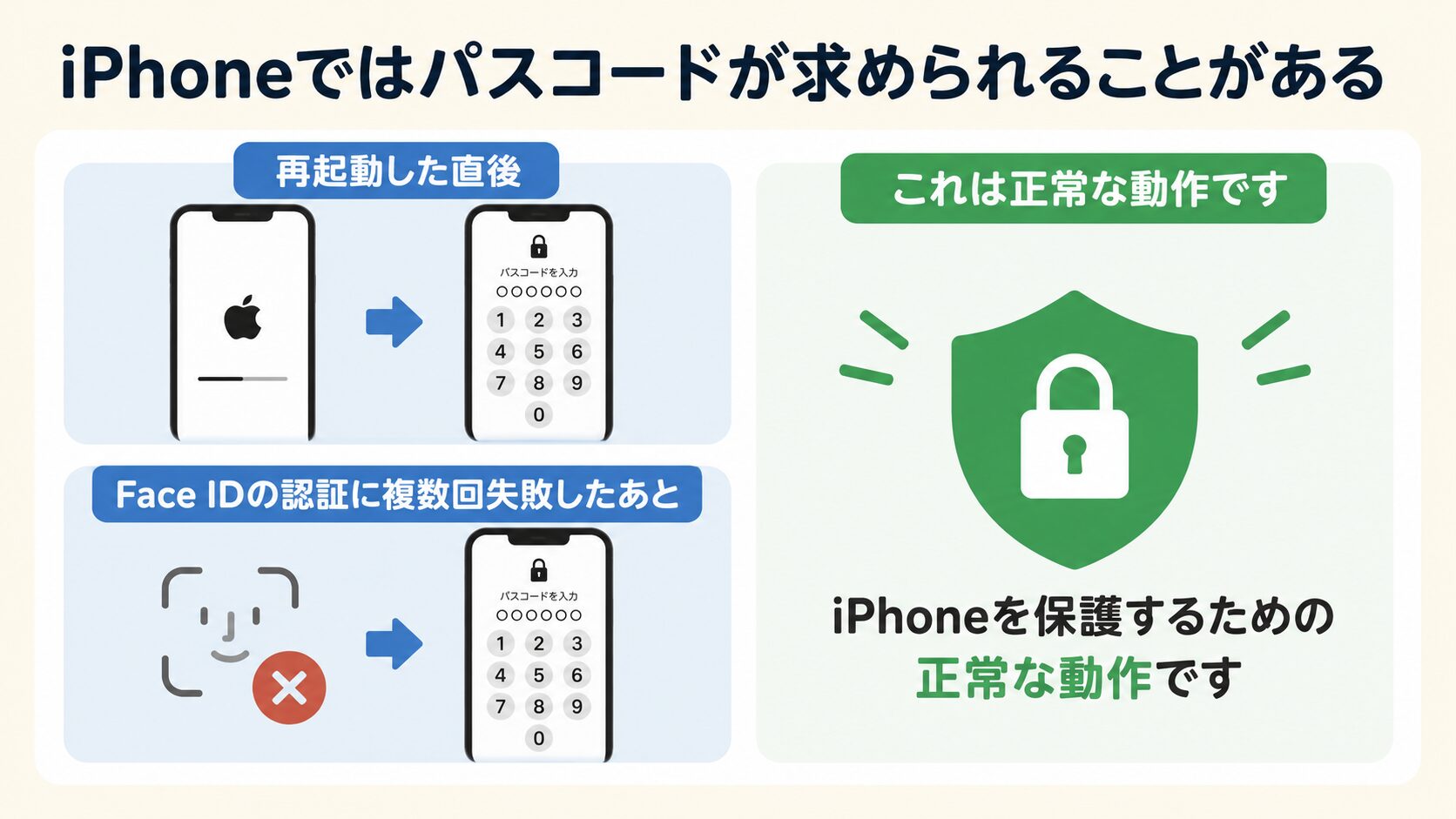
iPhoneを再起動した直後や、Face IDの認証に複数回失敗したあとなどは、Face IDではなく端末のパスコードを求められます。これはiPhoneを保護するための正常な動作です。
Appleのセキュリティガイドでは、次のような場合に端末のパスコードが必要になると説明されています。
- iPhoneの電源を入れた直後や再起動した直後
- 48時間以上、端末のロックを解除していない場合
- Face IDの照合に5回失敗した場合
- 遠隔ロックの指示を受けた場合
- 緊急SOSまたは電源オフの画面を表示してキャンセルした場合
再起動後なら、最初に正しいiPhoneのパスコードで端末を解除し、そのあとLINEを開いてFace IDが戻るか確認してください。
3種類のコードを混同しないでください
- iPhoneのパスコード:iPhone本体のロックを解除する数字
- LINEの4桁パスコード:LINEアプリを開くために自分で設定した数字
- LINEアカウントのパスワード:引き継ぎやログインに使う文字列
LINEアプリをFace IDで開けないときの設定手順
1.iPhone本体でFace IDを使えるか確認する
まず、LINE以外の場面でFace IDが動作するか確認します。iPhone本体のロック解除でもFace IDが使えない場合は、LINEではなくiPhone側を先に確認してください。
- iPhoneの「設定」を開く
- 「Face IDとパスコード」をタップする
- iPhoneのパスコードを入力する
- Face IDが登録されているか確認する
Face ID対応機種でない場合や、iPhone本体にFace IDを登録していない場合は、LINEにもFace IDでロックを解除するメニューが表示されません。
2.iPhoneでLINEのFace ID利用を許可する
iPhone本体にFace IDを登録済みなら、LINEへの利用許可を確認します。
- iPhoneの「設定」を開く
- 「アプリ」→「LINE」をタップする
- 「Face ID」が表示されていればオンにする
iOSのバージョンによっては、「設定」→「Face IDとパスコード」→「その他のアプリ」からLINEの許可を確認できる場合もあります。
LINEが一覧に表示されない場合は、次の手順でLINE側のパスコードロックを設定したあと、もう一度確認してください。
3.LINEのパスコードロックをオンにする
LINEアプリをFace IDで開くには、先にLINEの「パスコードロック」を設定します。
- LINEの「ホーム」を開く
- 右上の「設定」をタップする
- 「プライバシー管理」をタップする
- 「パスコードロック」をオンにする
- 設定したい4桁のパスコードを2回入力する
重要:LINE公式ヘルプでは、設定したLINEのパスコードを忘れた場合、LINEアプリの削除・再インストールが必要になると案内しています。バックアップしていないトーク履歴は削除されるため、4桁のパスコードは必ず忘れないようにしてください。
LINEアカウントのログイン用パスワードが分からない場合は、LINEのパスワードを確認・再設定する方法も確認できます。ただし、ここで設定する4桁のパスコードとは別物です。
4.「Face IDでロックを解除」をオンにする
パスコードロックを設定すると、同じ「プライバシー管理」画面に「Face IDでロックを解除」が表示されます。
- LINEの「ホーム」→「設定」→「プライバシー管理」を開く
- 「Face IDでロックを解除」をオンにする
- LINEを閉じて、もう一度開く
- Face IDで解除できるか確認する
Face IDの項目が表示されない場合は、iPhone本体でFace IDを事前設定しているか、LINEへのFace ID利用を許可しているかを確認してください。
5.オンにしてもオフへ戻る場合
LINE公式ヘルプでは、Face IDでのロック解除をオンにしても解除される場合に、次の操作を案内しています。
- 「プライバシー管理」で「パスコードの変更」を行う
- 改善しなければ「パスコードロック」を一度オフにする
- 「パスコードロック」を再びオンにする
- 「Face IDでロックを解除」をオンにする
パスコードを変更する際は、現在の設定内容を確認し、新しく設定した4桁の数字を忘れないでください。
PC・iPad版LINEへFace IDでログインできない場合
PC版やiPad版LINEへのログインでFace IDを使いたい場合は、「プライバシー管理」ではなく、LINEの「アカウント」で連携します。
メイン端末のiPhoneで事前設定する
- iPhoneにFace IDを登録する
- iPhoneの「設定」→「アプリ」→「LINE」でFace IDをオンにする
- LINEの「ホーム」→「設定」→「アカウント」を開く
- 「Face ID」または「Touch ID」をタップする
- 「許可する」をタップする
- 項目が「連携解除」の表示になれば設定完了
「連携解除」という表示は、現在連携済みで、タップすると解除できる状態を意味します。連携に失敗している表示ではありません。
PC・iPad側でログインする
初回ログインでは、サブ端末に表示された認証番号をメイン端末のLINEへ入力し、iPhoneでFace ID認証を行います。2回目以降は認証番号の入力が省略される場合があります。
PC版で認証画面まで進めない場合は、PC版LINEへログインできないときの確認手順も参考にしてください。iPadだけで問題が起きる場合は、iPad版LINEへログインできないときの対処法へ進みます。
連携解除時の注意
LINE公式ヘルプでは、メイン端末で生体情報ログインの連携を解除すると、利用中のサブ端末からログアウトすると案内しています。PC・iPadで作業中の場合は、必要な内容を保存してから解除してください。
設定に問題がないのにFace IDが使えない場合
LINEとiOSを更新して再起動する
App StoreでLINEに「アップデート」と表示されていれば更新します。iPhoneの「設定」→「一般」→「ソフトウェアアップデート」も確認してください。
更新後はiPhoneを再起動し、最初に端末のパスコードを入力します。そのあとLINEを開き、Face IDが動作するか確認してください。
TrueDepthカメラと顔の状態を確認する
Appleは、Face IDが機能しない場合に次の項目を確認するよう案内しています。
- 画面上部のTrueDepthカメラがケースや保護フィルムで覆われていないか
- カメラ部分にしみや汚れが付いていないか
- 目、鼻、口がカメラから見える状態か
- 顔と端末が離れすぎていないか
- 対応していない機種の向きで使用していないか
LINEだけでなくiPhoneのロック解除やほかのアプリでもFace IDを使えない場合は、端末側の問題が考えられます。
Face IDのリセットは最後に行う
Appleが案内する確認をすべて試しても改善しない場合は、「設定」→「Face IDとパスコード」→「Face IDをリセット」から再登録できます。
リセットはLINE以外のFace ID利用にも影響します。LINEだけで問題が起きている場合は、先にLINEの設定変更、アプリ更新、再起動をすべて確認してください。TrueDepthカメラが動作せずFace ID自体を設定できない場合は、Appleの修理サービスへ相談します。
Face IDが使えないときに避ける操作
- バックアップ確認前にLINEを削除しない:未バックアップのトーク履歴を失う可能性があります
- 4桁のLINEパスコードを推測で設定しない:忘れるとアプリの再インストールが必要になります
- 非公式の解除ツールを使わない:アカウントや個人情報を危険にさらすおそれがあります
- Face IDの不具合だけで乗っ取りと判断しない:パスコード要求はiPhoneの正常な安全機能でも発生します
まとめ
LINEでFace IDを設定できない、使えない場合は、まず利用目的を分けて確認してください。
- LINEアプリを開くための設定か、PC・iPadログイン用かを確認する
- 再起動直後ならiPhoneのパスコードを一度入力する
- iPhone本体にFace IDが登録されているか確認する
- iPhoneでLINEへのFace ID利用を許可する
- アプリロックなら「プライバシー管理」を確認する
- サブ端末ログインなら「アカウント」でFace IDを連携する
- LINEとiOSの更新、再起動、カメラの状態を確認する
LINEの4桁のパスコードは、iPhoneのパスコードやLINEアカウントのパスワードとは別です。忘れた場合の影響が大きいため、確認できる番号を慎重に設定しましょう。
LINEのFace IDに関するよくある質問 (FAQ)
Face IDの設定やパスコードで迷いやすい点をまとめました。
A
A
A
A
A