

LINEで送ってもらった大切な写真を、iPhoneの写真アプリ(一般的に「カメラロール」と呼ばれる場所)へ保存できない…。そうなると、「もしかして消えちゃうの?」と焦ってしまいますよね。
でも、ご安心ください。2026年6月時点で確認できる公式情報をもとに見ると、多くのケースではスマホの故障ではなく、LINEに写真へのアクセス許可が出ていないことが原因です。
この記事では、「LINE カメラ保存できない」と困っているiPhoneユーザー向けに、どこをタップすればよいかをできるだけ専門用語を減らして解説します。難しい操作はありません。
まずは、LINEアプリを削除する前に、iPhone側の設定を順番に確認していきましょう。再インストールはトーク履歴に影響する場合があるため、不安な方は先にLINE再インストール前の注意点も確認しておくと安心です。
この記事を書いた人:澤田 優(さわだ ゆう)
スマホ活用アドバイザー(元・携帯ショップ店長)
携帯ショップ店長として5年間で3,000人以上のスマホトラブルを解決。特に、設定操作が苦手な方やシニア世代への丁寧な説明を得意とする。「専門用語を使わず、一緒に画面を見ながら教える」をモットーに、現在はスマホ活用アドバイザーとして活動中。
まずは落ち着いて。LINEで写真が保存できない“本当の理由”
LINEで写真が保存できないと、「私が何か設定を壊してしまったんだろうか?」と心配される方が本当に多いです。でも、大丈夫。あなたのせいでも、iPhoneの故障でもありません。
実はこれ、iPhoneがあなたのプライバシー(個人情報)をしっかり守ってくれている証拠でもあります。
少しイメージしてみてください。あなたのiPhoneの中にある「写真」アプリは、大切な思い出がたくさん詰まった「プライベートな部屋」のようなものです。そして、LINEのような他のアプリは、その部屋を訪れる「訪問者」です。
LINEが写真を保存したり、写真を選んで送ったりするためには、この「写真の部屋」に入る許可が必要です。部屋の持ち主であるあなたからの「入室許可証」がなければ、LINEは写真アプリとうまく連携できません。この「許可証」こそが、「アクセス権限」と呼ばれる設定です。
多くの場合、写真がカメラロールへ保存できないのは、この「許可証」がLINEに渡されていないだけです。これから、一緒に確認していきましょう。
【最初に確認】写真でわかる!LINEのアクセス許可、3ステップ確認法
ここが一番のポイントです。これからご説明する3つのステップで、まずはLINEに「写真」へのアクセス権限があるかを確認します。あなたのiPhoneを片手に、一緒にゆっくり操作してみてください。
「設定」アプリを使って、LINEに「写真」へのアクセス権限を許可する作業を行います。iOSのバージョンによって表示名が少し違う場合がありますが、「写真」「LINE」「フルアクセス」「すべての写真」といった言葉を探すと見つけやすいです。
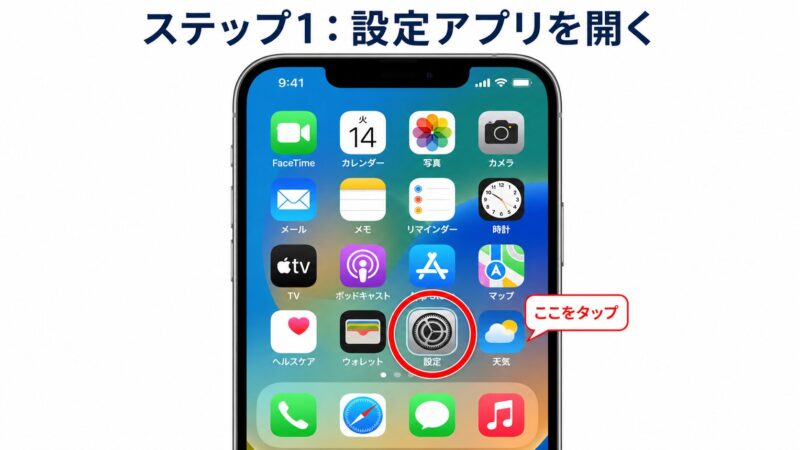
ステップ1:ホーム画面から「設定」アプリを開く
まず、iPhoneのホーム画面にある、歯車のアイコンの「設定」アプリをタップして開きます。
ステップ2:「設定」の中から「LINE」を探す
「設定」アプリを開くと、たくさんの項目が並んでいます。画面を下にスクロールして、アプリ一覧の中から「LINE」を探してタップしてください。iOSのバージョンによっては、「アプリ」→「LINE」の順に進む場合もあります。

ステップ3:「写真」の項目をタップして設定を確認する
LINEの設定画面が開いたら、「写真」という項目をタップします。
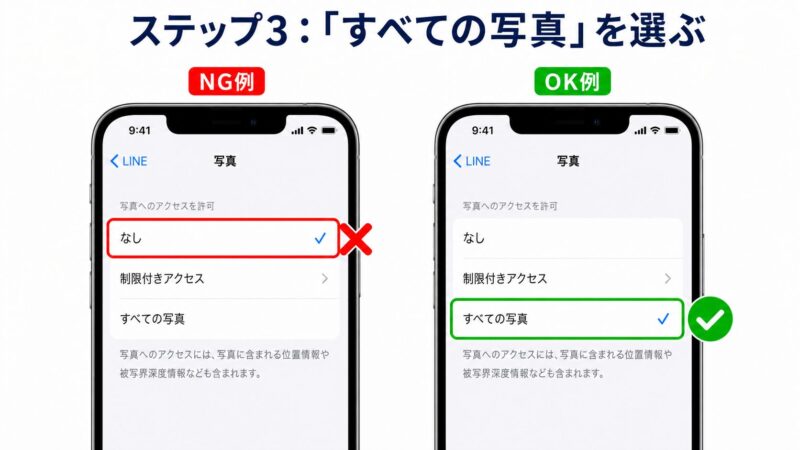
次の画面で、「写真へのアクセスを許可」という設定が出てきます。ここで「なし」や「制限付きアクセス」になっていると、LINEが写真アプリと十分に連携できず、保存や選択でつまずくことがあります。
LINEで写真の保存・送信・アルバム追加まで使いたい場合は、「フルアクセス」または「すべての写真」に変更しましょう。保存だけを許可する選択肢が表示される場合もありますが、写真の選択画面がうまく出ない方は、まずはフルアクセスで動作を確認すると迷いにくいです。
設定を変更したら、もう一度LINEアプリに戻って、保存したかった写真を開いてください。写真をタップし、画面右下のダウンロードアイコンを押すと、iPhoneの写真アプリへ保存できます。
保存後に見つからない場合は、写真アプリの「ライブラリ」だけでなく、「最近の項目」や「ビデオ」も確認してください。写真や動画は、保存した日ではなく撮影日の位置に並ぶことがあります。
✍️ 専門家の経験からの一言アドバイス
【結論】: iPhoneのOSをアップデートした後には、この「写真へのアクセス許可」の設定を一度確認するクセをつけると安心です。
なぜなら、大きなアップデートのあとに、プライバシー保護のためアプリごとの許可を再確認する場面が出ることがあるからです。「前はできたのに急にできなくなった」という相談では、権限設定が原因になっているケースがあります。覚えておくと、同じことで慌てずに済みますよ。
【まだ解決しない方へ】次に試せる2つの簡単チェック
先ほどの3ステップで解決しない場合は、別の原因が隠れている可能性があります。焦って色々な操作を試す前に、次の2つを確認しましょう。
1. iPhoneの空き容量は足りていますか?
写真や動画は、保存するためにスマホ本体のストレージ(データを保存する場所)に空き容量が必要です。ストレージがいっぱいだと、新しい写真を保存できません。
【空き容量の確認方法】
- 「設定」アプリを開く
- 「一般」をタップ
- 「iPhoneストレージ」をタップ
ここで、本体の容量がどのくらい使われているかを確認できます。もし空き容量がほとんどない場合は、不要な写真や使っていないアプリを削除してみてください。
LINE自体が重く、写真や動画の整理が不安な方は、トーク履歴を消さずにできるLINEを軽くする安全な手順もあわせて確認すると、削除ミスを防ぎやすくなります。
2. スマホを再起動してみる
「なんだか分からないけれど、調子が悪い」という時の万能薬が再起動です。一時的なプログラムのエラーであれば、iPhoneを再起動するだけで直ることもあります。
操作に迷ったら、まずは電源を一度オフにして、もう一度入れ直してみてください。再起動後にLINEを開き、同じ写真をもう一度保存します。
保存期間にも注意。期限切れの写真は保存できない場合があります
LINEのトークで送られてきた写真や動画は、いつまでも必ず保存できるとは限りません。保存期間を過ぎると、サムネイルは残っているのに拡大表示や端末保存ができない場合があります。
この場合、iPhoneの設定を直しても保存できない可能性があります。まずは相手に再送をお願いし、再送してもらえたらすぐに端末へ保存しましょう。詳しい確認方法は、LINE写真の期限切れで見れない時の対処法で整理しています。
旅行や行事など、あとから見返したい写真が多い場合は、トークに流すだけでなくアルバムに残す方法も検討しましょう。アルバムへ追加できない時は、LINEアルバムに追加できない時の確認ポイントも参考になります。
まとめ:もう大丈夫!自信を持って思い出を保存しましょう
いかがでしたでしょうか。
LINEで写真をカメラロールに保存できない原因の多くは、故障や操作ミスではなく、「設定」アプリにあるLINEの「写真へのアクセス許可」がオフ、または制限付きになっているだけというシンプルなものです。
一度やり方を覚えてしまえば、同じことで焦る必要はありません。まずは「設定」→「LINE」→「写真」の順に確認し、必要に応じて「フルアクセス」または「すべての写真」に変更しましょう。
それでも保存できない場合は、iPhoneの空き容量、再起動、LINE写真の保存期間を順番に確認してください。アプリの削除や再インストールは、バックアップを確認してから行う最終手段です。
この記事が、あなたの「困った」を「できた!」に変えるお手伝いができたなら、これほど嬉しいことはありません。
今すぐ、あなたのiPhoneの「設定」アプリを開いて、LINEのアクセス許可を確認してみましょう!
参考文献リスト
トラブル解決!LINE写真保存に関するよくある質問 (FAQ)
これまで多数のスマホトラブルを解決してきた経験に基づき、ユーザーがつまずきやすいポイントをQ&A形式でまとめました。
LINEの写真をカメラロールに保存できない時、最初に何を確認すればいいですか?
まずはiPhoneの「写真」アクセス許可を確認してください。
「設定」アプリから「LINE」→「写真」へ進み、「なし」や「制限付きアクセス」になっていないか見ます。写真の保存や選択を使いたい場合は、「フルアクセス」または「すべての写真」に変更してから、もう一度LINEで保存を試してください。
「フルアクセス」や「すべての写真」にしても保存できない場合はどうすればいいですか?
次に、iPhoneの空き容量と再起動を確認してください。
写真や動画を保存するには、本体ストレージに空きが必要です。「設定」→「一般」→「iPhoneストレージ」で容量を確認し、空きが少ない場合は不要な動画やアプリを整理しましょう。容量に問題がなければ、iPhoneを再起動してから再度保存を試してください。
LINEの写真には保存期間がありますか?
通常、トーク内の写真や動画は一定期間を過ぎると保存できない可能性があります。
具体的な日数は状況により変わる可能性があるため、「後で保存しよう」と放置しないことが大切です。拡大表示できない、ダウンロードできない場合は、相手に再送をお願いし、受け取ったら早めに端末へ保存しましょう。
直らない時はLINEアプリを削除して入れ直してもいいですか?
最初に削除するのはおすすめしません。
LINEアプリの削除や再インストールは、バックアップ状況によってトーク履歴に影響する場合があります。まずは写真アクセス許可、空き容量、再起動、保存期間を確認し、それでも直らない時だけバックアップを確認してから慎重に進めてください。

