LINEのトーク画面に出る「返信を提案」やAgent iのボタン、メッセージに付けたリアクションなどを消したいときは、対象によって操作が異なります。
先に結論をまとめると、Agent iの表示はトークルームのメニューから30日間非表示にでき、自分が付けたリアクションは同じアイコンをもう一度タップすると取り消せます。一方、送信したメッセージを相手の画面から消す操作は「送信取消」であり、「削除」とは効果が違います。
似た言葉が多いため、違う機能の手順を試すと「消えない」「また出てきた」という状態になりがちです。この記事では、何を消したいのかを最初に切り分け、安全な操作順を案内します。
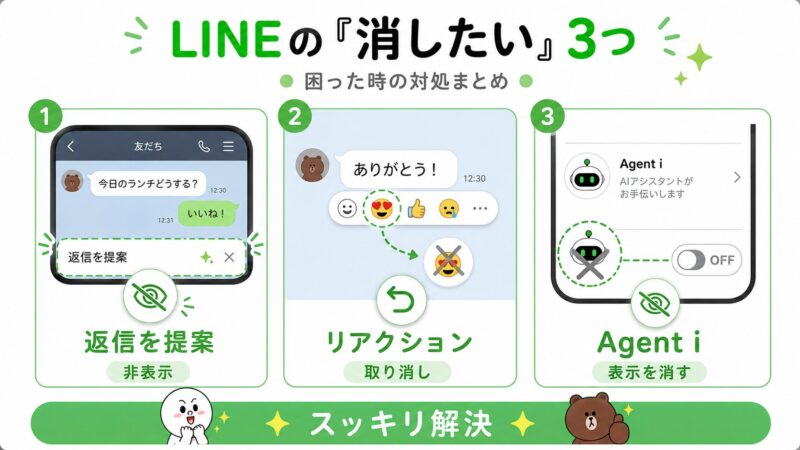
LINEで「消したい」ものを最初に見分ける
まず、現在の画面と目的を次の表で確認してください。操作後の効果が大きく違うため、名前だけで判断しないことが大切です。
| 消したいもの | 行う操作 | 主な効果 |
|---|---|---|
| 返信を提案・話題を提案・ムードを分析など | Agent iの表示をオフ | すべてのトークルームで30日間利用できなくなる |
| 自分が付けた顔・ハートなど | リアクションを取り消す | 自分のリアクションだけが外れる |
| 自分が送ったメッセージ | 送信取消 | 条件を満たせば自分と相手のトーク画面から取り消す |
| 自分の画面にあるメッセージや履歴 | 削除 | 原則として自分の画面だけから消える |
とくに混同しやすいのが「リアクションの取消」と「メッセージの送信取消」です。リアクションは、相手のメッセージに付けた小さなアイコンを外す操作です。メッセージ本文を消す操作ではありません。
「返信を提案」などAgent iの表示を消す方法
トーク画面の下部に「返信を提案」「話題を提案」「ムードを分析」などが表示されている場合は、トークルームのAgent iが表示されています。文字入力欄そのものを消す必要はありません。
- LINEで任意のトークルームを開く
- メッセージ入力欄の近くにある「+」をタップする
- 「トークルームのAgent iを表示」をオフにする
公式ヘルプによると、オフにすると30日間はすべてのトークルームでAgent iが表示されず、その期間中は機能を利用できません。ひとつのトークだけを非表示にする設定ではない点に注意してください。
「消したのに後日また表示された」という場合は、不具合ではなく30日間の非表示期間が終了した可能性があります。設定を再びオフにできるか確認してください。
画面の場所が分かりにくい場合や、設定をオフにしても表示が残る場合は、専用記事のLINEのAgent iを消す方法も確認してください。
「返信を提案」だけを消したい場合
「返信を提案」はAgent iの機能のひとつです。現在の公式案内では、返信提案だけを残りの機能から切り離して恒久的に消すのではなく、Agent iの表示をまとめてオフにします。
誤タップを防ぎたいだけなら、トーク画面を開いている間に同じ操作を行えばかまいません。詳しい表示の見分け方はLINEの「返信を提案」を消す方法で説明しています。
「ムードを分析」が相手にバレるか不安な場合
表示を消す問題と、分析結果や利用状況が相手に伝わるかという問題は分けて考えます。自分の画面から非表示にしたいならAgent iの表示設定をオフにし、情報利用やプライバシーが気になる場合は同意画面と公式ポリシーを確認してください。
機能の利用条件を含めて確認したい場合は、LINEのムード分析は相手にバレるのかも参考にしてください。
LINEリアクションを取り消す方法
リアクションを付け間違えた場合は、対象メッセージに付いた自分のリアクションをもう一度選びます。
- リアクションを付けたメッセージを長押しする
- 現在自分が選んでいるものと同じリアクションをタップする
- メッセージ下のアイコンから自分の反応が外れたことを確認する
LINE公式ヘルプでは、メッセージの送信から7日以内であればリアクションを付けられます。取り消せるのは自分が付けたリアクションです。ほかの人が付けたリアクションを自分の操作で削除することはできません。
同じリアクションを押すのではなく別のアイコンを選ぶと、取消ではなく種類の変更になります。「完全に外したい」ときは、現在選択中のアイコンを確認してから同じものをタップしてください。
長押ししても候補が出ない、7日を過ぎたメッセージで操作できないなどのケースは、LINEリアクションを取り消す方法で詳しく解説しています。
メッセージの「送信取消」と「削除」は別の操作
送った文章や写真を消したい場合は、リアクションではなくメッセージを長押しして操作します。ただし、「送信取消」と「削除」は同じ意味ではありません。
- 送信取消:利用条件を満たすメッセージを、自分と相手のトーク画面から取り消す操作
- 削除:選んだメッセージを自分のトーク画面から削除する操作
誤送信を相手の画面からも取り消したいのに「削除」を選ぶと、相手側には残ります。また、送信取消の利用可能時間や表示方法は、契約しているプランや相手の既読状態などで異なる場合があります。操作直前にLINEアプリ内の案内を必ず確認してください。
「削除してから送信取消を選ぼう」と考えるのも危険です。自分の画面から対象が見えなくなると、そのメッセージを長押しして送信取消できなくなることがあります。迷ったら先に送信取消の条件を確認します。
消えない・ボタンが見つからないときの確認順
1.LINEアプリを最新版にする
古いバージョンでは、説明とメニュー名や配置が異なることがあります。App StoreまたはGoogle PlayでLINEの更新が表示されていないか確認し、更新後にアプリを開き直します。
2.消したい対象をもう一度確認する
トーク下部の提案表示ならAgent i、メッセージの下に付く顔やハートならリアクション、吹き出しそのものならメッセージです。対象を見分けるだけで、誤った操作の多くを防げます。
3.一時的な表示不具合を切り分ける
設定後も画面が変わらない場合は、LINEを完全に終了して開き直します。それでも変わらなければ、端末を再起動し、通信状態を確認してください。すぐにLINEをアンインストールする必要はありません。
4.操作できる期間と自分の権限を確認する
リアクションには対象メッセージの期間条件があり、他人のリアクションは消せません。送信取消にも条件があります。「ボタンがない」ことが必ずしも不具合とは限りません。
やってはいけないこと
- トーク履歴のバックアップを確認せずにLINEを再インストールする
- 相手の画面からも消えると思って「削除」を選ぶ
- リアクションの7日という条件を、メッセージ送信取消の条件と混同する
- 非公式アプリや外部ツールへLINEの認証情報を入力する
- AI表示を消すために、必要な友だちやトークルームまで削除する
表示が邪魔なだけなら、まずアプリ内の正規設定で解決できます。トーク履歴やアカウントに影響する大きな操作は最後にしてください。
画面別|迷ったときの判断例
入力欄の上にAIの候補が並んでいる
「返信を提案」「話題を提案」「ムードを分析」のような候補なら、Agent iの表示設定を確認します。トークや友だちを削除する必要はありません。30日間利用しないことに問題がなければ、「+」メニューから表示をオフにします。
メッセージの下に小さな顔やハートがある
これはリアクションです。自分のリアクションを外すにはメッセージを長押しし、選択中の同じアイコンをもう一度タップします。誰が付けたか分からない場合は、リアクション部分をタップして参加者表示を確認できることがあります。
自分が送った文章や写真を取り消したい
吹き出しを長押しし、「送信取消」が表示されるか確認します。相手の画面からも取り消したいなら、「削除」を先に押さないでください。送信からの経過時間、既読状態、利用プランなどにより利用条件が変わるため、表示された説明を読みます。
自分のトーク一覧だけ整理したい
相手側のメッセージを消す必要がなく、自分の端末だけを整理したい場合は、メッセージ削除、トークルームの非表示、トーク削除などが候補です。ただし、トーク削除は過去履歴を失う可能性があります。容量対策なら、先にキャッシュや不要な写真・動画を確認してください。
「消したら相手にバレる?」を正しく考える
LINEの操作では、「プッシュ通知が届くか」「トーク画面に変化が残るか」「相手が後から気づけるか」を分ける必要があります。通知が届かなくても、リアクションが消えたことや、送信取消の表示などを相手が画面で確認できる場合があります。
そのため、相手に絶対知られずに操作できると断定することはできません。とくに仕事の連絡、証拠として残す必要のあるやり取り、金銭や契約に関するメッセージは、焦って削除せず、必要ならスクリーンショットや別の安全な保存先を確保してください。
家族・仕事の端末で操作するときの注意
家族と共有する端末や会社管理のスマートフォンでは、LINEの設定だけでなく、端末側の管理ポリシーや通知設定が影響することがあります。AI表示を消しても、端末の通知履歴やバックアップへ別の情報が残る場合があります。
- 会社管理端末では、勝手にアプリを再インストールしない
- 共有端末では、LINEアカウントのログイン状態を確認する
- 重要なトークは削除前に保存ルールを確認する
- 認証コードやパスワードをAI提案へ入力しない
- 設定変更後に必要な通知が届くかテストする
「表示を消す」だけなら、アカウント削除やトーク全消去のような大きな操作は不要です。目的に合う最小限の設定変更にとどめると、必要なデータを守れます。
機能変更に備えて確認するポイント
LINEは更新により、メニュー名、ボタン位置、利用期間、対象プランが変わることがあります。この記事と画面が違う場合は、まずLINEのバージョンを確認し、アプリ内に表示される説明と公式ヘルプを優先してください。
古いブログ記事やSNS投稿には、現在と異なる送信取消の時間や、提供終了したAI機能の説明が残ることがあります。リアクションの「7日」とメッセージ送信取消の条件を混ぜず、操作する機能ごとに最新情報を確認することが重要です。
まとめ
LINEの「消したい」は、Agent iの提案表示、リアクション、メッセージ本文で操作が違います。返信提案などはAgent iの表示をオフにし、自分のリアクションは同じアイコンを再度タップします。メッセージを相手側からも取り消したい場合は「削除」ではなく「送信取消」の条件を確認してください。
最初に対象を見分け、影響の小さい操作から試せば、トーク履歴を失うリスクを避けながら整理できます。
[著者情報]
この記事を書いた人:まっしゃん / できない解決ナビ運営責任者
スマートフォンやアプリの「できない」「分からない」を解決するため、できない解決ナビを運営しています。専門用語をできるだけ避け、初めて操作する方でも迷わない手順と、データを失わないための注意点を重視して情報を発信しています。LINEに関する記事では、公式情報を確認しながら、安全に試せる方法から順番に解説します。
LINEの「消したい」に関するFAQ
Agent iの表示設定をオフにします。
返信提案はAgent iの機能です。オフにすると30日間、すべてのトークルームでAgent iが表示されず利用できなくなります。
トーク画面のリアクション表示は変わります。
相手が画面を見れば、リアクションが外れたことに気づく可能性はあります。相手の端末での通知表示は設定や利用状況でも異なるため、「絶対に気づかれない」とは考えないほうが安全です。
自分では消せません。
自分が取り消せるのは自分のリアクションだけです。相手が付けたものは、その相手自身が操作する必要があります。
削除は原則として自分の画面だけです。
相手の画面からも取り消したい場合は、対象メッセージが条件を満たすうちに「送信取消」を選びます。アプリ内に表示される条件を確認してください。