LINEリアクションは、対象メッセージの送信から7日以内なら取り消せます。対象メッセージを長押しし、自分が選択中のリアクションと同じものをもう一度タップしてください。
LINE公式ヘルプには、リアクションを取り消した際に専用通知や取消履歴が表示されるとの記載はありません。ただし、相手が取り消す前の画面を見ていれば、リアクションに気づいている可能性があります。
LINEリアクションを取り消す3ステップ
STEP 1
取り消したいメッセージを長押し
STEP 2
自分が選択中のリアクションを確認
STEP 3
同じリアクションをもう一度タップ
メッセージ下から自分のリアクションが消えれば、取り消しは完了です。
LINEリアクションの取り消し方
2026年7月確認時点で、LINE公式ヘルプでは、自分が付けたリアクションをキャンセルする方法として、対象メッセージの長押しなどから同じリアクションを再度タップする手順が案内されています。
スマートフォンで取り消す手順
iPhoneとAndroidで、基本的な操作の流れは共通しています。次の順番で進めてください。
- LINEのトーク画面を開きます。
- リアクションを取り消したいメッセージを長押しします。
- 表示されたメニューから、自分が選択中のリアクションを確認します。
- 同じリアクションをもう一度タップします。
- メッセージ下から自分のリアクションが消えたことを確認します。
相手が付けたリアクションは削除できません。複数人が同じリアクションを付けている場合でも、取り消せるのは自分が付けたものだけです。
別のリアクションへ変更する方法
削除ではなく変更したい場合は、対象メッセージを長押しし、現在選択中のものとは違うリアクションをタップします。同じリアクションを押せば削除、違うリアクションを押せば変更です。
業務連絡へ不適切なリアクションを付けた場合は、完全に消すだけでなく、内容に合う穏当なリアクションへ変更する方法もあります。ただし、適切なアイコンは相手との関係やメッセージの内容によって異なるため、迷った場合は削除だけでも問題ありません。
PC版LINEで取り消す手順
Windows版・Mac版LINEでも、自分が付けたリアクションを取り消せます。
- 対象メッセージにマウスポインターを合わせます。
- 表示されたリアクションボタンをクリックします。
- 自分が選択中のリアクションと同じものをクリックします。
- メッセージ下からリアクションが消えたことを確認します。
別のリアクションをクリックした場合は、削除ではなく変更になります。
リアクションを取り消すと通知でバレる?
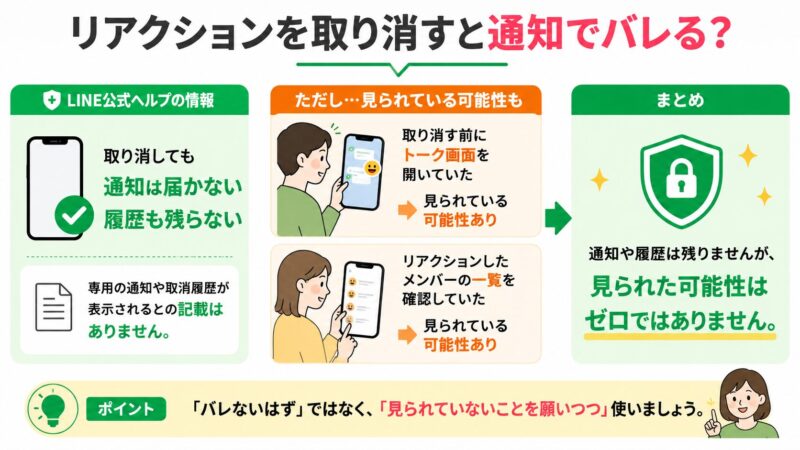
LINE公式ヘルプには、リアクションの取り消し時に、相手へ専用のプッシュ通知が届く、またはトーク画面へ取消履歴が表示されるとの記載はありません。
ただし、公式に記載がないことだけを理由に「絶対にバレない」とは断定できません。相手が取り消す前にトーク画面を開いていた場合や、リアクションしたメンバーの一覧を確認していた場合は、すでに見られている可能性があります。
グループLINEでも考え方は同じです
グループLINEでも、取り消し専用の通知が全メンバーへ届くという公式案内は確認できません。一方、参加者の誰かがトーク画面を開いていた場合は、取り消す前のリアクションを目視されている可能性があります。
誤操作に気づいたら、何度もアイコンを変更するより、対象メッセージを長押しして一度だけ取り消すか、内容に合うリアクションへ変更する方が混乱を抑えられます。
メッセージの送信取消とは別の機能です
リアクションの取り消しは、メッセージそのものを消す送信取消とは異なります。送信取消では、利用プラン、既読・未読、アプリのバージョンなどによって、相手への表示や通知の扱いが変わる場合があります。
送信したメッセージを取り消した場合の表示まで確認したい方は、送信取消の通知をご覧ください。
LINEリアクションを取り消せない原因
対象メッセージを長押ししても取り消せない場合は、期限、選択しているアイコン、アプリの状態を順番に確認しましょう。いきなりLINEを削除したり、再インストールしたりする必要はありません。
| 確認する原因 | 確認方法と対処 |
|---|---|
| 7日間の期限を過ぎている | 対象メッセージの送信日時を確認します。送信から7日を過ぎている場合は、通常は削除・変更できません。 |
| 違うリアクションを押している | 取り消すには、自分が選択中のものと同じリアクションをもう一度タップします。違うものを押すと変更になります。 |
| LINEの動作が不安定 | LINEを一度終了して開き直し、改善しなければ端末の再起動やアプリの更新を試します。 |
それぞれの原因について、注意点を詳しく確認します。
7日間はリアクションを付けた日からではありません
期限の基準は対象メッセージの送信日時です
リアクションを付けた日時から7日間ではありません。リアクションを付けてから7日以内でも、対象メッセージの送信から7日を過ぎると削除・変更できません。
対象メッセージの送信から7日を過ぎている場合は、操作ミスではなく仕様上の期限切れと考えられます。印象が気になる場合は、必要に応じて「先ほどのリアクションは誤操作です」と短く伝えましょう。
同じリアクションを選んでいるか確認する
違うリアクションをタップすると、元のリアクションが削除され、新しいものへ変更されます。取り消したい場合は、自分が現在選択しているものと同じリアクションをタップしてください。
LINEを更新してから再度試す
アプリのバージョンや一時的な動作不良によって、リアクションメニューが正常に表示されない場合があります。まずはLINEを終了して開き直し、改善しなければ端末を再起動してください。
その後、App StoreまたはGoogle PlayでLINEの更新がないか確認します。通知を含めてLINE全体の動作が不安定な場合は、LINE通知の確認も参考にしてください。
まとめ:長押しして同じリアクションを再タップします
LINEリアクションを取り消すときは、次の3点を確認してください。
- 対象メッセージを長押しし、同じリアクションを再タップする
- 削除・変更できるのは対象メッセージの送信から7日以内
- 通知や取消履歴は公式に明記されていないため、絶対にバレないとは断定しない
誤操作に気づいたら、何度も画面を触らず、対象メッセージを長押しして落ち着いて取り消しましょう。
LINEリアクションの取り消しに関するよくある質問 (FAQ)
読者がつまずきやすいポイントをQ&A形式でまとめました。
A
A
A
[著者情報]
この記事を書いた人:まっしゃん / できない解決ナビ運営責任者
スマートフォンやアプリの「できない」「分からない」を解決するため、できない解決ナビを運営しています。専門用語をできるだけ避け、初めて操作する方でも迷わない手順と、データを失わないための注意点を重視して情報を発信しています。LINEに関する記事では、公式情報を確認しながら、安全に試せる方法から順番に解説します。