LINEグループを、ほかのメンバーにバレずに退会する裏ワザはあるのでしょうか。
結論からいうと、通常のLINEグループを「退会しました」という表示を残さずに退会する方法はありません。退会すると、グループのトーク内に「○○がグループを退会しました」と表示されます。
名前やアイコンを変更したり、メンバーをブロックしたりしても、この表示を消すことはできません。
ただし、退会する目的が「トーク一覧から邪魔なグループを消したい」ということなら、通知オフとトークルームの非表示で代用できます。グループには参加したままですが、相手には通知されません。
- バレずに退会する裏ワザはない
- 退会するとトーク内にシステムメッセージが残る
- 通知オフと非表示なら相手に知られず整理できる
- 非表示にしても、新着メッセージが届くと再表示される
[著者情報]
この記事を書いた人:まっしゃん / できない解決ナビ運営責任者
スマートフォンやアプリの「できない」「分からない」を解決するため、できない解決ナビを運営しています。専門用語をできるだけ避け、初めて操作する方でも迷わない手順と、データを失わないための注意点を重視して情報を発信しています。LINEに関する記事では、公式情報を確認しながら、安全に試せる方法から順番に解説します。
LINEグループをバレずに退会する方法はない
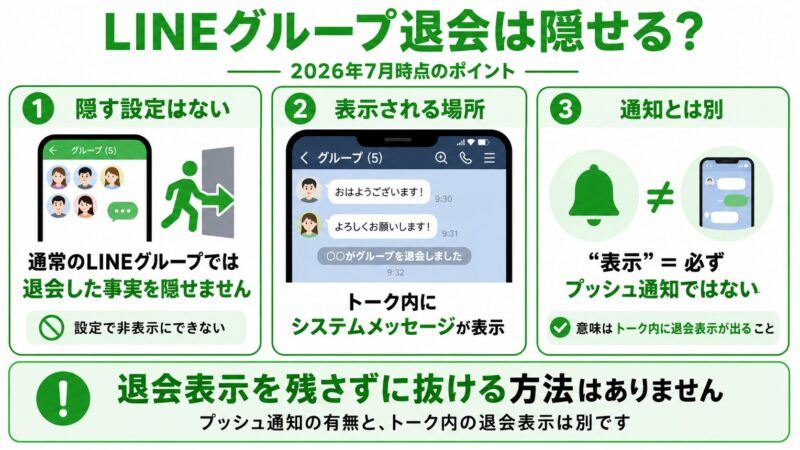
2026年7月時点では、通常のLINEグループを退会した事実を、ほかのメンバーから隠す設定はありません。
ここでいう「表示」は、必ずスマートフォンへプッシュ通知が届くという意味ではありません。グループのトーク内に、退会を知らせるシステムメッセージが表示されるという意味です。
「退会しました」の表示は消せない
LINEグループを退会すると、グループのトーク内に「○○がグループを退会しました」というシステムメッセージが表示されます。
このシステムメッセージを自分だけで削除したり、ほかのメンバーの画面から非表示にしたりする設定はありません。ほかのメンバーがトークを開けば、退会したことを確認できる状態になります。
LINEヘルプセンターでも、グループを退会すると、退会したことを知らせる表示がグループ全員のトーク内に出ると案内されています。
名前変更・ブロックなどの裏ワザでも隠せない
退会前に表示名やプロフィール画像を変更しても、退会を知らせるシステムメッセージ自体は残ります。名前を一時的に変更する方法は、通知なしで退会できる機能ではありません。
また、グループ内のメンバーを個別にブロックしても、グループの退会表示には影響しません。ブロックは個別トークや通話を制限するための機能であり、グループ内のシステムメッセージを制御するものではないためです。
表示名の変更やメンバーのブロックを行っても、「退会しました」の表示を確実に隠すことはできません。退会した事実を知られたくない場合は、退会せずに通知オフと非表示を利用してください。
退会せずに通知オフ・非表示にする方法
グループへの参加を続けたまま、トーク一覧を整理したい場合は、通知オフと非表示を組み合わせる方法が適しています。
どちらの操作を行っても、グループのトーク内にシステムメッセージは表示されません。ほかのメンバーの画面にも変化はありません。
通知をオフにする手順
最初に、対象グループから届く通常のメッセージ通知をオフにします。
- LINEで対象のグループトークを開きます。
- 画面上部のメニューアイコンをタップします。
- 「通知オフ」をタップします。
- 表示が「通知オン」に切り替わったことを確認します。
通知オフは、自分の端末で受け取る通知を変更する設定です。通知をオフにしたことが、グループ内へ表示されることはありません。
LINEの「自分へのメンション通知」がオンになっている場合は、グループの通知をオフにしていても、自分がメンションされたときに通知が届くことがあります。必要に応じて、「ホーム」から「設定」「通知」の順に進み、メンション通知の設定も確認してください。
トークルームを非表示にする手順
通知をオフにしたら、トーク一覧から対象グループを一時的に非表示にします。
- LINEの「トーク」を開きます。
- 非表示にしたいグループトークを長押しします。
- 表示されたメニューから「非表示」をタップします。
- 確認画面が表示された場合は、もう一度「非表示」を選びます。
長押しでメニューが表示されない場合は、トーク画面上部のメニューから「トークリスト編集」を開き、対象のトークルームを選択して非表示にしてください。端末やLINEアプリのバージョンによって、項目名や配置が異なる場合があります。
新着メッセージが届くと再表示される
トークルームの非表示は、一時的にトーク一覧から隠す機能です。グループに新しいメッセージが届くと、対象のトークルームは自動的に再表示されます。
通知オフの設定は基本的に維持されるため、再表示された場合は必要に応じてもう一度トークルームを非表示にしてください。
また、スマートフォンで非表示にしても、同じLINEアカウントを使用しているPC版LINEでは非表示にならない場合があります。複数の端末を利用している方は、それぞれの画面を確認しましょう。
退会・非表示・削除の違い
退会、非表示、削除は、それぞれ操作後の状態が異なります。目的に合わない操作をすると過去のトークを確認できなくなるため、違いを確認してから選びましょう。
← 横にスクロールできます →
| 操作 | グループへの参加 | 過去のトーク | 相手側への表示 |
|---|---|---|---|
| 退会 | 参加が終了する | 閲覧できなくなる | 退会のシステムメッセージが表示される |
| 非表示 | 参加したまま | 再表示すれば確認できる | 通知や表示はない |
| トークルームの削除 | 参加したまま | 自分側の履歴が削除される | 通知や表示はない |
トークルームを削除しても、グループから退会したことにはなりません。新しいメッセージが届くとトークルームが再表示されますが、削除前のトーク履歴は再表示できません。
過去のメッセージを残したまま一覧だけ整理したい場合は、削除ではなく非表示を選ぶのが適切です。
LINEグループを退会する正式な手順
システムメッセージが表示されても問題なく、グループへの参加を終了したい場合は、LINEの正式な退会機能を使います。
- 退会したいグループのトークルームを開きます。
- 画面上部のメニューアイコンをタップします。
- メニュー内の「退会」をタップします。
- 確認画面で「退会」または「はい」をタップします。
退会操作を完了すると、グループのトーク内に退会を知らせるシステムメッセージが表示されます。表示を取り消すことはできないため、必要なデータを確認してから操作してください。
退会前に確認すること
グループを退会すると、自分の画面からトークルームが消えるだけでなく、過去の投稿やアルバム、ノートを閲覧できなくなります。
一方、自分が過去に送信した内容は、ほかのメンバー側から自動的に削除されません。残したくない情報がある場合は、退会前の確認が必要です。
退会後は過去のトーク・アルバム・ノートを閲覧できない
LINEグループを退会すると、そのグループにあった過去の投稿、アルバム、ノートを自分で閲覧できなくなります。
あとで確認したい写真や文章がある場合は、退会前に端末へ保存してください。必要なトークはテキストとして保存する方法もありますが、保存したテキストをLINEのトークルームへ復元することはできません。
- 住所や集合時間などの重要なメッセージ
- アルバムに保存されている写真や動画
- ノートにまとめられている連絡事項
- 仕事や学校で必要になるファイル
自分の過去の投稿や写真はほかのメンバー側に残る
グループを退会しても、自分が過去に投稿したメッセージ、アルバム、ノートは自動的に削除されません。残っているメンバーは、退会後も内容を閲覧できます。
個人情報や残したくない写真がある場合は、退会前に削除できるか確認してください。ただし、通常のトークメッセージの「削除」は自分の画面だけから消える操作です。ほかのメンバー側から消したい場合は、利用可能な時間内に「送信取消」を行う必要があります。
また、ほかのメンバーがすでに写真を保存したり、メッセージを転送したりしている可能性もあります。LINE上から削除しても、保存済みのデータまで消せるわけではありません。
LINEグループの退会についてよくある質問 (FAQ)
読者がつまずきやすいポイントをQ&A形式でまとめました。
まとめ
通常のLINEグループには、「退会しました」という表示を残さずに退会する機能はありません。退会すると、トーク内に「○○がグループを退会しました」というシステムメッセージが表示されます。
- 退会のシステムメッセージを消す設定はない
- 名前変更やメンバーのブロックでも表示は防げない
- 一覧を整理したいだけなら通知オフと非表示で代用できる
- 非表示は一時的で、新着メッセージが届くと再表示される
- 退会前に必要なトーク、写真、ノートを保存する
グループとのつながりを完全に終了したい場合は退会、参加したまま自分の画面だけを整理したい場合は通知オフと非表示を選びましょう。