

LINEボイスメッセージが保存できない時のiPhone安心保存ガイド
おじいちゃん、おばあちゃん、あるいはお子さんから届いた大切な声を、ずっと残しておきたいのに「LINEのボイスメッセージは消えるかも」と聞いて不安になっていませんか?
その不安は自然なものです。LINE ボイスメッセージ 保存 できない時は、スマホの操作が苦手だからではなく、保存期限、転送メニュー、保存先の見落としが関係していることが多いです。
この記事では、iPhoneで大切なボイスメッセージをLINE内だけに残さず、「ファイル」アプリへ保存する方法を中心に解説します。2026年6月時点のLINE公式情報をもとに、保存できない時に先に確認すべきポイントも整理しました。
読み終える頃には、「どこを押せば保存できるのか」「保存した音声はどこで聞けるのか」「期限切れやキャッシュ削除で失敗しないために何を避けるべきか」が分かり、大切な声を落ち着いて守れるようになります。
[著者情報]
この記事を書いた人:河村 あかり
スマホ活用アドバイザー
シニア・初心者向けのスマートデバイス活用術や、思い出のデジタル化をサポートする専門家。全国の公民館やカルチャーセンターで年間50回以上のスマホ教室を開催し、のべ2,000人以上の「デジタルが苦手」という方に寄り添ってきました。著書に『今日から使える!はじめてのiPhone思い出管理術』。「デジタルが苦手なのは、あなたのせいではありません。少しだけコツを知れば、スマホは大切な思い出を守る最高の味方になりますよ。」
はじめに確認。LINEボイスメッセージは保存期限切れに注意が必要です
まず、一番大事なことからお伝えします。LINEのボイスメッセージが「消えてしまうかもしれない」という心配は、残念ながら本当です。
LINE公式ヘルプでは、画像・動画・ボイスメッセージは保存期限が終了すると再生できなくなり、保存期間の詳細は案内していないと説明されています。つまり、LINE上で今再生できている音声も、いつまでも必ず同じように再生できるとは限りません。
スマホ教室でも「私のiPhoneの調子が悪いのでしょうか?」と心配される方がいますが、これはあなたのせいではありません。LINEの仕組みとして、サーバー上のデータには保存期限があり、期限を過ぎるとこちらの操作だけでは再生や保存が難しくなる場合があります。
だからこそ、大切な声は再生できるうちに、iPhoneの「ファイル」アプリなどLINE外の保存先へ移しておくことが大切です。
LINEボイスメッセージが保存できない時の原因は主に3つです
保存手順に進む前に、「なぜ保存できないのか」を先に確認しましょう。原因が分かると、無駄に何度も操作しなくて済みます。
| 原因 | よくある状態 | 最初にすること |
|---|---|---|
| 保存期限が終了している | 再生できない、読み込み中のまま、保存できない | 相手に再送をお願いする |
| 転送・共有メニューまで進めていない | 長押ししても保存項目が見つからない | 長押し後に「転送」から共有マークへ進む |
| 保存先を見つけられていない | 保存したはずなのにどこにあるか分からない | iPhoneの「ファイル」アプリを確認する |
特に多いのは、LINE内で再生できる状態のまま安心してしまい、端末に保存しないまま時間が経ってしまうケースです。写真やファイルでも同じように、保存期限を過ぎると開けなくなる場合があります。LINEの保存先や期限の考え方を詳しく確認したい方は、ファイル保存先の記事も参考にしてください。
一番かんたん・確実!iPhoneの「ファイル」アプリに保存する全手順
LINEのボイスメッセージを大切に残したい時は、iPhoneにもともと入っている「ファイル」アプリへ保存する方法が分かりやすいです。LINEのトーク内だけに置いておくより、保存した場所を自分で確認しやすくなります。
これから紹介する手順は、iPhoneでボイスメッセージが再生できる状態のうちに行ってください。すでに再生できない場合は、先に相手へ再送をお願いするのが安全です。
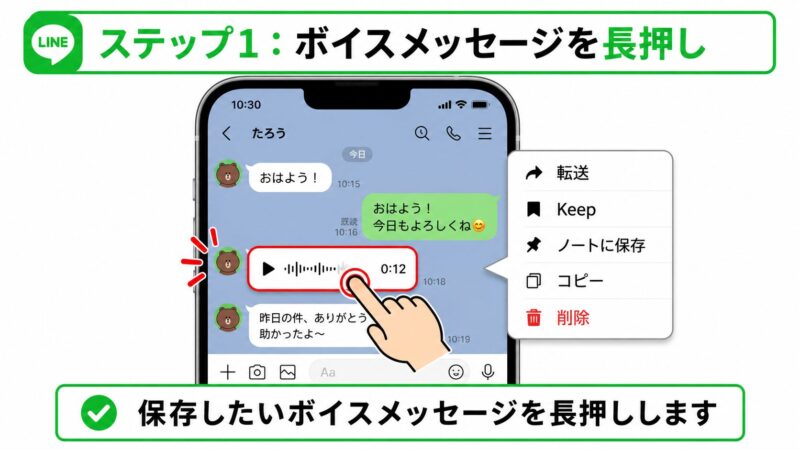
ステップ1:保存したいボイスメッセージを長押しする
まず、LINEのトーク画面を開き、保存したいボイスメッセージを指で「ぎゅっ」と長押しします。軽くタップすると再生されるだけなので、少し長めに押すのがポイントです。
ステップ2:メニューから「転送」を選ぶ
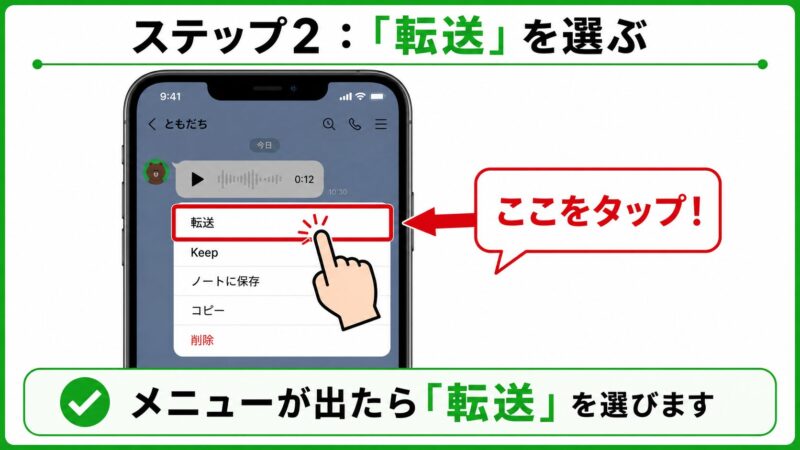
長押しすると、いくつかのメニューが表示されます。その中から「転送」をタップしてください。
LINE公式ヘルプでも、メッセージや画像・動画などを転送する場合は、対象を長押しして「転送」へ進む手順が案内されています。画面表示はLINEやiOSのバージョンによって少し変わる場合がありますが、まずは「転送」という項目を探しましょう。
ステップ3:共有マークから「“ファイル”に保存」を選ぶ
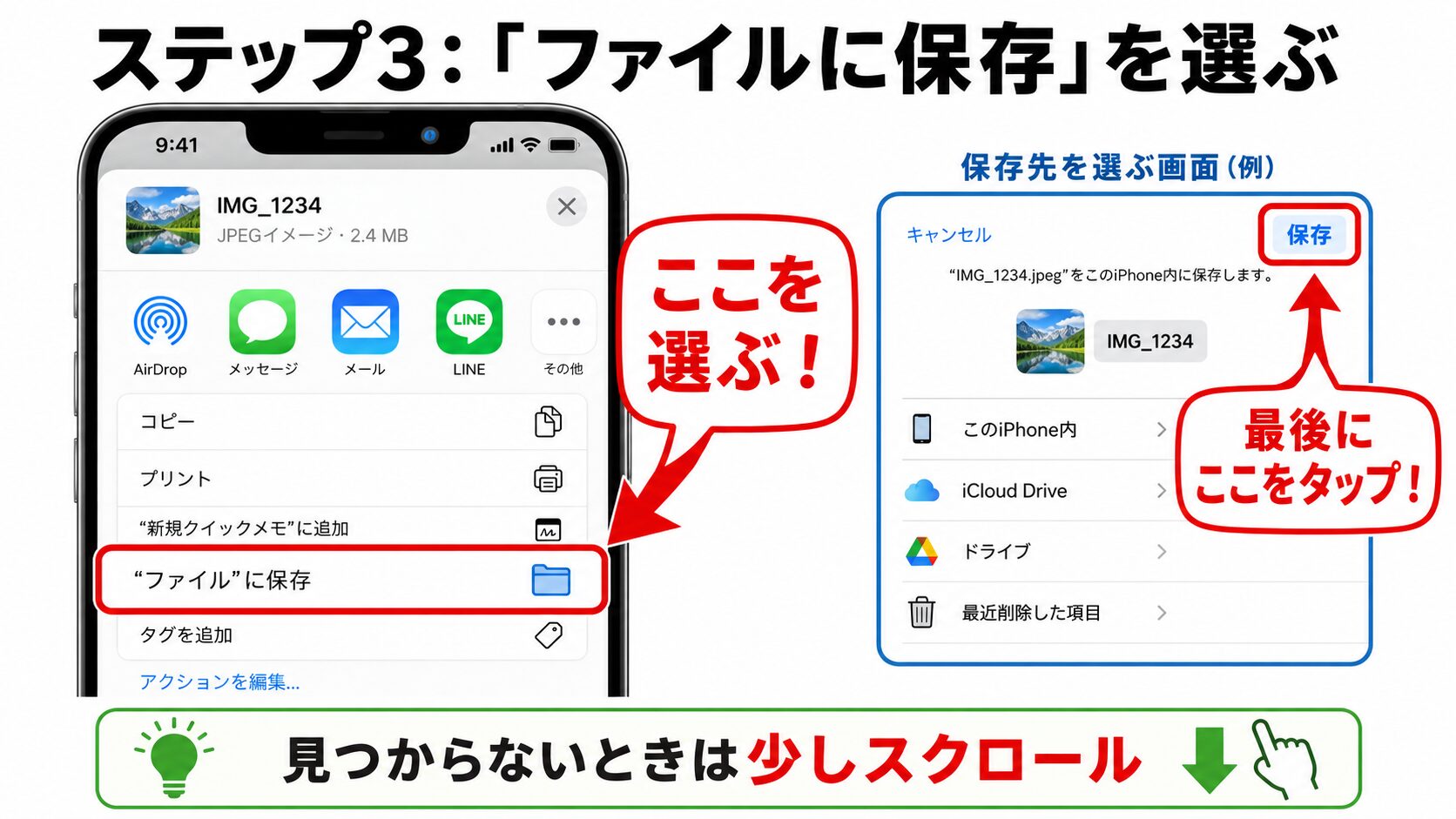
「転送」をタップしたら、画面下部や右下にある共有マークを探します。四角から矢印が出ているような形のアイコンです。
共有マークをタップすると、iPhone側の共有メニューが開きます。その中から「“ファイル”に保存」を選んでください。保存先は、迷ったらまず「このiPhone内」または「iCloud Drive」内の分かりやすい場所を選びます。
最後に右上の「保存」をタップすれば完了です。
✍️ 専門家の経験からの一言アドバイス
【結論】: 保存先は「あとで自分が見つけられる場所」を選ぶことが一番大切です。
「このiPhone内」に保存すると端末内で探しやすく、「iCloud Drive」に保存すると同じApple IDの別端末から確認しやすい場合があります。ただし、iCloud Driveは同期状態や空き容量の影響を受けることがあります。迷った時は、保存後すぐに「ファイル」アプリを開き、音声が見つかるか確認しましょう。
保存したボイスメッセージは「ファイル」アプリで確認します
保存できたはずなのに「あれ、どこに行った?」と不安になる方は多いです。保存直後に、必ず場所を確認しておきましょう。
iPhoneのホーム画面にある、青いフォルダの形をした「ファイル」アプリを開きます。見つからない場合は、ホーム画面を下にスワイプして検索欄に「ファイル」と入力してください。
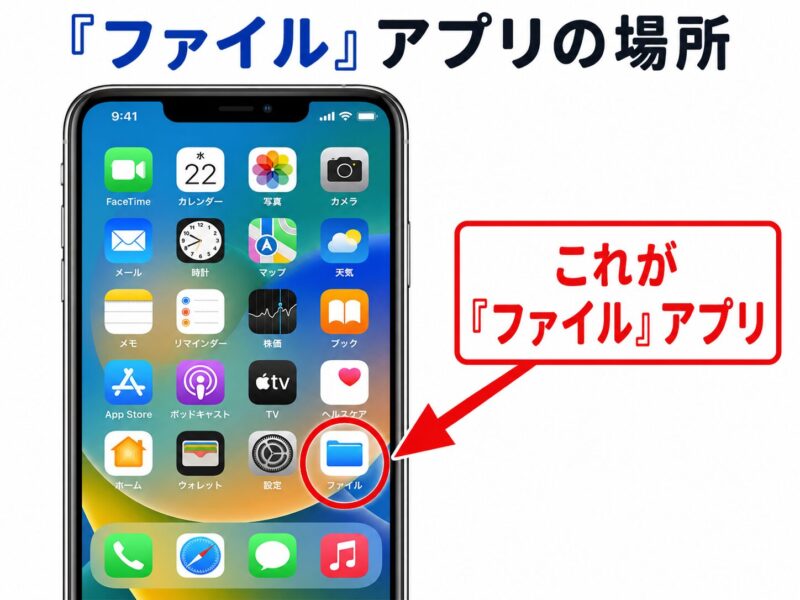
「ファイル」アプリを開いたら、保存時に選んだ場所を確認します。ファイル名をタップすれば、保存したボイスメッセージを再生できます。
あとで見つけやすくするために、ファイル名を「おばあちゃんの声_2026年6月」などに変更しておくのもおすすめです。保存したはずの場所が分からない場合は、LINEで受け取ったファイルの保存先を整理したファイル保存先の記事も確認してください。
保存できない時に先に確認したいチェックリスト
手順通りに進めても保存できない場合は、次の順番で確認してください。いきなりLINEアプリを削除したり、キャッシュを消したりするのは避けましょう。
| 確認項目 | 見るポイント | 対処法 |
|---|---|---|
| 再生できるか | ボイスメッセージをタップして音が出るか | 再生できない場合は再送依頼を検討する |
| 保存期限 | 古い音声で読み込みできない状態か | 相手にもう一度送ってもらう |
| 空き容量 | iPhone本体やiCloudの容量が不足していないか | 不要なデータを整理してから再試行する |
| 共有メニュー | 「“ファイル”に保存」が見つかるか | 画面を下にスクロールして探す |
| アプリの状態 | LINEやiOSが古い、動作が重い | アプリ更新、再起動、通信切替を試す |
LINE公式ヘルプでは、端末の空き容量がない場合や保存期限が終了した場合、ボイスメッセージを再生できないことがあると案内されています。特に古い音声は、今再生できるうちに保存しておくのが大切です。
写真の記事ですが、LINEの保存期限で開けなくなる考え方は共通しています。期限切れの仕組みをより詳しく確認したい方は、保存期限切れの記事も参考になります。
キャッシュ削除の前に、大切なボイスメッセージを保存してください
LINEが重い時に「キャッシュを削除すると軽くなる」と聞いたことがあるかもしれません。たしかにキャッシュ削除は容量整理に役立つ場合がありますが、大切なボイスメッセージがある時は注意が必要です。
LINE公式ヘルプでは、LINEのデータ削除や他社のキャッシュ削除アプリなどでキャッシュを削除すると、LINEアプリ内に保存していた画像・動画・ボイスメッセージが閲覧または再生できなくなる場合があると説明されています。
そのため、容量を減らす前に、残したいボイスメッセージを「ファイル」アプリへ保存しておきましょう。どの項目を削除してよいか不安な方は、キャッシュ削除の記事で安全な順番を確認してください。
Keepメモへの転送だけで安心してよい?
Keepメモへ転送すると、あとで見返しやすくなる場合があります。ただし、KeepメモはLINE内の自分用トークとして使うもので、iPhone本体へ音声ファイルを保存したこととは別です。
大切な声を長く残したいなら、Keepメモに置くだけで終わらせず、「ファイル」アプリへ保存して、LINEアプリの外でも再生できる状態にしておくと安心です。
| 保存方法 | メリット | 注意点 |
|---|---|---|
| ファイルアプリ | LINE外で音声ファイルとして管理しやすい | 保存場所を自分で確認する必要がある |
| Keepメモ | LINE内で自分だけに転送しやすい | 端末保存とは別なので、重要音声は別保存も必要 |
| パソコン保存 | バックアップ用として安心感がある | メールやクラウド経由など追加操作が必要 |
iPhoneの空き容量が少なくて保存できない場合は、音声を守ったうえで容量を整理する必要があります。写真やトークを消さずに整理したい方は、LINE容量整理もあわせて確認してください。
iPhone以外やパソコンにも保存したい場合
この記事ではiPhoneの「ファイル」アプリに保存する方法を中心に解説しましたが、Androidやパソコンでも考え方は同じです。大切なのは、LINEのトーク内だけに残さず、LINE外の保存先へ移すことです。
- Androidの場合:「Files」「マイファイル」「ダウンロード」などのファイル管理アプリを確認します。
- パソコンへ残す場合:iPhoneに保存した音声をメール、AirDrop、クラウド、ケーブル接続などで移します。
- 機種変更前の場合:標準バックアップだけで音声まで安心できるとは限らないため、重要な音声は個別保存も検討します。
LINE公式ヘルプでは、標準バックアップではトーク内の画像や動画がバックアップ・復元されない場合があり、プレミアムバックアップを利用すると写真・動画・ファイル・ボイスメッセージも復元できると案内されています。機種変更前に大切な音声がある場合は、バックアップだけに頼らず、ファイルとして保存しておくと安心です。
引き継ぎ前のバックアップでエラーが出ている方は、バックアップ確認の記事も参考にしてください。
大切な思い出を、あなたの手で守りましょう
LINEのボイスメッセージは、今再生できていても、保存期限やキャッシュ削除の影響で後から再生できなくなる場合があります。大切な声ほど、早めにiPhoneの「ファイル」アプリへ保存しておきましょう。
最後に、重要なポイントを整理します。
- ボイスメッセージは保存期限終了後に再生できない場合がある
- iPhoneでは長押し、転送、共有マーク、「“ファイル”に保存」の順で進める
- 保存後は必ず「ファイル」アプリで音声が見つかるか確認する
- キャッシュ削除や機種変更の前に、大切な音声を個別保存する
- 再生できない古い音声は、相手に再送をお願いするのが現実的
今回の操作ができれば、LINEの中だけにあった大切な声を、自分で守る一歩になります。デジタル操作は難しく見えますが、順番を知れば大丈夫です。焦らず、再生できるうちに保存しておきましょう。
LINEボイスメッセージ保存に関するよくある質問 (FAQ)
読者がつまずきやすいポイントをQ&A形式でまとめました。
LINEのボイスメッセージが保存できない一番多い原因は何ですか?
保存期限切れ、共有メニューの見落とし、保存先の勘違いが多いです。
まずボイスメッセージを再生できるか確認してください。再生できる場合は、長押しして「転送」から共有マークへ進み、「“ファイル”に保存」を選びます。
保存期限が切れたボイスメッセージは復元できますか?
通常は、相手に再送してもらうのが最も現実的です。
LINE公式ヘルプでは、保存期間終了後はボイスメッセージを再生できなくなると説明されています。期限切れ後に自分の操作だけで元通りにするのは難しいため、再送をお願いしましょう。
iPhoneに保存したボイスメッセージはどこで聞けますか?
保存時に選んだ場所を「ファイル」アプリで開くと聞けます。
ホーム画面で「ファイル」アプリを探し、「このiPhone内」や「iCloud Drive」など保存時に選んだ場所を確認してください。見つからない時はファイル名検索も試しましょう。
Keepメモに転送すれば保存したことになりますか?
Keepメモへの転送だけでは、iPhone本体へ保存した状態とは別です。
KeepメモはLINE内で見返しやすい一方、端末のファイルとして管理する方法ではありません。大切な音声は「“ファイル”に保存」まで行うと安心です。
LINEのキャッシュ削除をしてもボイスメッセージは残りますか?
大切な音声がある場合は、キャッシュ削除の前に保存してください。
LINE公式ヘルプでは、キャッシュ削除後にLINEアプリ内のボイスメッセージが閲覧・再生できなくなる場合があると説明されています。先にファイル保存しておくのが安全です。

