「同僚とのやり取りで、ついカッとなって相手を非表示にしてしまった。でも翌日、冷静になって元に戻そうとしたらやり方が分からない。トーク一覧にもいないし、どこを探せばいいの?」
さらに、「変なところを押して相手に通知が行ったらどうしよう」「トーク履歴が全部消えたら困る」と不安になっていませんか?
大丈夫です。LINE 非表示 解除 できない時は、まず「友だちの非表示」「トークの非表示」「ブロック」「削除」を分けて確認すれば、原因を安全に切り分けられます。
この記事では、元携帯ショップ店員で、これまで5,000人以上の方のスマホのお悩みを解決してきた私「サキ」が、相手に通知される心配を減らしながら、非表示にした友だちを安全に戻す手順を解説します。
読み終える頃には、「非表示リストのどこを見るのか」「名前がない時は何を疑うのか」「削除ボタンを押してよいのか」が分かり、落ち着いてLINEを元の状態に戻せるはずです。
[著者情報]
この記事を書いた人:すまほサポーター・サキ
元大手携帯ショップの店長
機種変更や料金プランの見直し、スマホの基本操作案内など、これまで5,000人以上のお客様をサポート。専門用語を一切使わず、「スマホが苦手」という方に寄り添った「世界一やさしい解説」をモットーに、Webメディア「やさしいスマホ教室」で情報を発信している。
【結論】LINEの非表示解除は相手に通知されません
本題の手順に入る前に、一番お伝えしたいことがあります。LINE公式ヘルプでは、非表示・ブロック・削除を行っても、相手に通知されることはないと案内されています。
つまり、友だちの非表示を解除して再表示しても、相手に「再表示されました」と通知されるわけではありません。
まずは、次の3点を押さえてください。
- 相手に操作通知は届きません
- 非表示は、友だちリスト上で見えなくする整理機能です
- 非表示中も、相手からのメッセージや通話は受信します
「非表示」は、相手との関係を切る操作ではありません。たくさんある連絡先の中から、今は見えない場所へ一時的に移動した状態だと考えると分かりやすいです。
✍️ 専門家の経験からの一言アドバイス
【結論】: 多くの人がパニックになる原因は、「非表示」と「削除」を頭の中で混同してしまうことにあります。
なぜなら、この2つは言葉が似ていても、戻せるかどうかが大きく違うからです。「非表示」は再表示できますが、「削除」は取り消せません。怖いのは非表示ではなく、焦って削除ボタンを押してしまうことです。まずは落ち着いて、非表示リストから確認しましょう。
LINEの「非表示」とは?ブロック・削除との違いを先に確認
LINEの非表示解除ができないと感じる時は、別の機能と混同しているケースがよくあります。特に「非表示」「ブロック」「削除」は名前が近いため、先に違いを整理しておきましょう。
次の表を見ると、どの操作をした可能性があるか判断しやすくなります。
| 機能 | 目的 | 相手への通知 | 相手からの連絡 | 元に戻せる? |
|---|---|---|---|---|
| 非表示 | 友だちリストを整理したい | 通知されない | 受信する | 再表示できる |
| ブロック | 相手からの連絡を止めたい | 通知されない | 受信しない | ブロック解除できる |
| 削除 | 友だちリストから消したい | 通知されない | 削除方法により扱いが変わる | 取り消せない |
LINE公式ヘルプでは、非表示にした相手は非表示リストから再表示できる一方、非表示リストから削除すると元に戻せないと説明されています。削除してしまった場合は、再度友だち追加が必要です。
削除との違いをさらに詳しく知りたい場合は、友だち整理の記事もあわせて確認してください。
【基本手順】非表示リストから友だちを再表示する方法
友だちリストから非表示にした相手を戻す最も確実な方法は、設定内の「非表示リスト」から再表示することです。LINE公式ガイドでも、非表示解除は「ホーム」から設定に進み、非表示リストで再表示する手順が案内されています。
- LINEの「ホーム」を開き、画面右上の歯車マーク(設定)をタップします。
- 「友だち」をタップします。
- 「非表示リスト」をタップします。
- 元に戻したい友だちの横にある「編集」をタップします。
- 「再表示」をタップします。
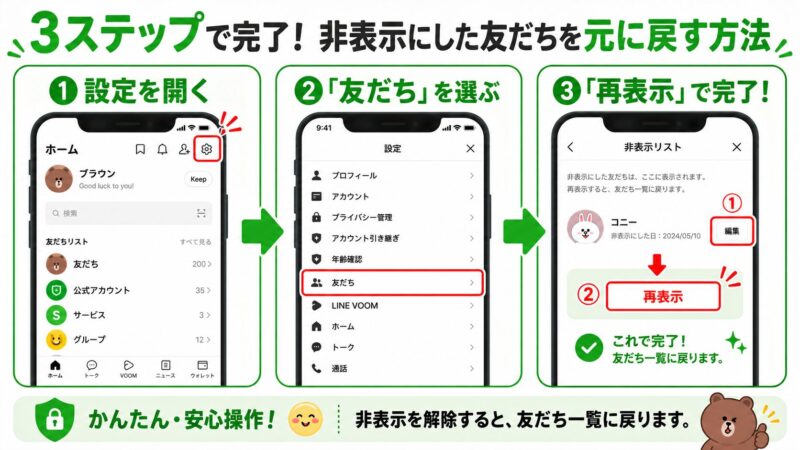
これで友だちリストに相手が戻ります。LINE公式ガイドでは、再表示が反映されるまで少し時間がかかる場合があるとも案内されています。すぐに戻らない時は、LINEアプリを一度閉じて開き直してから確認してください。
「非表示解除できない」と感じる時の原因チェック表
手順通りに進めても解除できない場合は、非表示以外の状態になっている可能性があります。焦って何度も操作する前に、次の表で切り分けましょう。
| 困っている状況 | 考えられる原因 | 確認する場所 |
|---|---|---|
| 非表示リストに相手がいない | ブロックしている、削除済み、またはトークだけを非表示にした | ブロックリスト、友だち検索、トーク一覧 |
| 再表示したのに友だちリストに出ない | 反映待ち、アプリの表示更新遅れ | アプリ再起動、時間を置いて再確認 |
| トーク一覧に戻らない | 友だちの非表示とトークの非表示を混同している | 友だちリスト、トーク検索 |
| 編集を押したら削除が出て怖い | 非表示リストの管理画面を開いている | 削除ではなく再表示を選ぶ |
| 相手から連絡が届かない | 非表示ではなくブロックしている可能性 | ブロックリスト |
特に多いのは、「友だちを非表示にした」と思っていたら、実際には「トークだけを非表示にしていた」ケースです。次の章で違いを確認しましょう。
友だちの非表示とトークの非表示は別物です
「トーク一覧に相手がいないから、非表示解除できない」と感じている場合、友だちリストではなくトークルームだけを非表示にしている可能性があります。
LINEには、友だちリストを整理する非表示と、トーク一覧からトークルームを見えなくする非表示があります。目的が違うため、戻し方も少し変わります。
| 種類 | 何が見えなくなる? | 戻す時の考え方 |
|---|---|---|
| 友だちの非表示 | 友だちリスト上の相手 | 設定>友だち>非表示リストから再表示 |
| トークの非表示 | トーク一覧のトークルーム | 友だちリストや検索から相手を開いてトークを再開 |
トークだけを非表示にした場合、非表示リストに相手の名前が出ないことがあります。その場合は、ホームの友だちリストや検索から相手を探し、プロフィール画面からトークを開いてください。
もし「トーク履歴が消えたかもしれない」と不安な場合は、焦ってアプリを削除しないことが大切です。復元の確認は、トーク復元の記事で安全に進めてください。
非表示リストに相手がいない時はブロックリストも確認する
非表示リストに相手の名前がない場合は、気づかないうちにブロックしている可能性があります。ブロックは非表示と違い、相手からのメッセージや通話を受信しません。
確認手順は次の通りです。
- LINEの「ホーム」を開き、右上の設定をタップします。
- 「友だち」をタップします。
- 「ブロックリスト」をタップします。
- 相手の名前があれば、横の「編集」から「ブロック解除」を選びます。
ブロック解除も、相手に操作通知が届くものではありません。ただし、ブロック中に相手から送られていたメッセージは、あとからまとめて届く仕様ではない点に注意してください。
ブロックされているかどうか、または自分がブロックしているかどうかで不安が強い場合は、危険な裏ワザを試す前にブロック確認の記事を確認すると安心です。
「削除」を押してしまった時は元に戻せる?
非表示リストやブロックリストにある「削除」は、軽い整理ボタンではありません。LINE公式ガイドでは、友だち削除はブロックとは違い解除できず、元には戻せないと案内されています。
つまり、非表示リストから相手を削除してしまった場合、同じ画面で「取り消し」や「元に戻す」を選ぶことはできません。
ただし、完全に連絡できなくなるとは限りません。次のような方法で再追加できる可能性があります。
- 相手からメッセージを送ってもらう
- QRコードで再度友だち追加する
- ID検索や電話番号検索が使える場合は再追加する
- 共通のグループから相手のプロフィールを開く
削除後にトークやメッセージの見え方が不安な場合は、自分だけ消えたのか、相手にも影響があるのかを切り分ける必要があります。詳しくはメッセージ消失の記事も参考にしてください。
グループや公式アカウントの非表示解除で迷う場合
この記事では主に友だちの非表示解除を扱っていますが、グループトークや公式アカウントを非表示にした場合は、少し考え方が変わります。
グループトークの場合、トーク一覧から非表示にしても、誰かが発言すると再び表示されることがあります。公式アカウントの場合は、非表示だけでなく通知オフやブロックを使って整理する場合もあります。
| 対象 | よくある悩み | 確認ポイント |
|---|---|---|
| 友だち | 非表示リストから戻したい | 設定>友だち>非表示リスト |
| グループ | 退会せず見えなくしたい | トークの非表示と通知オフを使い分ける |
| 公式アカウント | 通知が多くて困る | 通知オフ、ブロック、削除の違いを確認する |
グループを相手にバレずに整理したい場合は、退会と非表示では相手への見え方が違います。グループの整理で迷っている方は、グループ非表示の記事も確認してください。
まとめ:非表示解除できない時は「リスト違い」と「削除」を確認しましょう
LINEで非表示解除できない時は、まず焦らず「何を非表示にしたのか」を確認することが大切です。友だちの非表示、トークの非表示、ブロック、削除は、それぞれ戻し方が違います。
最後に、大切なポイントを整理します。
- 友だちの非表示解除は「設定>友だち>非表示リスト>再表示」から行う
- 非表示や再表示の操作通知は相手に届かない
- 非表示リストにいない時は、ブロックリストやトーク非表示を確認する
- 「削除」は取り消せないため、再表示と間違えて押さない
- トーク履歴が不安な時は、アプリ削除や再インストールを急がない
非表示は、相手との関係を壊す操作ではなく、自分のLINE画面を整理するための機能です。この記事の順番で確認すれば、必要以上に怖がらず、安全に元の状態へ近づけます。
LINEの非表示解除に関するよくある質問 (FAQ)
読者がつまずきやすいポイントをQ&A形式でまとめました。
LINEで非表示を解除したら相手にバレますか?
非表示解除の操作通知は相手に届きません。
非表示や再表示は、自分のLINE上の表示を整理する操作です。ただし、ブロック解除後に返信が再開するなど、使い方によって相手が変化に気づく可能性はあります。
非表示リストに元に戻したい相手がいないのはなぜですか?
ブロック中、削除済み、またはトークだけを非表示にした可能性があります。
まずブロックリストを確認してください。そこにも名前がない場合は、友だち検索やトーク検索、共通グループから相手を探せるか確認します。
非表示リストの「削除」を押してしまったら戻せますか?
同じ画面から取り消して元に戻すことはできません。
削除してしまった場合は、QRコード、ID検索、電話番号検索、共通グループ、相手からのメッセージなどをきっかけに再追加できるか確認します。
非表示にしている間のメッセージは読めますか?
友だちの非表示だけなら、相手からのメッセージや通話は受信します。
LINE公式ヘルプでも、非表示中はメッセージや通話を受信すると説明されています。届かない場合は、非表示ではなくブロックしていないか確認してください。
再表示したのにすぐ友だちリストに出てこない時はどうしますか?
少し時間を置き、LINEアプリを開き直して確認してください。
LINE公式ガイドでは、再表示の反映に少し時間がかかる場合があると案内されています。改善しない時は、アプリ更新やスマホ再起動も試しましょう。