
2年ぶりにスマホを新しくして、いざLINEを使おうとしたらGoogleアカウント連携でログインできない…。友人や家族、仕事のグループLINEも確認できず、「もしかして、全部データが消えちゃうの?」と、心臓がキュッとなるような焦りを感じていませんか?
でも、大丈夫です。まず確認すべきことは、GoogleアカウントがLINEに事前連携されていたか、旧端末がまだ使えるか、電話番号やパスワードで別ルートから入れるかの3つです。慌てて「新規登録」を押さない限り、大切な友だちリストやトーク履歴を守れる可能性は残っています。
この記事では、多くの情報を並べて混乱させるのではなく、簡単な3つの質問に答えるだけで、今のあなたに本当に必要な解決策がわかる「診断チャート」を用意しました。元・大手携帯キャリアショップアドバイザーとして500人以上のLINE移行を助けてきた経験から、最も安全に確認する順番を解説します。
まずは深呼吸して、一緒に落ち着いて解決していきましょう。
[著者情報]
この記事を書いた人:鈴木 拓也 (すずき たくや)
モバイルアプリ専門テクニカルライター
元・大手携帯キャリアショップアドバイザーとして、これまでに500件以上のスマホ機種変更に伴うデータ移行トラブルをサポート。現在はその経験を活かし、アプリ情報サイト「AppMaster」での連載や、専門誌への寄稿を行う。モットーは「専門用語を使わず、パニック状態の人にも伝わる解説」。あなたの「どうしよう」に、冷静な伴走者として寄り添います。
待って!Google連携できない時に絶対やってはいけないこと
私がショップアドバイザーだった頃、血相を変えて駆け込んでくるお客様の多くが、同じ一つの操作をしてしまっていました。それは、焦りのあまり「新規登録」ボタンを押してしまうことです。
気持ちは痛いほどわかります。目の前の問題を早く解決したい一心で、新しいアカウントを作れば使えるようになると思ってしまうのですよね。
しかし、ここが最大の落とし穴です。LINEを以前のアカウントとして使い続けたい場合、新規登録へ進むと、友だち、グループ、購入済みアイテム、トーク履歴などを元の状態に戻せなくなる可能性があります。特に同じ電話番号で進める場合は、以前のアカウントに戻る選択肢を狭めるおそれがあるため注意してください。
だからこそ、この記事で最初にこれだけは強くお伝えします。Googleアカウント連携でログインできない問題は確認できますが、新規登録で失ったデータは戻せない可能性があります。
LINEの引き継ぎで不安が強い場合は、先に引き継ぎ復活の考え方を確認してから操作すると、危険なボタンを押すリスクを減らせます。
✍️ 専門家の経験からの一言アドバイス
【結論】: どんなに焦っていても、既存アカウントを使いたいなら「新規登録」は最後の選択肢です。
なぜなら、この点は多くの人が見落としがちで、善意で「とりあえず使えるようにしよう」とした結果、取り返しのつかない事態を招くからです。まず試すべきは「ログイン」の中にあるGoogleアカウント、電話番号、メールアドレス、QRコードなどの引き継ぎ方法です。この順番が、あなたの大切なデータを守る助けになります。
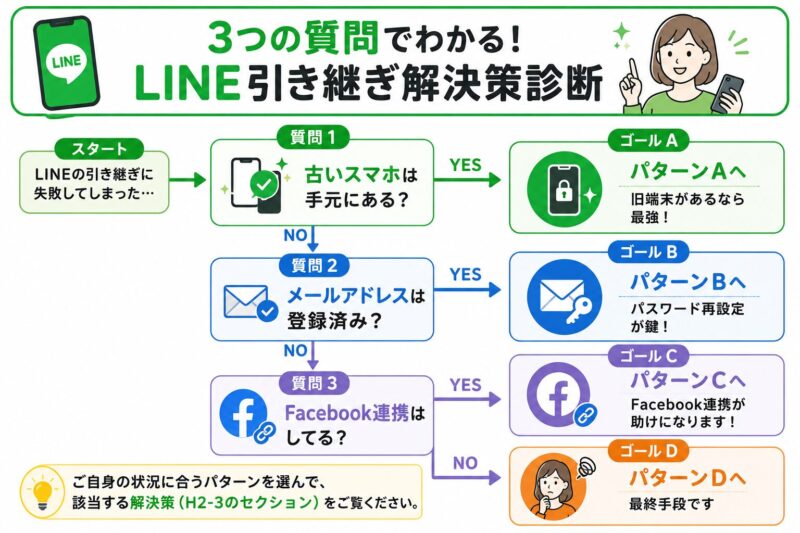
あなたの状況はどれ?3つの質問でわかる解決ルート
最悪の事態を避ける方法がわかったところで、次に具体的な状況を整理しましょう。LINEのGoogleアカウント連携ができない問題は、旧端末の有無、連携済みアカウントの一致、引き継ぎ直後の制限によって対処が変わります。
以下の3つの質問に「はい」か「いいえ」で答えると、次に何をすべきかが見えてきます。
- 古いスマートフォンは、まだ手元にあってLINEを操作できますか?
- 以前のLINEで、Googleアカウントを「連携済み」にした覚えはありますか?
- 新しい端末で選んでいるGoogleアカウントは、LINEに連携したものと同じですか?
診断結果の見方は次の通りです。旧端末が使える場合は、Google連携だけにこだわらず、QRコード引き継ぎを優先した方が安全です。旧端末が使えない場合は、連携済みGoogleアカウント、電話番号、メールアドレスとパスワードの順に確認してください。
- A. 旧端末が使える:QRコード引き継ぎ、登録情報確認、Google連携設定を確認します。
- B. Google連携済みのはず:選んでいるGoogleアカウントが一致しているか確認します。
- C. Google連携した覚えがない:電話番号やメールアドレスでのログインへ切り替えます。
- D. 引き継ぎ後すぐに連携できない:24時間の制限に該当しないか確認します。
この診断チャートの全体像を、以下のインフォグラフィックにまとめました。
【図解】パターン別・Googleアカウント連携できない時の復旧マニュアル
診断チャートでご自身の進むべき道がわかりましたね。ここからは、各パターンに応じた具体的な復旧手順を、できるだけ安全な順番で解説します。
パターンA: 旧端末が手元にある場合
旧端末が操作できるあなたは、最も安全にアカウントを引き継げる可能性が高いです。Googleアカウント連携がうまくいかない時でも、旧端末でLINEが使えるならかんたん引き継ぎQRコードを確認してください。
LINE公式ガイドでは、旧端末と新端末のLINEバージョンが12.10.0以上などの条件を満たす場合、QRコードを使った引き継ぎが案内されています。異なるOS間やバックアップがない場合でも、条件によっては直近14日間分のトーク履歴を復元できるとされています。
手順:
- 【旧端末で操作】 LINEアプリを開き、[ホーム] > [設定(歯車アイコン)] > [かんたん引き継ぎQRコード]を開きます。
- 【新端末で操作】 LINEアプリを開き、「ログイン」を選択します。
- 【新端末で操作】 「QRコードでログイン」を選び、旧端末に表示されたQRコードを読み取ります。
- 【旧端末で操作】 表示内容を確認し、端末のロック解除など本人確認を行います。
- 【新端末で操作】 トーク履歴の復元画面が出たら、バックアップの有無を確認して進めます。
QRコードで進める具体的な画面の流れを確認したい場合は、QR引き継ぎの手順もあわせて見ると安心です。
旧端末でLINEを開ける場合は、Googleアカウント連携の状態も確認できます。LINEの[ホーム] > [設定] > [アカウント]を開き、Googleの欄が「連携済み」か「連携する」かを見てください。「連携する」と表示されている場合、まだGoogleアカウントはLINEに連携されていません。
パターンB: Googleで続けるを選んでもログインできない場合
Googleアカウント連携で引き継ぐには、以前のLINEアカウントに事前連携したGoogleアカウントを選ぶ必要があります。スマホ本体にGoogleアカウントが入っているだけでは、LINEの引き継ぎ手段としては使えません。
この場合は、まず次の順番で確認してください。
- Googleアカウントの選択間違いを確認する
複数のGmailを使っている方は、仕事用、個人用、古い端末で使っていたアカウントを取り違えやすいです。新端末で「Googleで続ける」を押した時、候補に出ているアカウントを一つずつ確認してください。 - LINEアプリを最新版に更新する
LINE公式ヘルプでは、Apple ID/GoogleアカウントをLINEアカウントに連携するにはLINE最新版が必要と案内されています。App StoreまたはGoogle Playで更新ボタンが表示されていないか確認しましょう。 - 通信環境を変えて試す
Wi-Fiが不安定な場合はモバイルデータ通信へ、モバイル通信が弱い場所ではWi-Fiへ切り替えます。ログイン認証は通信が途切れると失敗しやすいため、電波が安定した場所で操作してください。 - 電話番号ログインを試す
Googleアカウントで入れない場合でも、電話番号とパスワードで引き継げることがあります。LINE公式ヘルプでも、Googleアカウントでログインできない場合は電話番号でのログインを試す案内があります。
パスワードが思い出せない、変更できない、再設定メールが届かない場合は、先にパスワード確認の安全な進め方を確認してください。焦って何度も入力すると、別のエラーで止まることがあります。
パターンC: GoogleアカウントをLINEに連携していなかった場合
ここが最も誤解されやすいポイントです。結論から言うと、Googleアカウントをスマホで使っているだけでは、LINEに連携済みとは限りません。
LINEの[設定] > [アカウント]でGoogleアカウントを連携していた場合のみ、「Googleで続ける」を引き継ぎ方法として使えます。連携していなかった場合は、Googleアカウントではなく、電話番号、メールアドレス、パスワード、旧端末のQRコードなど別の方法を試す必要があります。
試す順番は、以下の通りです。
- 以前と同じ電話番号でSMS認証できるか確認します。
- LINEに登録したメールアドレスでパスワード再設定できるか確認します。
- PC版やiPad版LINEにログインしたままの端末がないか探します。
- 旧端末が少しでも操作できるなら、QRコード引き継ぎを試します。
もし「アカウントの引き継ぎを続けるためには?」のような画面から先へ進めない場合は、引き継ぎループの確認手順も参考になります。
なお、LINE公式ヘルプでは、電話番号またはApple ID/Googleアカウントでもログインできない場合、LINEを引き継げないと案内されています。本人確認をうたう非公式サービスや、認証番号を聞き出す相手には絶対に情報を渡さないでください。
パターンD: 引き継ぎ後すぐにGoogle連携しようとしている場合
LINEへログインできた後に「Googleアカウントを連携する」ボタンが押せない場合は、故障ではなく24時間の制限に該当している可能性があります。
LINE公式ヘルプでは、セキュリティのため、LINEアカウント引き継ぎ後24時間以内はApple ID/Googleアカウントの連携・連携解除ができないと案内されています。引き継ぎ直後に設定できない時は、むやみに再インストールせず、24時間後に再確認してください。
24時間後に確認する時は、次の順番で進めると安全です。
- LINEアプリを最新版へ更新します。
- [ホーム] > [設定] > [アカウント]を開きます。
- Googleの欄にある「連携する」をタップします。
- 今後も使い続けるGoogleアカウントを選びます。
- 表示が「連携済み」に変わったか確認します。
連携するGoogleアカウントは、家族共用や会社管理のものではなく、今後も自分でログインできる個人用アカウントを選ぶのがおすすめです。2段階認証や再設定用メールアドレスを確認しておくと、次回の機種変更時にも安心できます。
Googleアカウント連携とトーク履歴バックアップは別物です
Googleアカウント連携でLINEにログインできたとしても、トーク履歴が必ずすべて戻るとは限りません。ここは誤解しやすいので、はっきり分けて考えましょう。
Googleアカウント連携は、LINEアカウントへログインするための本人確認手段です。一方で、Googleドライブのバックアップは、Androidのトーク履歴を保存・復元するための仕組みです。名前は似ていますが、役割が違います。
| 項目 | 役割 | 確認する場所 |
|---|---|---|
| Googleアカウント連携 | LINEアカウント引き継ぎ時のログイン手段 | [設定] > [アカウント] |
| Googleドライブバックアップ | Androidのトーク履歴を保存・復元する手段 | [設定] > [トークのバックアップ・復元] |
| バックアップ用PINコード | 復元時に必要になる確認情報 | バックアップ設定画面 |
LINE公式ガイドでは、Androidのトーク履歴バックアップにGoogleドライブを使う手順が案内されています。また、バックアップ時は端末やGoogleドライブに十分な空き容量を確保し、電波の良い場所で操作するよう案内されています。
すでに機種変更後にトークが見えなくなっている場合は、履歴復元確認で、復元できる範囲とやってはいけない操作を先に確認してください。
まとめ:LINEのGoogle連携で困ったら、確認順を間違えない
無事にLINEは元通りになりましたか?「データが消えるかも」という焦りや不安な気持ちの中、ここまで手順を確認してこられたこと、本当にお疲れ様でした。
最後に、今日のポイントをまとめます。
- 新規登録を急がない:既存アカウントを使いたいなら、まずログイン方法を確認します。
- Google連携は事前設定が前提:スマホにGoogleアカウントが入っているだけでは不十分です。
- 旧端末が使えるならQRを優先:Google連携にこだわらず、安全な引き継ぎルートを選びます。
- 引き継ぎ後24時間は待つ:連携・解除ができない制限に該当する可能性があります。
- トーク履歴は別確認:Google連携とGoogleドライブバックアップを分けて考えます。
今回のようなトラブルは、誰にでも起こりうることです。しかし、一度経験すれば、次はもっと落ち着いて対処できます。
この安心した気持ちのうちに、ぜひ今後のために一つだけ行動しておきましょう。LINEの設定画面から、Googleアカウント連携、メールアドレス、パスワード、トーク履歴バックアップの4つを確認してください。この数分の確認が、未来のあなたを助ける最高のお守りになります。
LINEのGoogleアカウント連携に関するよくある質問 (FAQ)
読者がつまずきやすいポイントをQ&A形式でまとめました。
LINEでGoogleアカウント連携できない時、最初に何を確認すべきですか?
まず、以前のLINEでGoogleアカウントを連携済みにしていたか確認してください。
スマホ本体でGoogleアカウントを使っているだけでは、LINEに連携されているとは限りません。旧端末が使える場合は、LINEの[設定]からアカウント連携状態を確認しましょう。
Googleで続けるを押してもLINEにログインできないのはなぜですか?
連携していたGoogleアカウントと、選んでいるアカウントが違う可能性があります。
複数のGmailを使っている方は、古い端末で連携したアカウントを選び直してください。それでも入れない場合は、電話番号ログインやQRコード引き継ぎも確認しましょう。
引き継ぎ後にGoogleアカウントを連携できないのは不具合ですか?
引き継ぎ後24時間以内なら、LINEの制限に該当している可能性があります。
LINE公式ヘルプでは、引き継ぎ後24時間以内はApple ID/Googleアカウントの連携・解除ができないと案内されています。再インストールせず、時間を置いて確認してください。
Googleアカウント連携できればトーク履歴も全部戻りますか?
いいえ、Google連携とトーク履歴バックアップは別の仕組みです。
Google連携はログイン手段、GoogleドライブはAndroidのトーク履歴保存先です。復元したい場合は、バックアップの有無とPINコードを確認してください。