
こんにちは!元・携帯ショップ店長の中村です。
LINEの呼び出し音を好きな曲に設定したはずなのに、なぜかデフォルトの「木琴」のまま…。「設定は合ってるはずなのに、なんで?」と、何度も設定画面を見直してモヤモヤしていませんか?
もしかして私、スマホ音痴なのかな…なんて、少し焦りを感じているかもしれませんね。
大丈夫、安心してください!その問題、あなたが悪いわけでは全くありません。実は、多くの方が同じ点でつまずいてしまう、Androidスマホ特有の「ちょっとした落とし穴」があるだけです。
この記事は、よくある解決策をただ羅列したものではありません。あなたの状況に合わせて「本当の原因」を突き止め、最短ルートで解決するための診断ガイドです。
この記事を読み終える頃には、LINEの呼び出し音変更ができない理由を切り分けられるはずです。そして、「なんだ、原因はこんなに単純なことだったんだ!」というスッキリした気持ちと、自分のスマホを使いこなせているという小さな自信を取り戻せますよ。
[著者情報]
この記事を書いた人:中村 雄太
スマホ活用アドバイザー / 元・携帯ショップ店長
携帯ショップ店長として5年間で延べ3,000人以上のスマホに関する悩みを解決。現在はWebメディア「スマホのコンシェルジュ」にて、初心者の方にも分かりやすいトラブル解決法や、スマホがもっと楽しくなる活用術を発信している。「専門用語は使いません。あなたの『わからない』にトコトン寄り添います」がモットー。
まずは簡単診断!変えたいのは「呼出音」「着信音」「通知音」のどれ?
では、さっそく原因を探っていきましょう。でもその前に、とても大切な質問があります。
あなたが変更できなくて困っているのは、どの音ですか?
実は、問題解決の9割は、この最初の見極めで決まると言っても過言ではありません。なぜなら、LINEには似た名前の音が複数あり、設定する場所も違うからです。
特に「呼び出し音」という言葉は、人によって指している音が違います。まずは下の表で、今困っている音を確認してください。
| 音の種類 | どんな時に鳴る音か | 主な設定場所 |
|---|---|---|
| 呼出音 | あなたに電話をかけた相手側に聞こえる待ち音 | LINEの「着信音・呼出音」設定、LINE MUSIC |
| 着信音 | LINE通話がかかってきた時に自分のスマホで鳴る音 | LINEの「着信音・呼出音」設定、Androidの通話通知 |
| 通知音 | メッセージやスタンプが届いた時に鳴る短い音 | LINEの通知設定、Androidの通知カテゴリ |
下のイラストも見ながら、ご自身の状況がどれに近いかを選んでみてください。

もし「着信音と呼出音の違いも含めて、LINEの音設定全体を見直したい」という場合は、着信音全般の確認記事も参考になります。
【原因はコレ】LINEの音が変わらない根本的な理由
診断、お疲れ様でした。
具体的な解決ステップに進む前に、なぜこんなことが起きてしまうのか、根本的な理由だけ簡単にお話しさせてください。これを知っておけば、今後同じことで悩みにくくなります。
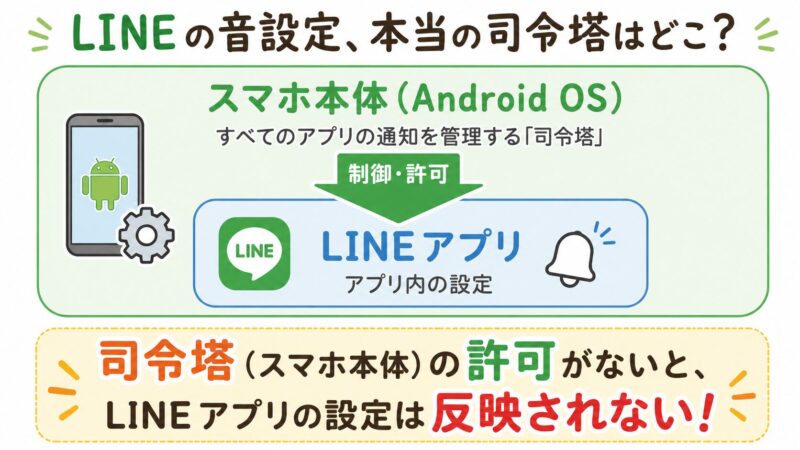
結論から言うと、LINEの呼び出し音変更ができない原因は、「変えたい音の種類を間違えている」か「LINEアプリ側とAndroid本体側の設定がずれている」ことがほとんどです。
多くの方が、LINEアプリ内の設定画面だけを何度も確認してしまいます。私も店長時代、「設定は完璧なのに…」と困っているお客様をたくさん見てきました。しかし、AndroidではLINEアプリの設定だけでなく、スマホ本体の「通知」や「サウンド」設定が影響することがあります。
LINE公式ガイドでも、AndroidでLINEアプリの通知をカスタマイズするには、アプリ内の設定に加えて利用中の端末自体の設定も必要と案内されています。つまり、LINE側で「この音にしたい」と設定しても、スマホ本体側が「LINEの通話通知はサイレント」や「通知音は標準音」と指定していると、思った通りに鳴らない場合があるのです。
この関係性を知っておくだけで、どこを見直すべきかが明確になりますね。
解決ステップ①:LINEの「呼出音・着信音」が変更できない場合
診断で「A: 呼出音・着信音」を選んだ方は、ここからスタートです。LINE通話の音を変更したい場合、まず「呼出音」と「着信音」を分けて確認しましょう。
相手に聞こえる待ち音を変えたいなら「呼出音」、自分のスマホで鳴るLINE通話の音を変えたいなら「着信音」です。名前が似ているため、ここを間違えると何度設定しても「変わらない」と感じてしまいます。
パターン1:LINE MUSIC・LINE着うたで設定する場合
LINE MUSICの楽曲を使って呼出音や着信音を変更する場合は、LINE MUSIC側の条件と設定場所を確認します。LINE MUSICヘルプでは、LINE MUSICのプランを保有している、またはLYPプレミアムに加入している場合、LINEの着信音/呼出音を無制限で設定できると案内されています。
▼LINEから設定する基本手順
- LINEアプリを開きます。
- [ホーム] > [設定(歯車アイコン)]をタップします。
- [着信音・呼出音]をタップします。
- 変更したい方に合わせて、[着信音]または[呼出音]を選びます。
- [LINE着うたで着信音を設定]または[LINE着うたで呼出音を設定]をタップします。
- 楽曲を検索し、設定したい曲を選びます。
- 設定したい区間を選び、保存します。
この時、「呼出音を変えたいのに着信音を設定していた」「自分に聞こえる音を変えたいのに呼出音を設定していた」という勘違いがよくあります。保存後は、家族や友人に短くテスト通話をしてもらい、どの音が変わったか確認すると確実です。
パターン2:LINE MUSICで変更できない場合の確認ポイント
LINE MUSICで呼び出し音変更ができない時は、次の順番で確認してください。
- LINE MUSICにログインできているか:LINEアプリとLINE MUSICアプリのアカウントがずれていると、設定がうまく反映されないことがあります。
- 設定対象を間違えていないか:相手に聞こえる音は「呼出音」、自分に鳴る音は「着信音」です。
- プランや利用条件を満たしているか:無制限で設定したい場合は、LINE MUSICのプランまたはLYPプレミアムの条件を確認してください。
- LINEアプリが古くないか:Google PlayでLINEとLINE MUSICに「更新」ボタンが出ていないか確認します。
- 通信が安定しているか:楽曲の読み込みや保存に失敗する場合は、Wi-Fiやモバイル通信を切り替えて試します。
「設定は保存できたのに、実際のLINE通話では音が変わらない」という場合は、次のAndroid本体側の確認へ進んでください。
パターン3:Android本体の「通話通知」が邪魔している場合
自分のスマホで鳴るLINE通話の着信音が変わらない場合、Android側の通知カテゴリが影響していることがあります。LINE公式ガイドでも、通話の着信設定として[ホーム] > [設定] > [通話]から[通話の着信許可]を設定する手順が案内されています。
▼Android側で確認する手順
- LINEアプリを開き、[ホーム] > [設定] > [通話]を開きます。
- [通話の着信許可]がオンになっているか確認します。
- スマホ本体の[設定]アプリを開きます。
- [アプリ]または[アプリと通知]から[LINE]を選びます。
- [通知]を開き、「通話」「着信通知」「通話通知」に近い項目を探します。
- 通知がオンになっているか、「サイレント」ではなく音が鳴る設定になっているか確認します。
- 「音」または「サウンド」が選べる場合は、聞き取りやすい音を設定します。
Androidは機種によって表示名が少し変わります。Galaxy、Xperia、AQUOS、Pixelなどで項目名が違う場合でも、見るべき場所は「LINEアプリの通話設定」と「スマホ本体のLINE通知設定」の2つです。
✍️ 専門家の経験からの一言アドバイス
【結論】: LINEの呼び出し音変更ができない時は、「呼出音」「着信音」「通知音」を最初に分けて考えてください。
なぜなら、ここを混同すると、正しい操作をしているのに別の音を変更している状態になるからです。特に「呼出音」は相手に聞こえる音なので、自分のスマホで確認しても変化が分かりません。テストする時は、別のスマホからLINE通話をかけてもらうと確実です。この知見が、あなたの成功の助けになれば幸いです。
解決ステップ②:LINEの「通知音」が変更できない場合の対処法
診断で「B: 通知音」を選んだ方は、ここが本番です。メッセージが届いた時の音を変えたい場合は、LINE通話の着信音や呼出音ではなく、通知音の設定を確認します。
ここが、多くの方がつまずく最重要ポイントです。Androidでは、LINEアプリ内の通知設定だけでなく、スマホ本体の「通知カテゴリ」を直接見に行く必要があります。
▼LINEアプリ内で確認する手順
- LINEアプリを開きます。
- [ホーム] > [設定(歯車アイコン)]をタップします。
- [通知]をタップします。
- [通知]がオンになっているか確認します。
- [通知サウンド]や[メッセージ通知]に近い項目がある場合は、音を選び直します。
▼Android本体側で確認する手順
- スマホの「設定」アプリを開きます。
- 「アプリ」や「アプリと通知」といった項目をタップします。
- アプリの一覧から「LINE」を探してタップします。
- 「通知」という項目をタップします。ここがLINEの通知に関する司令塔です。
- 「メッセージ通知」や「一般通知」など、通知の種類が一覧で表示されます。これが「通知カテゴリ」と呼ばれる仕組みです。
- 音を変えたい通知の種類、通常は「メッセージ通知」をタップします。
- 「音」または「サウンド」という項目をタップし、好きな音を選択します。
- 「サイレント」「通知を最小化」などになっていないか確認します。
LINEの通知そのものが届かない場合は、音の変更より先に通知許可を確認する必要があります。通知バナーも出ない、ロック画面にも表示されない場合は、通知が来ない時の確認手順を先に見てください。
Androidだけ通知が不安定な場合は、省電力設定や通知権限が関係していることもあります。機種ごとの見え方で迷う時は、Android通知確認も参考になります。
✍️ 専門家の経験からの一言アドバイス
【結論】: 「通知カテゴリ」の画面で、スイッチがオフになっていたり、「サイレント」に設定されていたりしないか、必ず確認してください。
なぜなら、「音は鳴らさず、画面表示だけしてほしい」といった細かい設定ができるのが、この通知カテゴリだからです。音が変わらない原因が、LINEの不具合ではなく、単にAndroid側でサイレント扱いになっていただけというケースはよくあります。この知見が、あなたの成功の助けになれば幸いです。
それでも直らない場合に試すこと【最終チェックリスト】
ここまでの手順で多くの問題は解決できます。ただし、万が一それでもうまくいかない場合は、音の種類ではなく、スマホ全体の音量や一時的な不具合が関係しているかもしれません。
以下のチェックリストを、上から順番に確認してみてください。
- スマホを再起動する: 最もシンプルで、多くの一時的な不具合を解消できる方法です。
- 通知音量・着信音量を確認する: Androidでは音量ボタンで最初に変わるのが「メディア音量」の場合があります。ベルのアイコンや着信音量のスライダーを確認してください。音が小さい場合は、音量確認も参考になります。
- Bluetooth接続を切る: イヤホンや車のナビに接続されたままだと、スマホ本体から音が出ないことがあります。
- LINEアプリのキャッシュを削除する: アプリ内に溜まった一時的なデータが不具合の原因になることがあります。「設定」>「アプリ」>「LINE」>「ストレージとキャッシュ」と進み、「キャッシュを削除」をタップしてください。隣にある「ストレージを消去」や「データを削除」を押すと、トーク履歴などに影響する可能性があるため、押さないでください。
- LINEアプリを最新バージョンにアップデートする: 古いバージョンのままだと、設定項目の表示や通知動作に不具合が起きることがあります。
- スマホのOSを最新バージョンにアップデートする: OS側の通知不具合が、アップデートで改善される場合があります。
- バイブだけ鳴らない場合は別に切り分ける: 音は鳴るのに振動しない場合は、通知音ではなくバイブ設定の問題です。必要に応じてバイブ確認も見直してください。
なお、直らないからといって、すぐにLINEアプリを削除するのはおすすめできません。再インストール前にトーク履歴のバックアップ状況を確認しておかないと、大切な会話が戻らない可能性があります。まずは、この記事内の安全な確認だけを試してください。
もう大丈夫!あなたはLINEの音設定マスターです
お疲れ様でした!これで、LINEの呼び出し音変更ができない原因をかなり絞り込めたはずです。
今回、あなたが解決したのは、単なる「音の設定」だけではありません。「呼出音・着信音・通知音は別物」「Androidではスマホ本体の通知設定も影響する」という基本ルールを理解できたことで、今後LINE以外のアプリで通知の問題が起きても、きっと冷静に対処できます。
「スマホ音痴かも…」なんて、もう思う必要はありません。あなたは自分の力で問題を突き止め、解決に近づけたのですから。
これからは気分に合わせて、自由にLINEの音を変えて楽しんでくださいね!
LINEの呼び出し音変更に関するよくある質問 (FAQ)
読者がつまずきやすいポイントをQ&A形式でまとめました。
LINEの呼出音と着信音は同じものですか?
いいえ、呼出音は相手に聞こえる待ち音、着信音は自分のスマホで鳴る音です。
自分で聞いて確認したい場合は「着信音」、相手に聞こえる音を変えたい場合は「呼出音」を設定します。設定後は別のスマホからテスト通話すると確認しやすいです。
LINE MUSICで設定したのに呼び出し音が変わらないのはなぜですか?
設定対象の間違い、利用条件、LINE MUSICとの連携状態を確認してください。
呼出音と着信音を取り違えているケースがよくあります。LINEとLINE MUSICのログイン状態、プラン条件、アプリ更新もあわせて確認しましょう。
AndroidでLINEの通知音だけ変更できない時はどこを見ればいいですか?
スマホ本体の「設定」からLINEの通知カテゴリを確認してください。
[設定] > [アプリ] > [LINE] > [通知]へ進み、「メッセージ通知」や「一般通知」のサウンド、サイレント設定、通知許可を見直します。
LINEの音を直すためにアプリを削除しても大丈夫ですか?
すぐに削除するのはおすすめしません。
バックアップを確認しないまま削除すると、トーク履歴などに影響する可能性があります。まずは再起動、音量確認、通知カテゴリ、アプリ更新の順に安全な確認をしてください。