LINEの通知は届いているのに、スマートフォンが振動しない場合は、LINEアプリだけでなく、iPhoneやAndroid本体の通知・触覚設定を確認する必要があります。
特にiPhoneでは「触覚」、Androidでは通知カテゴリーと端末全体の「通知のバイブレーション」がオフになっていると、LINE側の通知を許可していても振動しない場合があります。2026年7月時点の公式案内をもとに、安全に確認できる順番で解説します。
通知そのものが届かない場合は、先にLINEの通知がこない原因も確認してください。
[著者情報]
この記事を書いた人:まっしゃん / できない解決ナビ運営責任者
スマートフォンやアプリの「できない」「分からない」を解決するため、できない解決ナビを運営しています。専門用語をできるだけ避け、初めて操作する方でも迷わない手順と、データを失わないための注意点を重視して情報を発信しています。LINEに関する記事では、公式情報を確認しながら、安全に試せる方法から順番に解説します。
LINEのバイブを設定する方法
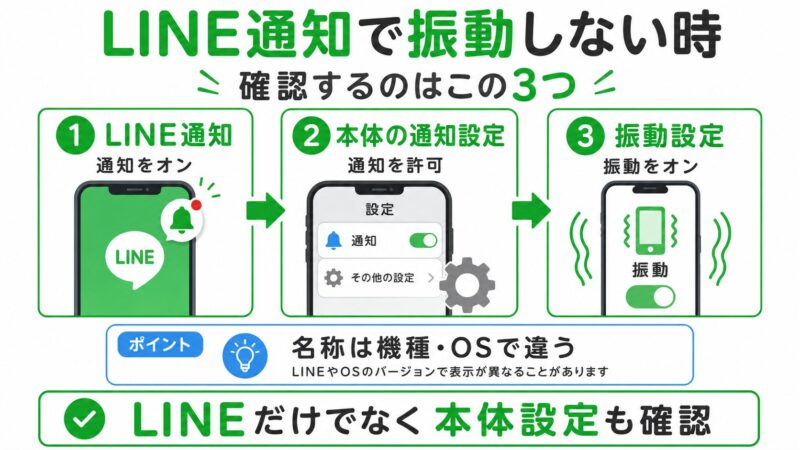
LINEの通知で振動させるには、LINEアプリの通知を有効にしたうえで、スマートフォン本体の通知設定と振動設定を確認します。設定項目の名称は、OSやLINEアプリのバージョンによって異なる場合があります。
iPhoneで通知時に振動させる設定
iPhoneでは、LINEの通知設定と「サウンドと触覚」の両方を順番に確認します。
- LINEの「ホーム」を開き、右上の歯車アイコンをタップします。
- 「通知」を開き、全体の「通知」をオンにします。
- 「一時停止」が設定されていないか、通知サウンドに関する項目がオフになっていないか確認します。
- iPhoneの「設定」→「通知」→「LINE」を開きます。
- 「通知を許可」と「サウンド」をオンにします。
- 「設定」→「サウンドと触覚」→「触覚」の順に開きます。
- 利用方法に合わせて「常に再生」または「消音モードのときに再生」を選びます。
通常モードと消音モードの両方で振動させたい場合は「常に再生」が適しています。消音モード中だけ振動させたい場合は「消音モードのときに再生」を選びましょう。「再生しない」になっていると、LINEを含む通知時に振動しない場合があります。
Androidで通知時に振動させる設定
Androidはメーカーや機種によって設定画面の名称が異なります。以下はGoogleの標準的な案内をもとにした手順です。
- LINEの「ホーム」→歯車アイコン→「通知」を開き、通知をオンにします。
- Androidの「設定」→「通知」→「アプリの通知」→「LINE」を開きます。
- 「メッセージ通知」などの通知カテゴリーを選びます。
- 通知方法が「サイレント」ではなく「アラートを受け取る」になっているか確認します。
- 「設定」→「ユーザー補助」→「バイブレーションとハプティクス」を開きます。
- 「通知のバイブレーション」をオンにするか、振動の強さを調整します。
機種によっては「設定」→「アプリ」→「LINE」→「通知」や、「音とバイブレーション」の中に同様の項目があります。見つからない場合は、設定アプリ内で「通知のバイブレーション」または「バイブレーション」と検索してください。
iPhoneでLINEのバイブが鳴らない原因
iPhoneで振動しない場合は、LINEアプリを削除する前に、以下の設定を確認してください。設定の変更だけで解決するケースでは、トーク履歴や写真を消す必要はありません。
「触覚」が再生しない設定になっている
「設定」→「サウンドと触覚」→「触覚」が「再生しない」になっていると、通知を受信しても振動しない場合があります。
「常に再生」または「消音モードのときに再生」へ変更したうえで、画面をロックして動作を確認してください。
LINEの通知とサウンドがオフになっている
LINEアプリ内の「通知」がオンでも、iPhone本体でLINEの通知を許可していなければ、正常に通知されません。
「設定」→「通知」→「LINE」を開き、「通知を許可」と「サウンド」を確認します。ロック画面で通知を確認したい場合は、「ロック画面」も有効にしてください。
振動だけでなく通知音も鳴らない場合は、iPhoneでLINEの音が鳴らない原因もあわせて確認すると、原因を切り分けやすくなります。
集中モードや通知の要約が有効になっている
集中モードが有効な間は、許可されていないアプリの通知が消音されたり、表示が遅れたりする場合があります。「設定」→「集中モード」を開き、現在有効なモードと自動スケジュールを確認してください。
また、「設定」→「通知」→「時刻指定要約」にLINEが含まれていると、通知が設定時刻までまとめて配信される場合があります。LINEをすぐに受け取りたい場合は、要約の対象から外します。
Apple Intelligence対応機種では「通知を要約」という別の項目が表示される場合もありますが、これは通知文を短くまとめる機能です。通知を遅らせる「時刻指定要約」と混同しないようにしましょう。
Apple Watchに通知が届いている
Apple Watchを使用している場合、通知は原則としてiPhoneかApple Watchのどちらか一方に届き、両方同時には届きません。
iPhoneのロックが解除されている場合はiPhoneに届き、iPhoneがロック中またはスリープ状態で、Apple Watchが使用可能な状態ならApple Watchに届きます。iPhoneが振動しなくても、Apple Watch側にLINE通知が表示されていないか確認してください。
AndroidでLINEのバイブが鳴らない原因
Androidはアプリごと、さらに通知の種類ごとに「アラート」と「サイレント」を設定できます。LINE全体の通知がオンでも、メッセージ通知だけがサイレントになっている場合があります。
メッセージ通知が「サイレント」になっている
「設定」→「通知」→「アプリの通知」→「LINE」を開き、「メッセージ通知」などの通知カテゴリーを確認します。
「サイレント」ではなく「アラートを受け取る」を選択してください。機種によっては「デフォルト」「音とポップアップ」「通知音あり」など、異なる名称で表示されます。
通知のバイブレーションがオフになっている
端末全体の通知振動が無効になっている可能性があります。「設定」→「ユーザー補助」→「バイブレーションとハプティクス」→「通知のバイブレーション」を確認してください。
振動の強さを調整できる機種では、設定値が最小になっていないかも確認します。項目自体がない場合は、メーカー独自の「音とバイブ」「サウンドと振動」などの設定を探しましょう。
サイレントモードが有効になっている
Androidのサイレントモードや「通知をミュートするモード」が有効になっていると、LINEの通知が振動しない場合があります。
クイック設定パネル、または「設定」→「モード」「音とバイブレーション」「サイレントモード」などを開き、現在の状態と自動スケジュールを確認してください。設定場所や名称は機種によって異なります。
特定の人・グループだけ振動しない場合
特定の友だちやグループから届くLINEだけ振動しない場合は、トークルーム単位の通知がオフになっている可能性があります。
- 通知されない相手またはグループのトークルームを開きます。
- 画面右上のメニューを開きます。
- 現在の通知状態を確認します。
- 「通知オン」と表示されている場合は、タップして通知を有効にします。
トークルームごとの通知設定は、LINE全体の通知設定とは別に管理されます。複数のトークだけ振動しない場合は、それぞれのトークルームを確認してください。
LINE通話の着信だけ振動しない場合
メッセージ通知は振動するのにLINE通話だけ振動しない場合は、通話の着信許可とOS側の通知設定を確認します。
- LINEの「ホーム」→歯車アイコン→「通話」を開きます。
- 「通話の着信許可」をオンにします。
- iPhoneでは「設定」→「通知」→「LINE」で通知とサウンドを確認します。
- AndroidではLINEの通知設定を開き、「通話」「着信通知」などの通知カテゴリーがオフまたはサイレントになっていないか確認します。
通話通知そのものが表示されない場合は、LINE電話が鳴らないときの確認方法も参考にしてください。
設定後にバイブをテストする方法
設定を変更したら、家族や友人からLINEメッセージを送ってもらい、画面をロックした状態で振動するか確認してください。
LINEアプリを開いている最中は、通常の通知と動作が異なる場合があります。次の条件でテストすると、実際の利用状況に近い状態を確認できます。
- LINEアプリからホーム画面へ戻る(アプリは強制終了しない)
- スマートフォンの画面をロックする
- 家族や友人から通常のメッセージを送ってもらう
- 振動、通知表示、通知音をそれぞれ確認する
一度のテストだけでは判断しにくい場合は、通常モードと消音モードの両方で試してください。Androidでは、メッセージ通知とLINE通話で通知カテゴリーが分かれている場合があるため、それぞれ別にテストします。
LINEのバイブ設定に関するよくある質問 (FAQ)
読者がつまずきやすいポイントをQ&A形式でまとめました。
まとめ
LINEの通知で振動しない場合は、LINEアプリ内に独立した設定を探し続けるのではなく、スマートフォン本体の通知と触覚設定を確認することが重要です。
- iPhoneは「サウンドと触覚」→「触覚」を確認する
- AndroidはLINEの通知を「サイレント」ではなくアラートにする
- 端末全体の通知バイブレーションや集中・サイレントモードも確認する
- 設定後はLINEを強制終了せず、家族や友人に送信してもらって画面ロック中にテストする
設定を変更しても通知自体が届かない場合は、振動設定以外の原因も考えられます。アプリを削除する前に、通知権限や通信状態、LINEアプリとOSの更新状況を確認しましょう。