

LINEのメッセージには気づきたいけれど、仕事中や電車内で通知音は鳴らしたくない。「音を消して、バイブレーションだけにできないの?」と困っていませんか。
結論からいうと、AndroidではLINEの通知チャンネルで「サイレント」と「バイブレーション」を調整できる機種が多く、iPhoneでは消音モードと触覚設定を組み合わせる方法が基本です。ただし、iPhoneとAndroidでは設定の仕組みが違い、LINEアプリ内の「アプリ内サウンド」「アプリ内バイブレーション」だけでは、アプリを閉じている時の通知を完全には制御できません。
この記事では、LINE通知をバイブだけにする方法を、iPhoneとAndroidに分けて解説します。通知音だけ消したい場合、振動まで止まってしまう場合、特定の人だけ設定したい場合の注意点も確認できます。
最初に確認すること
- LINEアプリの通知がオンになっている
- スマートフォン本体でLINEの通知が許可されている
- 端末全体のバイブレーション・触覚が無効になっていない
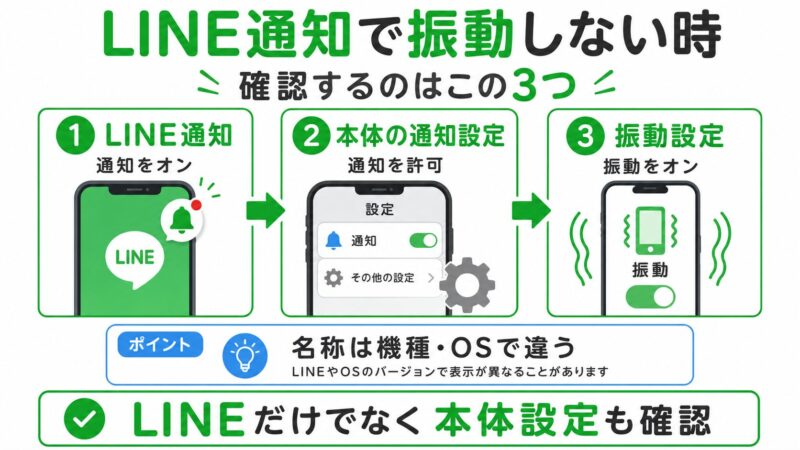
LINE通知をバイブだけにする設定は端末で違う
通知音と振動の制御は、LINEだけで完結する設定ではありません。LINEアプリは通知を送りますが、実際に音を鳴らすか、振動させるか、ロック画面へ表示するかは、iPhoneやAndroid本体の通知設定も関係します。
| 端末 | 基本的な設定方法 | 注意点 |
|---|---|---|
| iPhone | 消音モードと「サウンドと触覚」を組み合わせる | LINEだけを完全に「振動のみ」にできるかはiOSの表示項目に左右される |
| Android | LINEの「メッセージ通知」で音をサイレントにし、振動をオン | 機種・Androidバージョン・ホームアプリで名称が異なる |
| LINEアプリ内 | 「アプリ内サウンド」「アプリ内バイブレーション」を調整 | 主にLINEを開いて使用中の動作に関係する |
まずLINEの「ホーム」>「設定」>「通知」で、画面上部の「通知」がオンになっていることを確認します。そのうえで端末本体の設定へ進むと、どこで通知が止まっているか分かりやすくなります。
iPhoneでLINE通知をバイブだけにする方法
iPhoneでは、Androidのようにアプリごとの通知画面へ「バイブレーション」という独立項目が出ない場合があります。そのため、消音モードでも触覚を再生する設定にして、通知音を鳴らさず振動で気づく方法が確実です。
1.LINEの通知を許可する
- iPhoneの「設定」を開きます。
- 「アプリ」>「LINE」>「通知」と進みます。iOSのバージョンによっては「設定」>「通知」>「LINE」です。
- 「通知を許可」をオンにします。
- ロック画面、通知センター、バナーから必要な表示を選びます。
「通知を許可」をオフにすると、音だけでなく通知表示も止まります。バイブだけにしたい場合は、通知そのものをオフにしないでください。
2.消音モードで触覚を再生する
- 「設定」>「サウンドと触覚」を開きます。
- 「触覚」をタップします。
- 「常に再生」または「消音モードのときに再生」を選びます。
- 本体のアクションボタンまたは着信/サイレントスイッチで消音モードにします。
Apple公式では、消音モード中は着信音や通知音などが鳴らなくなりますが、触覚設定によっては振動すると案内されています。この方法はLINE以外の通知にも影響します。ほかのアプリは鳴らし、LINEだけを振動にしたい場合は、次の「サウンド」設定も確認してください。
3.LINEの通知画面に「サウンド」がある場合
「設定」>「アプリ」>「LINE」>「通知」に「サウンド」が表示される場合は、オフにするとLINEの通知音を止められます。ただし、iOSのバージョンやLINE側の通知仕様によっては、サウンドをオフにすると触覚も発生しない場合があります。
設定後は、家族や自分の別アカウントからテストメッセージを送り、画面をロックした状態で実際に振動するか確認してください。振動しなければ、「サウンドと触覚」>「触覚」の設定と消音モードを組み合わせる方法へ戻します。
LINEアプリ内の振動設定との違い
LINEの「ホーム」>「設定」>「通知」にある「アプリ内サウンド」「アプリ内バイブレーション」は、主にLINEアプリを開いている時の動作を調整する項目です。ホーム画面やロック画面で受け取る通知は、iPhone本体の通知・触覚設定も確認する必要があります。
通知は届くのにまったく振動しない場合は、LINEがバイブレーションしない時の確認方法で、触覚、集中モード、Apple Watchとの関係も確認してください。
AndroidでLINE通知をバイブだけにする方法
Androidでは、通知の種類ごとに「通知チャンネル」が用意されている機種が多く、LINEのメッセージ通知だけ音を消して振動を残せます。機種によって「サイレント」「音なし」「バイブレーション」など表記が違います。
1.LINEから端末の通知設定を開く
- LINEの「ホーム」>「設定」>「通知」を開きます。
- 「通知」をオンにします。
- 「通知設定」をタップします。
- 「LINEのすべての通知」がオンか確認します。
- 「メッセージ通知」をタップします。
LINE公式ヘルプでも、Androidは「通知設定」から「メッセージ通知」を開き、各項目を調整する手順が案内されています。
2.音をサイレントにして振動をオンにする
「メッセージ通知」の画面で、次のように設定します。
- 通知の表示:オン
- サウンド/音:「なし」または「サイレント」
- バイブレーション:オン
- 重要度:機種に表示される場合は、通知を受け取れる設定
Pixel、Galaxy、Xperia、AQUOSなどで画面名は異なります。「サイレント」を選んだ時に振動もオフになる機種では、「デフォルト」側に戻して通知音だけを「なし」にし、バイブレーションをオンにしてください。
3.端末全体の通知バイブレーションを確認する
アプリ側を正しく設定しても、端末全体の通知バイブレーションがゼロになっていると振動しません。「設定」>「音とバイブレーション」または「ユーザー補助」>「バイブレーションとハプティクス」で、「通知のバイブレーション」を確認します。
省電力モードやおやすみ時間モード、サイレントモードの仕様によって振動が抑制される機種もあります。設定後は、画面をロックしてテスト通知を受け取り、音が鳴らず振動だけするか確認してください。
特定の人だけバイブにできる?
LINEではトークルームごとに通知をオン・オフできますが、iPhoneとAndroidの両方で、特定の友だちだけを必ず「通知音なし・振動あり」にする共通設定が用意されているわけではありません。
特定の人の通知だけ来ない場合は、そのトークを開いて右上のメニューから「通知オン」になっているか確認します。個別トークの通知をオフにしても相手へ通知されません。詳しい切り分けは、LINEで特定の人だけ通知が来ない時の確認方法を参考にしてください。
Androidでは機種独自の「会話」通知や連絡先別設定を利用できる場合がありますが、端末依存です。設定画面に項目がない場合は、無理に外部アプリを入れず、LINE全体をバイブだけにする方法が安全です。
メッセージ通知とLINE通話の着信は別に確認する
メッセージはバイブだけになったのに、LINE通話では着信音が鳴ることがあります。Androidでは「通話」「着信」「メッセージ通知」が別の通知チャンネルになっている場合があり、iPhoneでも通話着信は通常のメッセージ通知と動作が異なることがあります。
会議中などLINE通話も鳴らしたくない場合は、消音モードや集中モードを使うか、LINEの「設定」>「通話」も確認してください。ただし「通話の着信許可」をオフにすると、着信音だけでなく通話の着信自体を受けられなくなるため注意が必要です。
バイブだけにならない時の確認リスト
- LINEと端末の両方で通知を許可しているか
- 端末全体の触覚・通知バイブレーションがオンか
- 音量をゼロにしただけで、メディア音量を変更していないか
- 集中モード、おやすみモード、省電力モードが影響していないか
- Apple WatchやBluetooth機器へ通知が送られていないか
- LINEアプリとOSを最新版へ更新したか
- 設定後に端末を再起動してテストしたか
通知音の音量だけが極端に小さい場合は、振動設定ではなく着信音・通知音の音量が関係します。LINEの着信音・通知音が小さい時の確認方法もあわせて確認してください。
まとめ:音と振動を端末側で分けて設定する
LINE通知をバイブだけにしたい時は、LINEアプリ内設定だけでなく、スマートフォン本体の通知設定を確認します。
- iPhone:消音モードと「サウンドと触覚」>「触覚」を組み合わせる
- Android:LINEの「メッセージ通知」で音をサイレントにし、振動をオンにする
- 共通:LINEアプリ内の振動設定と、ロック画面に届く端末通知は分けて考える
設定名はOSや機種によって変わるため、最後は画面をロックした状態でテスト通知を受け取り、「音なし・振動あり」になったか確認してください。
[著者情報]
この記事を書いた人:まっしゃん / できない解決ナビ運営責任者
スマートフォンやアプリの「できない」「分からない」を解決するため、できない解決ナビを運営しています。専門用語をできるだけ避け、初めて操作する方でも迷わない手順と、データを失わないための注意点を重視して情報を発信しています。LINEに関する記事では、公式情報を確認しながら、安全に試せる方法から順番に解説します。
LINE通知をバイブだけにする時のよくある質問
端末の通知設定で、音と振動がまとめて「サイレント」になっている可能性があります。
Androidは通知音を「なし」にしたうえでバイブレーションをオンにします。iPhoneは「サウンドと触覚」>「触覚」を確認し、消音モードでも触覚を再生する設定を選びます。
iOSの表示項目によっては、LINEだけを完全に振動限定にできない場合があります。
LINEの通知画面に「サウンド」があればオフを試せますが、振動まで止まる場合があります。確実性を優先するなら、消音モードと触覚設定を組み合わせ、実際の通知で確認してください。
機種やAndroidバージョンで項目名と設定場所が異なります。
「設定」>「アプリ」>「LINE」>「通知」>「メッセージ通知」を開き、「音」「サイレント」「振動」などを確認します。項目がない場合は端末の「音とバイブレーション」も確認してください。
アプリを閉じている時の通知には、端末本体の設定も必要です。
LINE内の「アプリ内バイブレーション」は主にアプリ使用中の動作に関係します。ロック画面やホーム画面の通知は、iPhone・Android本体の通知設定も確認してください。
メッセージ通知とは別の着信設定が関係する場合があります。
端末の消音モードやLINE通話の通知チャンネルを確認します。「通話の着信許可」をオフにすると通話そのものを受けられなくなるため、音だけ消したい場合は端末側から調整してください。

