LINEを開いた瞬間に、それまで届かなかった通知がまとめて表示される場合、メッセージ自体は受信できています。アプリを閉じている間の通信や通知表示だけが止まっている可能性があります。
原因は一つとは限りません。電波が不安定な場所、データ通信の制限、Androidの省電力設定、iPhoneの集中モードなどを、安全な順に一つずつ確認します。
LINEを開くまで新着に気づかない、数分から数時間遅れて届く、画面を点けた直後に通知が増える――という「遅延」です。誰からもまったく通知が来ない場合は、AndroidでLINE通知が来ない場合も確認してください。
[著者情報]
この記事を書いた人:まっしゃん / できない解決ナビ運営責任者
スマートフォンやアプリの「できない」「分からない」を解決するため、できない解決ナビを運営しています。専門用語をできるだけ避け、初めて操作する方でも迷わない手順と、データを失わないための注意点を重視して情報を発信しています。LINEに関する記事では、公式情報を確認しながら、安全に試せる方法から順番に解説します。
最初に「遅れ方」を確認する
| 遅れ方 | 考えやすい原因 | 優先する確認 |
|---|---|---|
| 場所を移動すると届く | Wi-Fi・モバイル通信の不安定さ | 通信の切り替え |
| 画面オフの時間が長いほど遅れる | 省電力・バックグラウンド制限 | Androidのバッテリー設定 |
| 決まった時間帯だけ遅れる | 集中モード・おやすみ時間 | iPhone/Androidのモード設定 |
| 特定の相手だけ遅れる | 個別トークの通知設定 | 対象トークの通知 |
| 通話だけ着信しない | 通話通知や権限 | LINEとOSの通話通知 |
テストするときは、設定変更のたびにLINEを閉じ、画面を消した状態で別の端末からメッセージを送ります。すぐにLINEを開くと「開いたから届いた」のか「設定変更で届いた」のか判定できないため、少し待って確認しましょう。
最初に通信状態を切り分ける
- ブラウザでWebページがすぐ開くか確認します。
- Wi-Fi接続中なら一度オフにしてモバイルデータ通信でテストします。
- モバイル通信で遅れるなら、安定したWi-Fiへ切り替えます。
- 機内モードをオン・オフして通信をつなぎ直します。
アンテナ表示が立っていても、駅や商業施設の混雑したWi-Fiでは実際の通信が進まないことがあります。自動接続された公衆Wi-Fiを離れたら届く場合は、LINEの設定ではなく回線側の影響が考えられます。
Androidで「開くと来る」場合の確認
データセーバーとバックグラウンド通信
「設定」→「アプリ」→「LINE」→「モバイルデータとWi-Fi」などを開き、バックグラウンドデータが許可されているか確認します。データセーバー使用中は「データ使用の制限なし」などの例外設定が必要な機種もあります。
バッテリー使用量の設定
画面を消している間だけ遅れるなら、「設定」→「アプリ」→「LINE」→「バッテリー」を確認します。「制限」になっている場合はまず「最適化」へ戻してテストしてください。それでも遅れるときに限り「制限なし」を試します。
改善しなければ原因は別にあり、電池消費だけが増える可能性があります。設定の選び方はLINEのバッテリー設定を制限なしにする方法で詳しく確認できます。
メーカー独自の自動休止
Galaxyなどには、長期間使っていないアプリをスリープ対象にする設定があります。設定画面で「スリープ」「自動管理」「省電力」と検索し、LINEが対象になっていないか確認してください。メニュー名は端末やOSの版により異なります。
iPhoneで「開くと来る」場合の確認
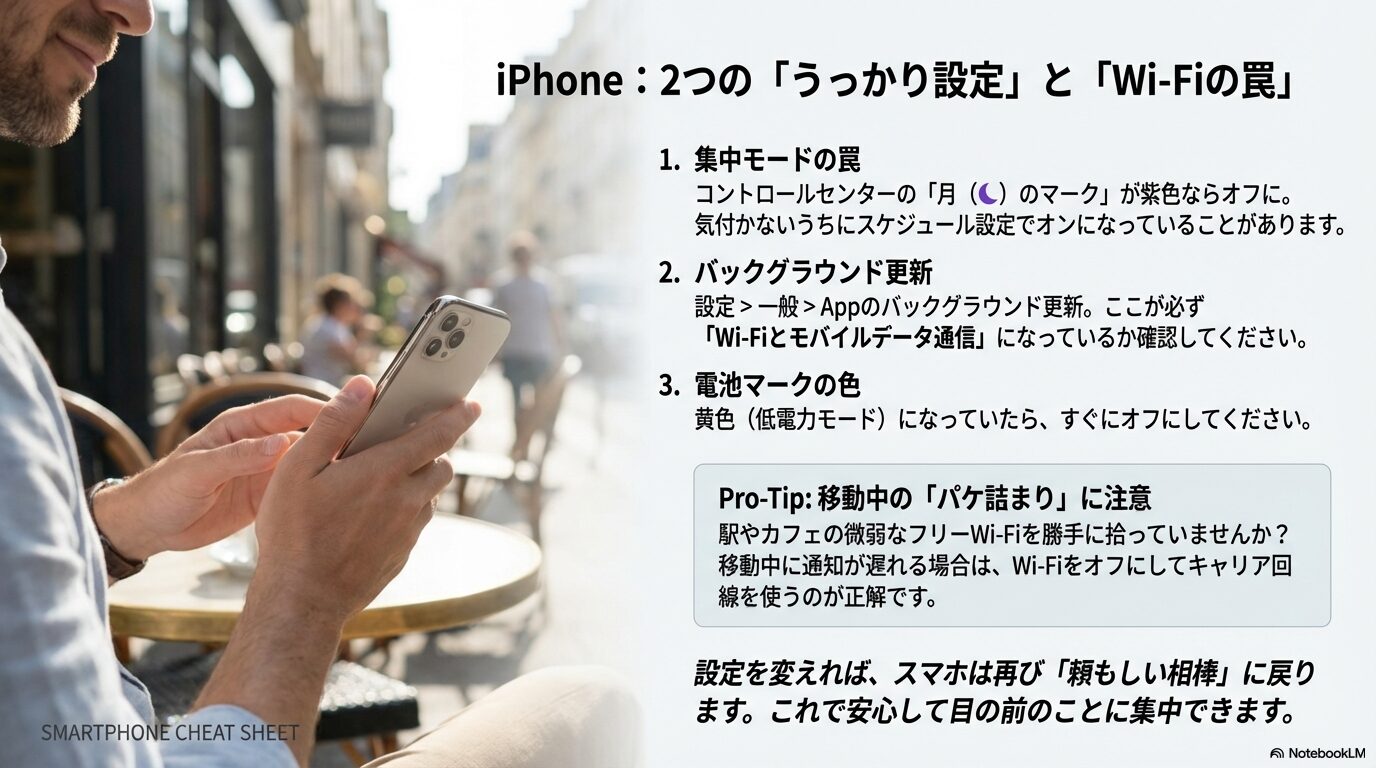
集中モードを確認する
コントロールセンターを開き、集中モードがオンになっていないか確認します。仕事、睡眠、運転など複数のモードがあり、時間・場所・アプリ使用状況で自動的に切り替わる設定もあります。
集中モードを使い続けたい場合は、モード自体を削除せず「通知を許可するアプリ」にLINEを追加する方法もあります。共有設定を使っているとApple Watchなどにも影響するため、変更後は必要な通知だけ届くか確認してください。
低電力モードと通信を確認する
バッテリー残量が少ないときなどに低電力モードを使っている場合は、一時的にオフにして変化を確認します。LINE公式ヘルプでは、iPhone側で低電力モードや省データモード、集中モードなども確認項目として案内しています。
ただし、iPhoneの「Appのバックグラウンド更新」だけを通知遅延の原因と決めつけることはできません。プッシュ通知は通常のバックグラウンド更新とは別の仕組みも使うため、通信と通知許可を含めて切り分けます。
iPhone・Android共通で確認する項目
- LINEを最新版へ更新する
- 端末を再起動する
- 日付と時刻を自動設定にする
- 空き容量を確保する
- VPNやセキュリティアプリを一時停止してテストする
- LINEを毎回、強制終了しない
LINE公式ヘルプでは、アプリを強制終了すると通知が遅れたり届かなくなったりする場合があると案内しています。アプリ履歴から毎回スワイプして閉じる習慣がある場合は、そのままバックグラウンドに残してテストしてください。
症状が「遅延」ではない場合の分岐
- 通知音は鳴るのに内容が見えない:ロック画面の通知設定
- 一人・一つのグループだけ来ない:特定の人だけ通知が来ない場合
- Androidで誰からも来ない:Android通知の全体診断
- 通知は来るが振動しない:LINE通知が振動しない場合
キャッシュ削除や再インストールは最後
Androidのキャッシュ削除は一時ファイルの整理ですが、「データを削除」「ストレージを消去」とは異なります。ボタンをよく確認してください。再インストールは、登録電話番号やパスワード、トーク履歴のバックアップを確認してから行います。サーバー障害中は端末設定を変えても直らないため、LINE公式のお知らせも確認しましょう。
遅れる時間から追加で切り分ける
数秒から数分の遅れ
回線の切り替わりや一時的な混雑でも起こります。同じ場所・同じ時間帯で繰り返すかを確認し、Wi-Fiとモバイル通信をそれぞれ試します。毎回ではない場合、設定を大きく変える前に数回テストしてください。
数十分から数時間後、まとめて届く
画面オフ中のバックグラウンド制限、データセーバー、メーカー独自の休止機能を優先します。充電中は届くが外出中に遅れる場合は、省電力モードや電池残量に連動する設定も確認します。
毎日同じ時間帯だけ遅れる
睡眠や仕事の集中モード、おやすみ時間、通知の要約などスケジュール設定が候補です。手動でオフにして一度直っても、翌日に自動でオンになれば再発します。対象モードのスケジュールまで確認してください。
改善した設定を安全に残す方法
原因が分かったら、変更を必要最小限にします。たとえばAndroidの省電力が原因ならLINEだけを例外にし、集中モードが原因ならモードを削除せずLINEだけ許可します。すべてのアプリを制限なしにすると、電池やデータ使用量が増え、別の通知まで増える可能性があります。
- 変更した設定と日付をメモする
- メッセージと通話を別々にテストする
- Wi-Fi・モバイル通信の両方で試す
- 翌日の同じ時間帯にも再発しないか確認する
家族や仕事相手からの連絡を逃さない補助策
原因を調べている間は、急ぎの連絡だけ通常の電話やSMSも併用してもらうと安心です。LINEの通知は端末設定や通信状態に左右されるため、緊急連絡の唯一の手段にしないことも大切です。
通知が安定した後は補助策を戻し、不要な重複通知を減らします。大切な相手だけ通知音を変える場合も、個別トークが通知オフになっていないことを先に確認してください。
LINE通知の遅れに関するよくある質問
ここでは、よくある疑問を簡潔に整理します。
まとめ
LINEを開くと通知がまとめて来るときは、まず通信を切り替え、次にAndroidのバックグラウンド制限またはiPhoneの集中モードを確認します。一つずつ変更して画面オフでテストし、効果のない変更は元に戻すと原因を見失いません。