
スマホの液晶が急に割れてしまったり、突然電源が入らなくなったりして、慌ててショップで新機種に変えたはいいものの、前のスマホでLINEの引き継ぎ準備ができていなかった……。そんな予期せぬ事態に直面し、頭が真っ白になっていませんか。
そして今、新しいスマホでLINEを開いたら見慣れないエラー画面やパスワード入力を求められ、「ここで間違えたら友達や家族との連絡先、今まで買ったスタンプが全部消えてしまうのでは?」と、手が震えて操作できずにいるかもしれませんね。
まずは、大きく深呼吸をしてください。大丈夫です。前のスマホが手元になくても、この段階で新規登録さえしていなければ、友達リストや購入済みアイテムが即座に消えるわけではありません。
この記事では、「事前のバックアップが必要だった」「引き継ぎ設定をしておくべきだった」といった、パニック状態の今さら言われても困る説教や、複雑な公式ヘルプの条件分岐は一切省きます。「今、あなたの目の前にあるスマホの画面」から逆引きして、絶対に押してはいけないボタンを回避しながら、一番安全で確実なアカウント復活ルートだけをご案内します。なお、本文中の仕様説明は2026年4月時点のLINE公式ヘルプを前提に整理しています。焦らず、一緒に1つずつ確認していきましょう。
CHECK
【著者情報】長谷川 誠(スマホトラブル解決アドバイザー / 元大手キャリアショップ店長)
携帯ショップの店頭で、多くの「LINE引き継ぎ失敗」でパニックになったお客様をサポートしてきた実務経験をもとに、複雑な専門用語をできるだけ使わず、「今すぐどうやって止血(復旧)するか」を最優先に、必要な手順だけをわかりやすくご案内します。
【警告】絶対に押してはいけない「新規登録」ボタン
スマホのトラブルが起きたとき、最大の敵は「早くみんなに連絡しなきゃ」「仕事の連絡が来ているかもしれない」という強い焦りです。画面によく分からない警告やエラーが出たからといって、適当なボタンを押して無理やり先に進もうとするのだけは、今すぐやめてください。
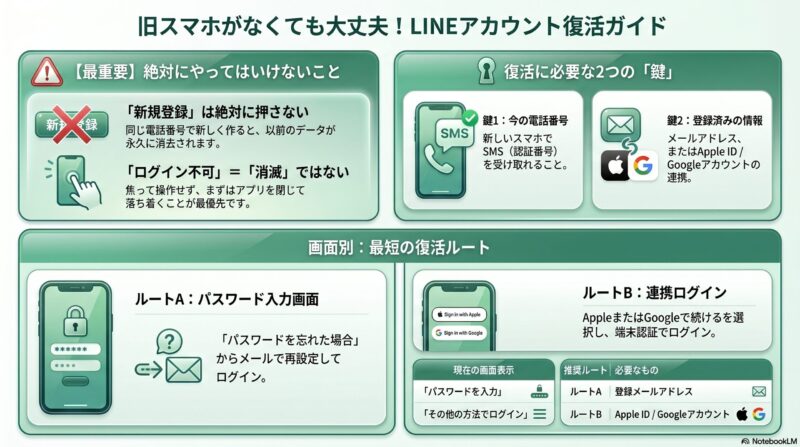
特に、画面に大きく表示されている「新規登録」または「新しいアカウントを作成」というボタンは、絶対に押してはいけません。
なぜ「新規登録」が最大のNG行動なのか?
結論から申し上げますと、同じ電話番号で新しいLINEアカウントを登録してしまうと、以前のアカウントが削除され、元に戻せなくなるおそれがあるからです。
多くのユーザーは、「とりあえず新しいアカウントを作って中に入れば、後から昔のデータを紐付けできるだろう」と誤解しがちです。しかし、LINEは「1つの電話番号につき、1つのアカウント」という前提で管理されています。実際、LINE公式ヘルプでも、同じ電話番号で別のLINEアカウントを登録すると、先に登録していたアカウントは削除され、復元できないと案内されています。
友達リスト、参加していたグループ、購入したスタンプや着せかえ、アルバムの写真など、大切な情報を失う原因になりかねません。だからこそ、ログインできない状態であっても、焦って新規登録へ進まないことが最優先です。
⚠️ 【超重要・警告】
「引き継ぐ手段がありません」といった絶望的なエラー画面が出ても、絶対に「新規登録」を選ばず、一度スマホのホーム画面に戻ってLINEアプリを閉じてください。「ログインできない状態」=「データが消えた状態」ではありません。
✍️ 専門家の経験からの一言アドバイス
実際の相談でも、ご自身で新規登録へ進んでしまう前に手を止められたケースは、復旧の選択肢を残せることが少なくありません。まずは「まだ確定で消えたわけではない」と理解するだけでも、焦りはかなり軽くなるはずです。
旧スマホが壊れて手元になくても「復活できる条件」
「前のスマホが電源も入らないし、引き継ぎの準備もしていない。もう絶対無理だ……」と絶望しているかもしれません。しかし、旧スマホが操作できるかどうかだけで、復旧可否が決まるわけではありません。
復活に必要な2つの「鍵」とは?
2026年4月時点のLINE公式ヘルプでは、旧端末が使えない場合でも、以下の情報を現在利用できるなら引き継ぎを試せると案内されています。
- 現在使える電話番号(新しいスマホでSMSを受け取れる番号)
- LINEに登録していた「メールアドレス」 または 「Apple ID / Googleアカウント」
LINEの引き継ぎメカニズムは、家の鍵を開ける仕組みに似ています。「電話番号」があなたの家の住所だとしたら、「登録済みのメールアドレス」や「Apple ID / Googleアカウント」は、家に入るためのスペアキーにあたります。
つまり、前のスマホ(本鍵)を故障や紛失で使えなくしても、システム上に登録されたスペアキーが残っていれば、新しいスマホから元のアカウントへログインできる可能性があります。
「引き継ぎの許可」を忘れていても即終了ではない理由
本来、旧スマホで行う各種引き継ぎ準備は、第三者による不正アクセスを防ぐための大切な手順です。ただし、旧端末が使えないケースでも、登録済みのメールアドレスやApple ID / Googleアカウントが使えるなら、復旧ルートが残る場合があります。
逆に言えば、事前準備をしていなかったこと自体よりも、今使える登録情報が残っているかどうかが重要です。自分を責めるより、次に確認すべき情報を一つずつ整理するほうが早く解決へ近づきます。
【画面別】今のあなたのスマホはどれ?最短の復活ルート
ここからは、あなたの現在の状況に合わせて、優先して試すべき復旧ルートをご案内します。公式ヘルプの細かい条件分岐を全部読む必要はありません。今、新しいスマホの画面に何が表示されているかを基準に見れば大丈夫です。
新しいスマホのLINEアプリを開いて電話番号認証を進めた結果、画面には何と表示されていますか。以下の表で状況を確認し、該当するルートへ進んでみましょう。
← 横にスクロールできます →
| 現在の画面表示・状況 | 案内する復旧ルート | 必要なもの |
|---|---|---|
| 「パスワードを入力」と表示され、先に進めない | 【ルートA】へ進む | 登録済みのメールアドレス |
| パスワード入力画面がなく、「その他の方法でログイン」などの選択肢がある | 【ルートB】へ進む | Apple ID / Googleアカウント |
▶ ルートA:「パスワードを入力」で止まっていて思い出せない場合
新しいスマホで電話番号を入力し、SMSで届いた認証番号を入れた後、「パスワードを入力」という画面で止まっている方は、このルートに該当します。
ここで何度も間違ったパスワードを手当たり次第に入力すると、一時的な制限につながる可能性があります。ですが、登録したメールアドレスが使えるなら、パスワードは安全に再設定可能です。
【具体的なパスワード再設定手順】
- パスワード入力画面の下にある「パスワードを忘れた場合」(または「パスワードを忘れた方はこちら」)をタップします。
- LINEに登録した心当たりのあるメールアドレスを入力し、「確認」を押します。
- 受信トレイを確認し、LINEから届くパスワード再設定案内のメールを開きます。
- メール内のリンクから、新しいパスワードを設定してください。
- 設定した新しいパスワードで、LINEアプリへ戻ってログインを完了させます。
この手順で復旧できれば、友達リストや購入済みアイテムを引き継げる可能性があります。パスワード再設定で詰まる場合は、LINEのパスワード復旧手順を詳しくまとめた別記事もあわせて確認してみてください。
▶ ルートB:Apple IDやGoogleアカウントで連携していた場合
「パスワードも思い出せないし、メールアドレスを登録した記憶も曖昧だ……」という場合でも、まだ諦める必要はありません。過去にiPhoneならApple ID、AndroidならGoogleアカウントと連携していれば、そちらからログインできる可能性があります。
近年のLINEでは、旧端末が使えない場合に、電話番号認証とあわせてApple IDやGoogleアカウントによる認証を案内する流れが整備されています。思い当たる方は、こちらを優先して試してください。
【具体的なアカウント連携ログイン手順】
- LINEアプリをいったん閉じ、再起動して最初のログイン画面に戻ります。
- 画面下部の「Appleで続ける」または「Googleで続ける」をタップします。機種によっては「その他の方法でログイン」の中に表示されます。
- Face ID、Touch ID、端末のロック解除、またはApple / Google側の認証を行います。
- 認証が通れば、そのまま元のLINEアカウントにログインできる場合があります。
連携済みかどうか曖昧でも、表示される選択肢を確認する価値はあります。連携がなければ進めないだけなので、むやみに新規登録へ進むより安全です。
どうしても自力で解決できない場合の最終手段
メールアドレスも登録しておらず、AppleやGoogleとの連携もしていなかった場合は、自力で進められる復旧ルートがかなり限られます。ここで重要なのは、問い合わせ前でも新規登録を押さないことです。
また、2026年4月時点のLINE公式ヘルプでは、電話番号・メールアドレス・Apple ID / Googleアカウントのいずれも現在利用できない場合、引き継ぐ手段がないと案内されています。つまり、問い合わせをすれば必ずアカウントが復旧する、とまでは言えません。
手段1:PC版やiPad版LINEがログインしっぱなしになっていないか確認する
会社のパソコンやご自宅のiPadで日常的にLINEを使っており、現在もログイン状態が維持されているなら、状況を立て直せる可能性があります。
ただし、過去に一度もパソコンやタブレットでLINEを使っていない場合は、この方法は使えません。使っていた記憶がある方だけ確認してください。
- パソコンまたはiPadでLINEアプリを開き、ログイン状態か確認します。
- 設定画面のアカウント関連項目を開き、登録メールアドレスやログイン情報を確認します。
- 必要な情報を把握できたら、新しいスマホへ戻って【ルートA】または【ルートB】を試します。
スマホ本体が使えなくても、別のデバイスから登録情報を確認できることがあります。「もう消えたかも」と感じたときは、LINEアカウントが消えたように見える時の確認ポイントも参考になります。
手段2:LINE公式の問い合わせ窓口を確認する
パソコン版も使えず、自力で確認できる登録情報も残っていない場合は、LINE公式の問い合わせ窓口を確認してください。ただし、ここで期待しすぎるのは禁物です。問い合わせは有効でも、アカウント自体の復旧が保証されるわけではありません。
【公式サポート確認の手順】
SafariやChromeなどのブラウザからLINEヘルプセンターへアクセスし、「引き継ぎで問題が発生している」「お問い合わせ方法」などの案内を確認します。
必要に応じてカテゴリから「アカウント・登録情報」関連の項目を選び、旧端末が故障して使えないこと、現在利用できる電話番号やメールアドレスの有無などを整理して確認してください。
返信まで時間がかかることもありますが、だからといって焦って新規登録へ進むのは危険です。なお、すでにトーク履歴の復元で悩んでいる場合は、バックアップなしでのトーク復元可否を整理した記事も先に読んでおくと判断しやすくなります。
まとめ:無事に復活できたら、次にするべきこと
本当にお疲れ様でした。無事に元のアカウント画面が開き、いつもの友達リストや購入済みアイテムが戻ってきたときの安心感は大きいはずです。パニックになりそうな中でも、手順を誤らず進めたご自身をまずは褒めてあげてください。
ただし、ここで終わりではありません。二度と同じトラブルで困らないために、復旧できた直後こそ再発防止の設定が重要です。
今すぐ、今回設定した「LINEのパスワード」「登録したメールアドレス」「連携しているApple IDまたはGoogleアカウント」を、安全な場所に控えてください。
あわせて、トーク履歴のバックアップ設定とバックアップ用PINコードの登録も確認しておくと安心です。スマホの故障や紛失は突然起こるものですが、事後の復旧難易度は事前準備で大きく変わります。
トラブル解決!LINE引き継ぎに関するよくある質問 (FAQ)
ここからは、LINE引き継ぎでつまずきやすい点をQ&A形式で整理します。本文で触れた内容と重なる部分もありますが、判断に迷いやすい箇所だけを絞ってまとめました。
パスワードもメールアドレスも登録していなかった場合はどうなりますか?
A
自力での引き継ぎは難しく、公式ヘルプでも手段がないケースとして案内されています。
2026年4月時点のLINE公式ヘルプでは、旧端末が使えず、電話番号・メールアドレス・Apple ID / Googleアカウントのいずれも現在利用できない場合、引き継ぐ手段がないと案内されています。まずは新規登録を押さず、利用できる登録情報が本当に何もないかを再確認してください。
トーク履歴のバックアップを取っていなかったのですが、復元できますか?
A
バックアップ用PINコードを設定していれば、直近14日間のトーク履歴を復元できる場合があります。
事前にクラウドへ十分なバックアップを取っていない場合、過去の履歴をすべて戻せるとは限りません。ただし、LINE公式ガイドでは、バックアップ用PINコードを登録していれば、異なるOS間でも直近14日間分のトーク履歴を復元できると案内されています。詳しい判断基準は、LINEトーク履歴の復元条件を整理した解説も参考にしてください。
「無効な電話番号です」と表示されて、最初のSMS認証が届きません。
A
認証要求の連続送信や入力ミスによる一時的な制限、またはSMS受信環境の問題が考えられます。
焦って何度も再送信を繰り返すと、一定時間認証できなくなることがあります。また、SMS付きプランかどうか、番号入力に誤りがないか、通信状態に問題がないかも確認してください。原因の切り分けは、LINEが使えない時の対処法まとめも役立ちます。
参考文献・公式情報
本記事は、LINEヤフー株式会社が提供する公式ヘルプおよび公式ガイドをもとに、パニック状態のユーザー向けに復旧手順を再構成したものです。仕様は変更される可能性があるため、最新の詳細は以下の公式情報もご確認ください。なお、本記事の仕様整理は2026年4月時点の情報に基づきます。