「取引先からLINEで急ぎのファイルが届いたのに、なぜかダウンロードできない」
「1時間以内に上司へ報告しなければいけないのに、ファイルが開けなくて焦る」
今、あなたはこんな状況で不安になっているかもしれません。スマホがおかしくなったのか、自分の操作が間違っているのかと感じてしまいますよね。
でも、安心してください。LINEでファイルをダウンロードできない原因は、あなたのスキル不足ではありません。保存期間の終了、LINE内ブラウザ、通信環境、スマホの空き容量、保存先の見落としなど、誰にでも起こりうる理由がほとんどです。
この記事では、できない解決ナビが公式情報を確認しながら、今すぐ確認すべき順番、iPhone・Android別の開き方、ダウンロード後の保存先、再送をお願いする文例まで、専門用語をできるだけ使わずに解説します。
[著者情報]
この記事を書いた人:まっしゃん / できない解決ナビ運営責任者
スマートフォンやアプリの「できない」「分からない」を解決するため、できない解決ナビを運営しています。専門用語をできるだけ避け、初めて操作する方でも迷わない手順と、データを失わないための注意点を重視して情報を発信しています。LINEに関する記事では、公式情報を確認しながら、安全に試せる方法から順番に解説します。
まず確認:LINEでファイルをダウンロードできない原因は大きく5つです
LINEでファイルがダウンロードできない時は、いきなり設定を変えるより、原因を順番に切り分けるほうが早く解決できます。
特に仕事のファイルで焦っている時は、「保存期間が終わっていないか」「LINE内ブラウザではなくSafariやChromeで開けるか」「通信や容量に問題がないか」を確認しましょう。
2026年8月時点で、LINE公式ヘルプでは、トークルームに送受信した画像・動画・ファイルは、サーバーでの保存期間が一定期間のみであり、保存期間終了後は表示やダウンロードができないと案内されています。つまり、保存期間が終わったファイルは、こちらの操作だけでは復元できません。
| 原因 | よくある表示・状態 | 最初にすること |
|---|---|---|
| 保存期間が終了している | 保存期間が終了しました、開けない、ダウンロードできない | 相手にもう一度送ってもらいます。 |
| LINE内ブラウザで開いている | ダウンロードボタンを押しても反応しない | SafariやChromeで開き直します。 |
| 通信が不安定 | 読み込み中のまま止まる、途中で失敗する | Wi-Fiと4G/5Gを切り替えます。 |
| スマホの空き容量が少ない | 保存に失敗する、動作が重い | 不要な写真や動画を整理します。 |
| 保存先を見つけられていない | 保存できたはずなのに見当たらない | iPhoneはファイルアプリ、AndroidはFilesやダウンロードを確認します。 |
送られてきたファイル自体ではなく、送信側の容量や形式が原因になっている場合は、ファイル送信の記事も参考になります。相手に送り直してもらう時の形式や共有リンクの選び方を確認できます。
最初に見るべきは「保存期間が終了しました」の表示です
LINEでファイルをダウンロードできない時、まず確認したいのが「保存期間が終了しました」のような表示です。
この表示が出ている場合、スマホの設定や通信環境を直しても、ファイルをダウンロードできない可能性が高いです。LINEのトークに送られたファイルは、いつまでもLINE側に保存され続けるわけではありません。
この場合は、相手にもう一度ファイルを送ってもらうのが最短です。仕事相手に連絡する時は、次のように伝えると失礼になりにくいです。
再送依頼の文例
お世話になっております。先ほどLINEでお送りいただいたファイルですが、こちらで確認したところ保存期間が終了しており、ダウンロードできない状態でした。お手数をおかけして恐縮ですが、再度お送りいただくことは可能でしょうか。
再送してもらう時は、LINEトークへ直接送るだけでなく、GoogleドライブやOneDriveなどの共有リンク、またはメール添付も検討してもらうと安心です。大きいファイルや重要書類ほど、後から開ける方法で共有してもらいましょう。
PCでも確認したい場合は、スマホだけでなくPC版LINEで開けるかを試す方法もあります。ただし、保存期間が終了しているファイルは、PCでも開けない可能性があります。
LINE内ブラウザで開けない時はSafariやChromeで開き直します
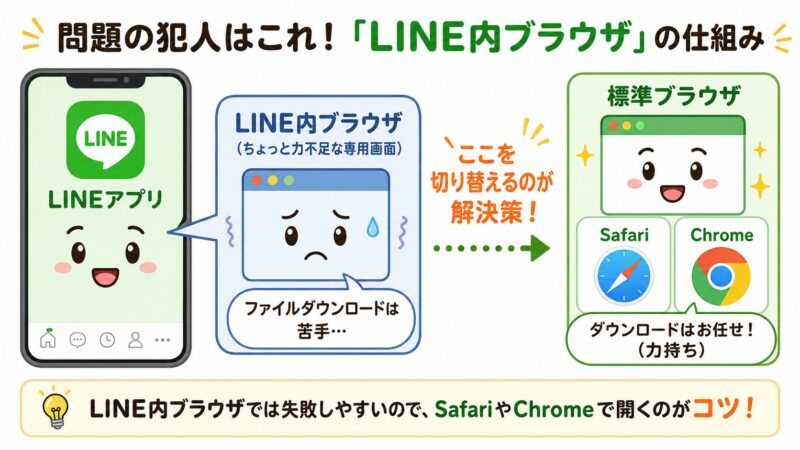
保存期間の問題ではないのにダウンロードできない場合は、LINE内ブラウザが関係しているかもしれません。
LINE内ブラウザとは、LINEアプリの中でWebページを開くための画面です。トークに送られてきたURLをタップした時、SafariやChromeではなく、LINEアプリの中でページが表示されることがあります。
LINE内ブラウザは便利ですが、ログインが必要なサイト、会社のファイル共有ページ、PDFやZipのダウンロードページでは、うまく動かないことがあります。この場合は、普段使っているSafariやChromeなどの標準ブラウザで開き直すと解決しやすいです。
ここからは、iPhoneとAndroidに分けて手順を紹介します。
iPhoneをお使いの方はこちら
iPhoneの場合、標準ブラウザは多くの方がSafariです。LINE内ブラウザで開いているページをSafariへ切り替えると、ファイルを保存しやすくなります。
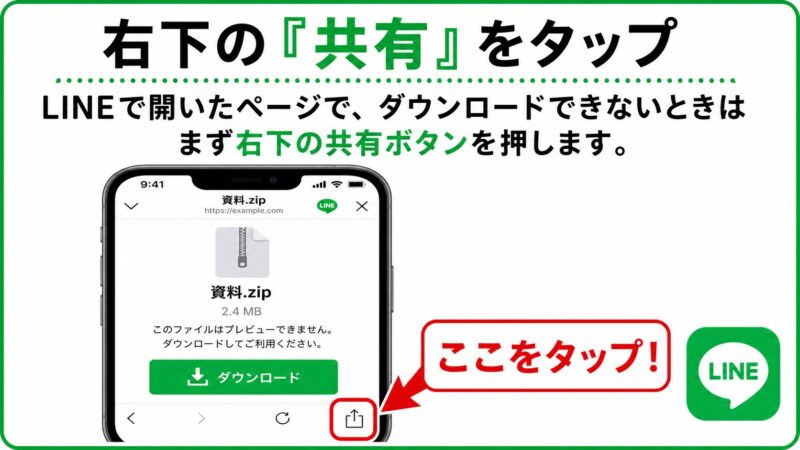
- 画面右下の「共有」ボタンをタップします。
LINEでファイルのページを開き、ダウンロードできない画面が表示されたら、まず画面右下にある共有アイコンを探してください。四角から矢印が出ているような形のボタンです。
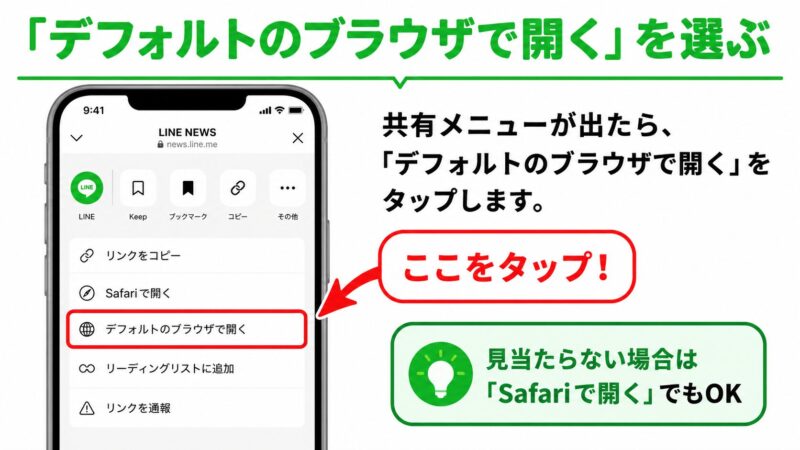
- 「デフォルトのブラウザで開く」または「Safariで開く」を選びます。
表示されたメニューの中から、ブラウザで開く項目を選びます。表示名はLINEやiOSのバージョンによって少し違うことがあります。
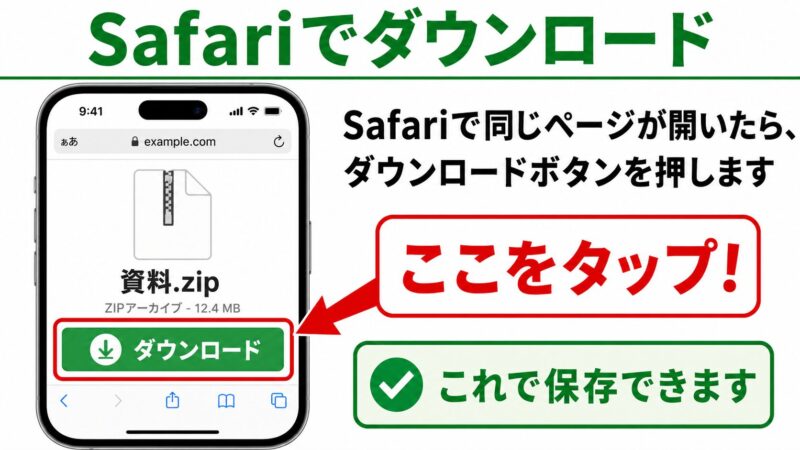
- Safariでダウンロードを実行します。
Safariで同じページが開いたら、ページ内のダウンロードボタンをもう一度タップします。ログインが必要なページでは、会社やサービスのIDでログインしてから保存してください。
メニューが見つからない場合は、ページのURLをコピーしてSafariのアドレスバーに貼り付ける方法でもかまいません。画面表示が違う時ほど、URLコピーが確実です。
Androidをお使いの方はこちら
Androidスマートフォンの場合、標準ブラウザはChromeであることが多いです。機種によって表示は少し違いますが、基本は「LINE内で開いているページをChromeで開き直す」流れです。
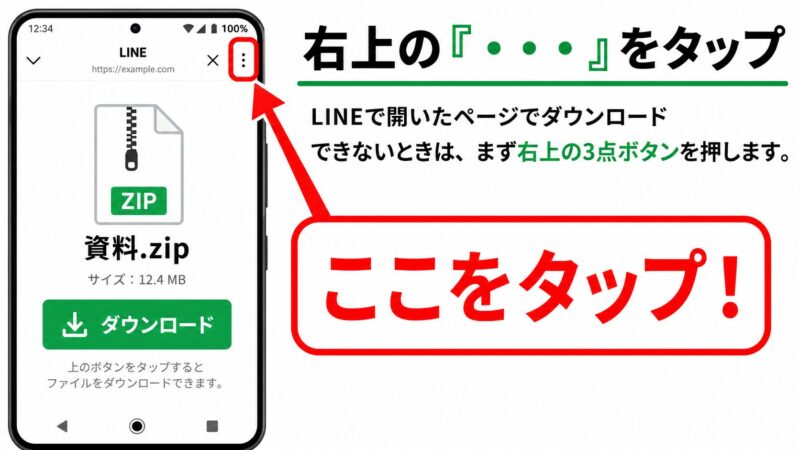
- 画面右上の「︙」ボタンをタップします。
LINEでファイルのページを開き、ダウンロードできない画面が表示されたら、画面右上の点が縦に3つ並んだアイコンを探します。
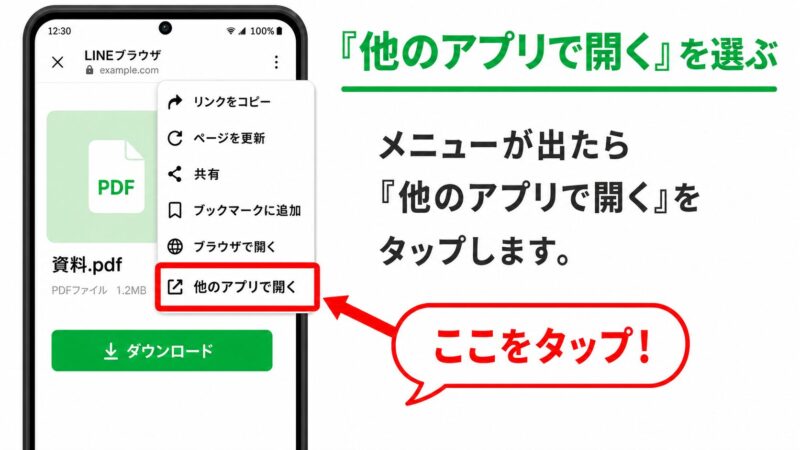
- 「他のアプリで開く」を選びます。
メニューが出てきたら、「他のアプリで開く」や「ブラウザで開く」に近い項目をタップします。
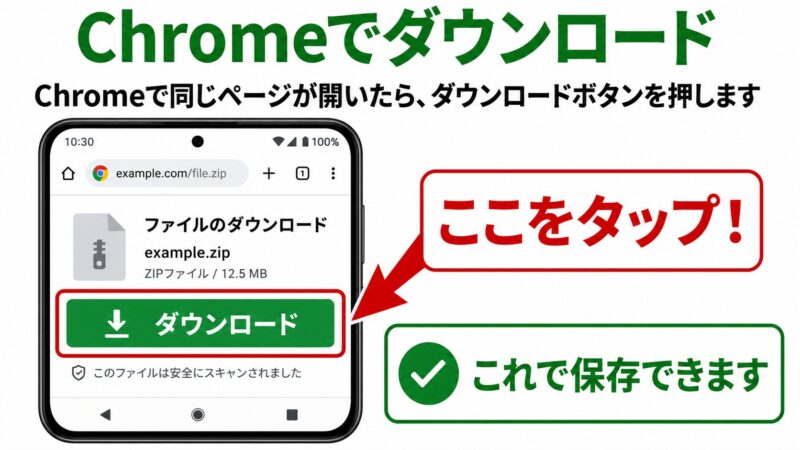
- Chromeでダウンロードを実行します。
Chromeで同じページが開いたら、ページ内のダウンロードボタンをタップします。確認画面が出た場合は、ファイル名や提供元を確認してから保存してください。
✍️ 専門家の経験からの一言アドバイス
【結論】: メニューに「Safariで開く」「Chromeで開く」が見当たらない場合は、URLをコピーして手動でSafariやChromeに貼り付けるのが確実です。
LINEやスマホのバージョンによって、メニュー名や表示位置は少し変わります。URLコピー&ペーストは、LINE以外のアプリでも使える最終手段です。急ぎの仕事で焦っている時ほど、難しい設定変更よりもこの方法を優先しましょう。
毎回ブラウザで開きたい場合はLINEラボ設定も確認します
iPhoneやiPadでは、LINEの設定からトークルーム内のリンクをデフォルトのブラウザで開く機能を利用できる場合があります。
LINE公式ヘルプでは、メイン端末でLINEを開き、「ホーム」→「設定」→「LINEラボ」へ進み、「リンクをデフォルトのブラウザで開く」をオンにする手順が案内されています。
- LINEアプリを開きます。
- 「ホーム」をタップします。
- 右上の歯車アイコン「設定」をタップします。
- 「LINEラボ」をタップします。
- 「リンクをデフォルトのブラウザで開く」をオンにします。
この設定をオンにすると、リンクを開く時にSafariやChromeなど端末側で設定しているブラウザが使われます。ただし、表示される項目や対応状況は端末やLINEのバージョンによって異なる場合があります。
Androidで同じ項目が見当たらない場合は、無理に探し続ける必要はありません。必要な時だけ「他のアプリで開く」またはURLコピーでChromeに貼り付ける方法を使ってください。
それでもダウンロードできない時の安全チェックリスト
SafariやChromeで開き直してもダウンロードできない場合は、LINE以外の原因も確認します。焦ってアプリを削除する前に、次の順番で試してください。
| 確認項目 | 起きやすい症状 | 対処法 |
|---|---|---|
| 通信環境 | 読み込みが遅い、途中で止まる | Wi-Fiと4G/5Gを切り替えて再試行します。 |
| スマホの空き容量 | 保存に失敗する、ファイルが見つからない | 不要な写真や動画を整理し、空き容量を増やします。 |
| ファイル形式 | 保存はできたが開けない | PDF、Word、Excel、Zipなどを開けるアプリが入っているか確認します。 |
| ログイン期限 | 会社の共有ページでエラーが出る | SafariやChromeで再ログインしてから開き直します。 |
| LINE側や端末の一時不具合 | ほかのトークや写真送信も不安定 | スマホを再起動し、LINEアプリを更新します。 |
空き容量不足が疑われる場合は、写真や動画も含めて容量不足の確認手順を試すと、スマホ全体の動作も改善しやすくなります。
送信エラーのマークや赤いビックリマークが出ている場合は、ファイルの受信ではなく送受信自体が失敗している可能性があります。表示の意味を確認したい方は、エラー表示の記事もあわせてご覧ください。
LINEのトーク、写真、通話など複数の機能が同時に使いにくい場合は、LINE全体の一時不具合も考えられます。広く切り分けたい場合は、LINE不具合全般を確認してください。
無事ダウンロードできたら保存先を確認しましょう
「ダウンロードはできたはずなのに、ファイルがどこに行ったかわからない」という相談もよくあります。
保存先は、iPhoneとAndroidで少し違います。ここまで来たらゴールまであと一歩です。
iPhoneの場合:「ファイル」アプリを確認
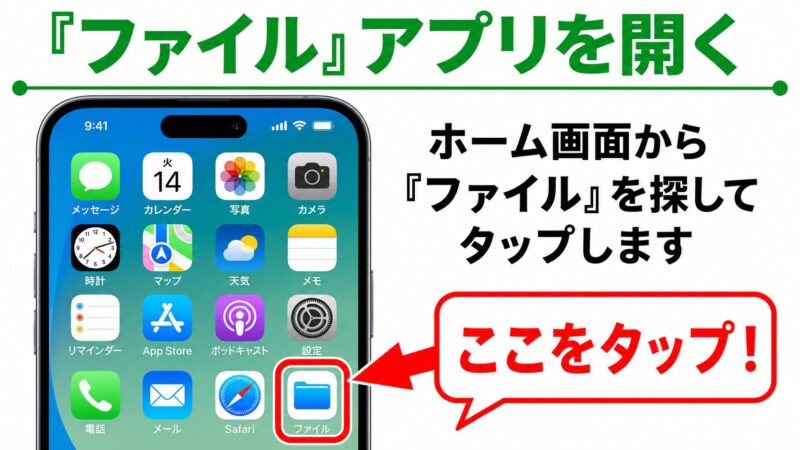
iPhoneでインターネットからダウンロードしたファイルは、基本的に「ファイル」アプリの中に保存されます。Apple公式サポートでも、ダウンロードしたファイルはファイルアプリの「ダウンロード」フォルダで見つかると案内されています。
- ホーム画面から「ファイル」アプリを探して開きます。見つからない場合は、ホーム画面の中央から下にスワイプして「ファイル」と検索してください。
- 画面下の「ブラウズ」を選び、「iCloud Drive」または「このiPhone内」から「ダウンロード」フォルダを開きます。
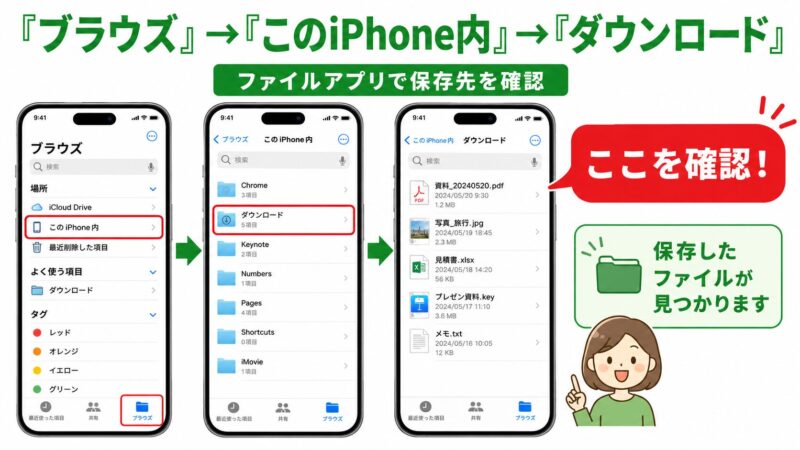
保存先は、Safariの設定やiCloudの利用状況によって「iCloud Drive」側になる場合と「このiPhone内」側になる場合があります。どちらかに見当たらない時は、両方の「ダウンロード」フォルダを確認してください。
Androidの場合:「Files」や「ダウンロード」を確認
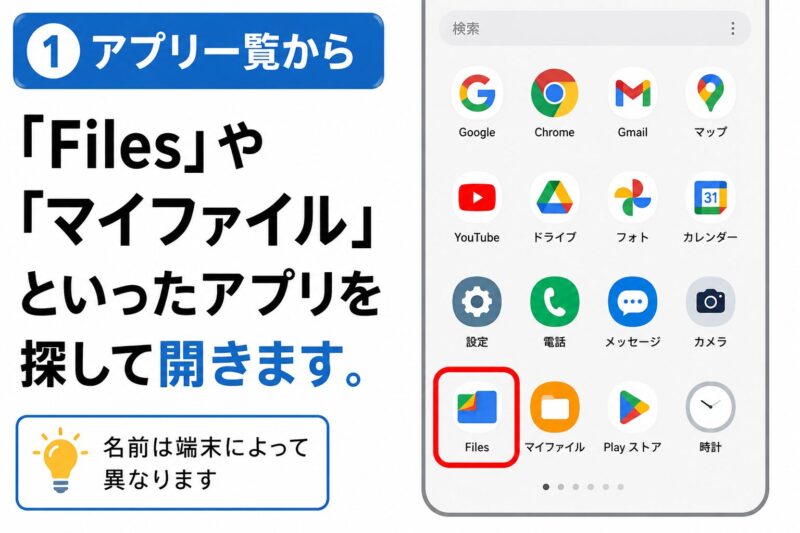
Androidスマートフォンの場合、Chromeで保存したファイルは「Files by Google」「Files」「マイファイル」などのファイル管理アプリから確認できます。アプリ名は機種によって違います。
- アプリ一覧から、「Files」「Files by Google」「マイファイル」などのアプリを探して開きます。
- 「ダウンロード」または「最近使用したアイテム」を開き、保存したファイルを探します。
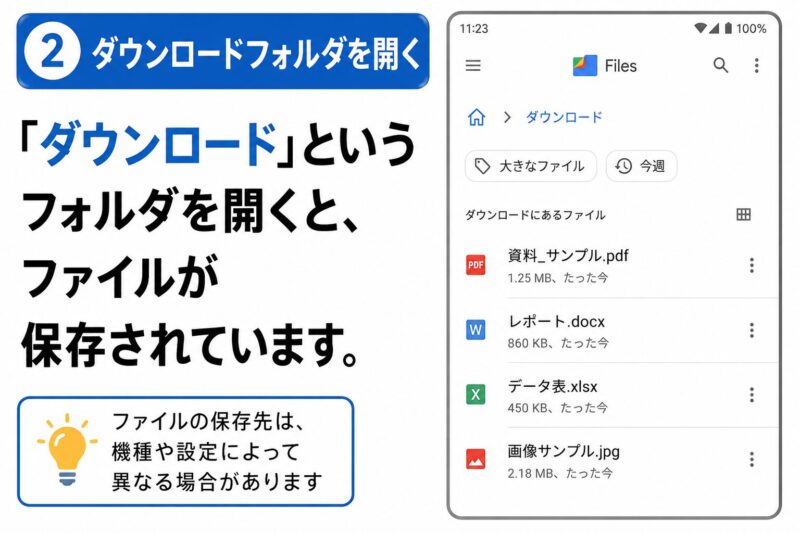
Chromeアプリ内でも、メニューから「ダウンロード」を開くと保存済みファイルを確認できます。ファイル名が分かる場合は、Filesアプリの検索欄でファイル名の一部を入力すると見つけやすくなります。
仕事用ファイルをLINEで扱う時の注意点
取引先や社内のファイルをLINEで受け取る場合は、ダウンロードできるかだけでなく、安全性も確認しましょう。
特に、見覚えのない相手から送られてきたZipファイル、パスワード付きファイル、不自然なURLは、すぐに開かないほうが安全です。会社のルールがある場合は、情報システム部や上司に確認してください。
また、重要な契約書、個人情報を含む書類、見積書などは、LINEトークだけに残しておくと保存期間や端末変更の影響を受けることがあります。必要なファイルは、会社指定のクラウドストレージ、メール、社内システムなど、後から確認しやすい場所にも保存しておきましょう。
相手にファイルを送り直してもらう場合は、共有リンクに切り替えてもらうとスムーズなことがあります。送信側の注意点は、ファイル送信の記事でも詳しく解説しています。
まとめ:LINEファイルは保存期間・ブラウザ・保存先の順に確認しましょう
LINEでファイルをダウンロードできないと、仕事が止まって焦りますよね。ただ、多くの場合は落ち着いて順番に確認すれば対応できます。
- 最初に確認すること: 「保存期間が終了しました」と表示されていないか見ます。
- 保存期間が終わっている場合: こちらの操作では解決できないため、相手に再送をお願いします。
- LINE内ブラウザで止まる場合: SafariやChromeで開き直します。
- それでも保存できない場合: 通信、空き容量、ファイル形式、ログイン状態を確認します。
- 保存後に見つからない場合: iPhoneはファイルアプリ、AndroidはFilesやダウンロードフォルダを確認します。
もう大丈夫です。保存期間、ブラウザ、保存先の3つを知っていれば、LINEのファイルで焦る場面はかなり減らせます。急ぎの仕事ほど、ひとつずつ落ち着いて確認していきましょう。
エラー表示別に「待つ・設定を直す・再送を頼む」を判断する
ダウンロードできない時は、何度も同じボタンを押すより、画面の表示で次の行動を決めるほうが安全です。
| 表示・症状 | 判断 | 次の操作 |
|---|---|---|
| 保存期間が終了しました | 端末側の設定では復元できない | 送信者に元ファイルの再送を依頼 |
| ボタンを押しても反応しない | LINE内ブラウザや一時的な通信不良の可能性 | Safari・Chromeで開き直す |
| 保存後に開けない | 保存失敗ではなく対応アプリ不足の可能性 | 拡張子を確認して対応アプリで開く |
| 空き容量不足 | 保存先の容量が足りない | 不要データを確認し、空きを増やす |
会社資料や個人情報を含むファイルは、共有端末や自動同期されるフォルダへ不用意に保存しないでください。保存できたことを確認したら、必要に応じて端末の画面ロックやファイルの保管場所も見直します。
LINE全体で画像やメッセージも送受信できない場合は、ファイル固有の問題ではない可能性があります。LINEが使えない時の原因と対処順で通信・障害・アプリ側の切り分けを確認してください。
送信者へ再送を依頼する文例
保存期間が終わったファイルは、受信側で設定を変えても元に戻せません。仕事相手へは原因と希望する送り方を短く伝えるとスムーズです。
「先ほどLINEでお送りいただいたファイルが保存期間終了のため開けませんでした。お手数ですが、同じファイルを再送いただけますでしょうか。可能でしたらメールまたは共有リンクでお送りいただけると助かります。」
再送されたら、その場で開けるか確認し、必要なファイルは端末やクラウドへ保存します。ただし、機密情報を含む場合は勤務先の保存ルールを優先してください。
LINEファイルのダウンロードに関するよくある質問
自分の端末操作だけでの復元はできません。
送信者が元ファイルを持っていれば、もう一度送ってもらいます。業務ファイルはメールや共有ストレージでの再送も検討してください。
iPhoneは「ファイル」、Androidは「Files」やダウンロードフォルダを確認します。
利用するブラウザや端末設定で保存先が変わる場合があります。ファイル名や更新日時でも検索してください。
ファイル形式に対応するアプリがない可能性があります。
PDF、Word、Excel、Zipなど拡張子を確認し、信頼できる対応アプリで開いてください。