「お客様に急いで商品のカタログ(PDF)や見積もりデータ(Excel)を送りたいのに、LINEの画面には無情なエラー表示……。相手を待たせていると思うと、本当に冷や汗が出ますよね。」
私も現場で何度も同じ経験をしてきました。なんとか送ろうとスマホを再起動してみたり、ファイル形式を変換しようと格闘したりして、さらに時間を浪費して焦ってしまう。そんな経験はないでしょうか。
ですが、あなたのスマホが壊れたわけではありません。結論から言うと、LINEのアプリ内で重いファイルや開けない形式にこだわるより、「共有リンク」に切り替えるほうが早くて確実です。
この記事では、個人LINEとLINE公式アカウントの仕様差も踏まえつつ、PDF・Excel・動画などを確実に相手へ届ける「クラウド共有リンク化」という最短ルートをご案内します。2026年4月時点で確認できる情報を前提に整理しているので、古い裏ワザに振り回されにくい構成です。これさえ読めば、容量や形式のエラーに何度も悩まず、最短で相手へ資料を届けられるはずです。一緒に最短ルートで解決しましょう。
CHECK
[著者情報]
ITトラブルレスキュー専門家 / スマホ・IT活用コンサルタント中小企業の現場IT化支援やトラブル解決を500件以上手がける。現場のビジネスパーソンが直面する「仕様の壁」に対し、小難しいIT用語を省き、「とりあえず今すぐこの窮地を脱する最短ルート」を教えることを得意とする。
【警告】LINEアプリ内で頑張るのは時間の無駄!送れない2つの本当の理由
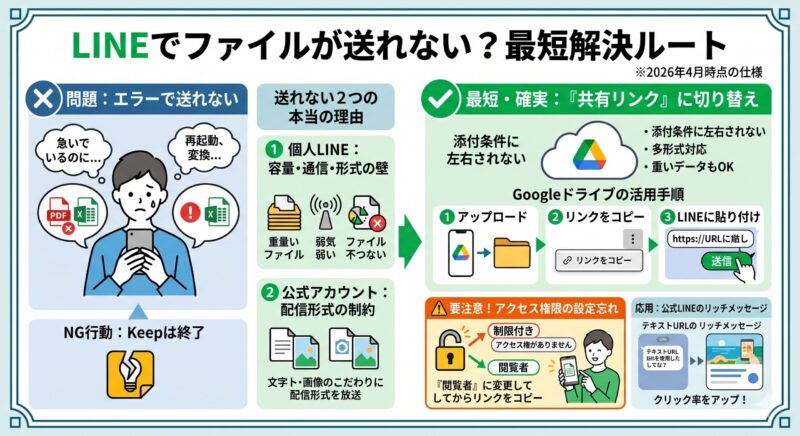
何度も再送ボタンを押しているなら、一旦その手を止めてください。ファイルが送れない原因は、あなたの操作ミスではなく、「LINE側の仕様」と「端末・通信環境の条件」が重なっていることが多いからです。
LINEはもともと、短いテキストや軽い画像を手早くやり取りする用途に強いコミュニケーションアプリです。そのため、ファイル送信ではデータサイズ、通信状態、配信形式の違いによって、想像以上に詰まりやすい場面があります。
理由1:個人LINEでも「容量・通信・形式」の条件次第で失敗する
個人LINEでは、PDFやExcelなどの一般的なファイルを送れる場面もあります。ただし、容量が大きすぎるデータ、通信が不安定な状態、端末の空き容量不足、あるいは相手側で開きにくい拡張子などが重なると、送信エラーや閲覧不可につながります。
特に高画質の動画や重い資料は、送る側では選べても、途中で失敗したり、受信側でうまく開けなかったりしやすいです。実際、写真や動画の送信トラブルは容量や通信状態の影響を受けやすいため、LINEの容量エラー対策を先に確認したい方はこちらも参考になります。
補足:
「形式エラー」と表示されても、必ずしも拡張子だけが原因とは限りません。実際には、容量・通信・端末状態のどれかが引っかかっているケースも多いため、スマホ内で無理に変換作業を続けるより、後述するリンク共有へ切り替えたほうが早いことが少なくありません。
理由2:ビジネス向け「LINE公式アカウント」は配信形式に制約がある
仕事用に「LINE公式アカウント」を使っている場合は、さらに注意が必要です。2026年4月時点で確認できる公式マニュアルでは、メッセージ配信で選べる主な形式はテキスト、画像、動画、音声、リッチメッセージ、カードタイプメッセージなどが中心です。
つまり、個人LINEの感覚でPDFやExcelファイルをそのまま一斉配信へ添付する、という使い方は考えないほうが安全です。「普通のLINEでは送れたのに、公式アカウントでは同じように扱えない」と感じやすいのは、この仕様差があるためです。
なお、1対1のチャット対応と一斉配信では使える機能や見せ方が異なります。だからこそ、配信で資料を届けたい時は、後述する共有リンク化を前提に設計したほうが運用が安定します。
要注意!「LINE Keep」を利用した過去の裏ワザはすでに使えません
ネットで対処法を検索すると、「重いデータはLINEの『Keep(キープ)』機能に保存してから相手にシェアしましょう」という裏ワザを紹介する記事が見つかることがあります。しかし、ここには大きな落とし穴があります。
LINE Keep機能は、2024年8月28日で提供終了しています。現在、この機能を使ってファイルを送ることはできません。
古い情報に振り回されてLINEアプリ内のメニューを探し回るのは、まさに時間の無駄です。KeepとKeepメモの違いで混乱している場合は、Keepメモが消えた時の対処法もあわせて確認してみてください。LINE自体の制限を回避するには、LINEの中だけで完結させようとせず、別ルートを使う必要があります。
最短3分で完了!「Googleドライブのリンク共有」でどんなファイルも確実に届ける手順
では、LINEの制限に引っかかってしまった場合、どうすれば今すぐ相手にファイルを届けられるのでしょうか。
答えは、クラウドストレージを利用してファイルを「共有リンク」に変換することです。Googleドライブなどのストレージにファイルをアップロードし、そのURLを発行してLINEで送れば、LINE内の添付条件に強く依存せず共有できます。容量が大きい資料や、相手側で開きにくい形式のファイルほど、この方法が安定します。送信そのものが不安定な時は、LINEメッセージが送れない時の安全な直し方も先に確認しておくと安心です。
クラウドストレージ連携のメリット
- LINE内の添付条件に左右されにくい
- PDFやExcelなど、さまざまな形式のファイルに対応しやすい
- 高画質データや重い資料でも共有しやすい
ここでは、ほとんどのスマートフォン(iPhone / Android)やPCで無料で使える「Googleドライブ」を使った3ステップの手順を解説します。
ステップ1:Googleドライブに送りたいファイル(PDF・動画など)をアップロード
まずはお使いのスマートフォンで「Googleドライブ」アプリを開いてください。iPhoneの場合はApp Storeから、Androidの場合はGoogle Playから無料でダウンロードできます。
アプリを開いたら、画面の右下にある「+(新規)」ボタンをタップし、「アップロード」を選択します。ご自身のスマホ内に保存されている、今回送りたいPDFファイルや重い動画を選び、ドライブ上への保存を完了させてください。
ステップ2:「リンクをコピー」してURLを発行する
ファイルのアップロードが完了したら、該当ファイルの横に表示されている「︙(3つの点のメニューアイコン)」をタップします。表示されたメニューの中から、「リンクをコピー」を選択してください。
これで、ファイル専用のURLがスマホのクリップボードに一時保存された状態になります。
ステップ3:LINEのトークルームに貼り付けて送信完了
最後に、いつも通りLINEアプリを開き、ファイルを送りたい相手のトークルームを開きます。
メッセージの入力欄を長押しして「ペースト(貼り付け)」を選ぶと、先ほどコピーしたGoogleドライブのURLが入力されます。そのまま送信ボタンを押せば完了です。
相手は届いたURLをタップするだけで、ブラウザ上で資料を閲覧したり、必要に応じてダウンロードしたりできます。
【要注意】ビジネス現場で多発!一番多い失敗は「アクセス権限の変更忘れ」
リンクを送って「これで解決した」と安心するのは少し早いです。実は、この共有リンクにはビジネス現場で非常に多い「二次トラブル」があります。
「アクセス権がありません」という二次トラブルを防ぐために
最も多いのが、「アクセス権限の設定忘れ」です。
Googleドライブにアップロードしたファイルは、初期設定では「制限付き」になっていることがあります。この状態でリンクだけ送ると、相手がURLを開いた時に「アクセス権がありません」と表示される場合があります。
急いで資料を送ったのに開けないURLを渡してしまうと、相手の手間を増やすだけでなく、信頼にも関わります。相手が「開けない」「表示されない」と言い出した時の考え方は、LINEで開けない・見られない時の対処法とも共通します。
確実に相手が見られるようにする権限設定の手順
✍️ 専門家の経験からの一言アドバイス
【結論】: リンクを送る前に、必ずアクセス権限を確認してください。
なぜなら、共有リンクの失敗は「リンク作成そのもの」よりも「権限設定の見落とし」で起きることが多いからです。
具体的な手順は以下の通りです。
- Googleドライブで該当ファイルの「︙」メニューから「アクセス権の管理」または「共有」をタップします。
- 「制限付き」となっている場合は、相手が閲覧できる設定へ変更します。
- 役割が「閲覧者」になっていることを確認してから、再度リンクをコピーします。
一度権限を確認してからリンクをコピーする。このひと手間で、無駄な再送や説明の往復を防ぎやすくなります。
ワンランク上のテクニック:公式LINEで複数人にPDFを美しく送るベストプラクティス
最後に、店舗や企業の「LINE公式アカウント」を運用している方向けに、ワンランク上の実務テクニックをお伝えします。
無機質なURL送信がもたらす「クリック率低下」のリスク
前述の通り、公式LINEで資料を届ける時は、共有リンクの活用が現実的です。
ただし、URLの文字列だけをそのまま送ると、お客様には「これは何のリンクだろう」と伝わりにくく、タップされにくくなることがあります。特に販促や案内の場面では、内容が一目で分かる見せ方が重要です。
「リッチメッセージ」にリンクを埋め込んで視覚的に訴求する方法
そこで有効なのが、「リッチメッセージ(画像付きメッセージ)」に共有リンクを設定する方法です。
| 送信方法 | お客様からの見え方 | クリック率・反応 |
|---|---|---|
| テキストとURLのみ | 青い英数字の羅列が並ぶだけ | 内容が伝わりにくく、反応が落ちやすい |
| リッチメッセージ+URL | 「春の最新カタログはこちら」など、内容が分かる画像バナーが表示される | 意図が伝わりやすく、反応を得やすい |
あらかじめ分かりやすいバナー画像を作成し、LINE Official Account Managerでリッチメッセージを作成します。そこに、Googleドライブで発行した共有URLをリンク先として設定してください。
これにより、お客様は「安全な資料リンクだ」と理解しやすくなり、タップ率の改善も期待できます。公式LINEの制約を理解したうえで、クラウドのリンクを見やすく届けること。これが、現場で再現しやすいベストプラクティスです。
トラブル解決!LINEファイル送信に関するよくある質問 (FAQ)
これまで多数のスマホトラブルを解決してきた経験に基づき、ユーザーがつまずきやすいポイントをQ&A形式でまとめました。
LINEで送れるファイルの長さや容量に正確な上限はありますか?
A
一律の数字だけで判断しないほうが安全です。
2026年4月時点では、個人LINEの一般ファイル送信について「この拡張子は必ず不可」「この容量までなら絶対可」と単純化しにくい面があります。実際には、通信状態、端末の空き容量、ファイルの重さ、送信方法で結果が変わります。迷った時は、最初からGoogleドライブなどで共有リンクにして送るのが最も確実です。
Googleドライブ以外のサービス(Dropboxなど)でもリンク共有は可能ですか?
A
はい、共有リンクを発行できるサービスなら代用しやすいです。
Dropbox、OneDrive、iCloud Driveなど、共有リンクを作れるクラウドストレージなら同じ考え方で対応できます。ご自身が使い慣れているサービスで問題ありません。ただし、どのサービスでも「相手が閲覧できる権限設定になっているか」は必ず確認してください。
ファイルの拡張子(形式)が対応していないというエラーが出ました。どうすればいいですか?
A
無理な形式変換より、リンク共有へ切り替えるのが実務的です。
特殊な拡張子や重いファイルは、送信側では選べても受信側で開きにくいことがあります。スマホ内で慌ててmp4やjpegへ変換するより、元ファイルのままクラウドへアップロードし、共有リンクで渡したほうが失敗が少なくなります。相手にも「ブラウザで開けます」と一言添えると親切です。
まとめ:重いデータやPDFは「すべてリンク化」でスマートに共有しよう
無事に、お客様や大切な相手へファイルは届きましたでしょうか。
「LINEでエラーが出て送れない」というトラブルは、多くの場合あなたのせいではありません。LINEの仕様、通信環境、端末状態が影響していることが多いです。これを機に、「重いデータや重要資料は、最初からクラウドに置いてリンクで送る」というルールを持っておくと、今後かなり楽になります。
そうすれば、「送信できませんでした」の画面の前で焦る時間を減らし、本来やるべき仕事へすぐ戻りやすくなります。
今回のトラブルをスマートに切り抜けたご自身の対応力に、自信を持って大丈夫です。