
機種変更の準備中、LINEにいつも使っているGmailなどのメールアドレスを入力したら、いきなり画面に「このメールアドレスはすでに登録されています」という赤い文字が出て先に進めず、焦ってしまった経験はありませんか?
「えっ、乗っ取り!?」「どうしよう、このままじゃ機種変更のデータ引き継ぎができないし、LINEの大切なデータが全部消えちゃうかも!」とパニックになってしまう方は非常に多いです。
まずは深呼吸してください。結論から言うと、このエラーが表示された時点で、今のスマホに入っているLINEデータが即座に消えるわけではありません。
このエラーは、誰かにアカウントを乗っ取られたと決めつける段階ではありません。現在とは別のLINEアカウントや、過去の設定情報に同じメールアドレスが残っていることによって起きるケースが多く、まずは落ち着いて対処することが大切です。
過去のアカウントをわざわざ探し出してログインし、紐付けを解除するような、面倒で難しい作業から始める必要はありません。この記事では、手元のスマートフォンにある大切なトーク履歴や友達リストへの影響をできるだけ避けながら、機種変更の準備を進めるための現実的な解決ルートだけをご案内します。
CHECK
👤 著者プロフィール:スマホレスキュー相談員 マキ
- 肩書き: 元携帯キャリアショップ店長 / デジタルライフ・アドバイザー
- 専門領域: スマートフォンのデータ移行、LINEトラブルシューティング
- 主な実績: 過去10年間で5,000件以上の機種変更とデータ移行トラブルを対面サポート。
- あなたへのメッセージ: 「エラーが出ても大丈夫。難しい専門用語は使わず、次に押すべきボタンだけをわかりやすくお伝えしますね。」
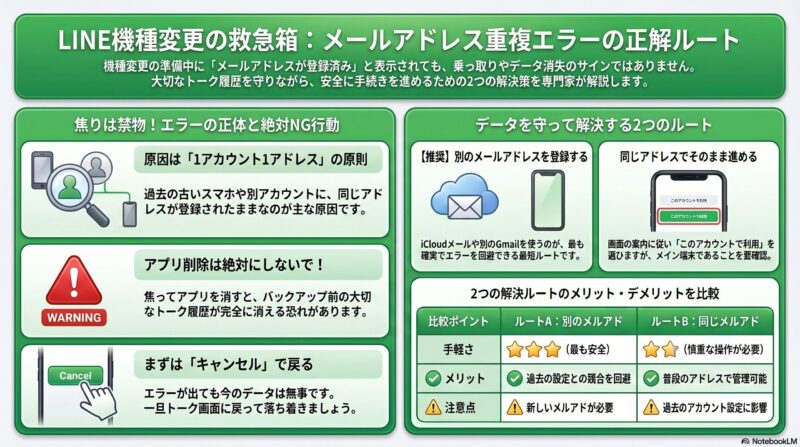
【警告】エラーが出ても「LINEアプリの削除」だけは絶対にやめて!
「何度正しいメールアドレスを入れてもエラーが消えないから、一度スマホからLINEアプリを消して、インストールし直して最初からやり直そう…」
もし今、あなたがそう思ってアプリアイコンを長押ししているなら、その手はすぐに止めてください。エラー解消目的でのアプリの削除は、現在のLINEデータを失う原因になりかねない危険な行動です。
なぜアプリを消してはいけないのか?
メールアドレスが登録できない状態というのは、主に「アカウント設定の途中で重複チェックに引っかかっている」状態です。この時点では、手元のスマートフォンの中にあるトーク履歴や友達リスト、購入したスタンプなどが、すぐに壊れるわけではありません。LINEトーク履歴の復元条件もあわせて確認しておくと、引き継ぎ前の判断がしやすくなります。
しかし、ここで焦ってLINEアプリ自体をスマートフォンからアンインストールしてしまうと、端末内に保存されていたトークデータにアクセスできなくなり、本当に取り戻しにくくなる可能性があります。事前のバックアップが完了していない状態でのアプリ削除は、絶対に避けるべきです。アプリ削除後に何が起こりうるかは、アプリ削除後にトークが消えた時の対処記事でも詳しく整理しています。
✍️ 専門家の経験からの一言アドバイス
【結論】: エラー画面からどうしても進めなくなったら、まずは画面左上の「キャンセル」や「<(戻る)」を押して、いつものトーク画面に戻りましょう。
なぜなら、この点は多くの方が焦りから見落としがちだからです。パニックになって自らアプリを消去した結果、本来であれば安全に残せるはずだった大切なトーク履歴を失ってしまう事例は少なくありません。まずは「今の状態のまま、削除や初期化をしなければ急にデータが消えるわけではない」と理解し、落ち着くことがトラブル解決の第一歩です。
なぜ?LINEで「すでに登録されています」と弾かれる本当の原因
今のLINEデータがすぐ消える状態ではないとわかったところで、なぜ自分のメールアドレスなのに「すでに登録されています」という重複登録エラーが出るのか、原因を整理しておきましょう。
原因の核心:1アカウント1アドレスの原則
LINEには、ユーザーのアカウント保護や本人確認のため、1つのメールアドレスを複数のLINEアカウントで同時に使えないという前提があります。
あなたが今回入力したGmailなどのメールアドレスが弾かれてしまった原因として多いのは、過去の別アカウントや過去の設定情報に同じメールアドレスが残っているケースです。
よくある2つの「残り方」パターン
パターン1:数年前に使っていた古いスマートフォン
2〜3世代前に使っていたスマートフォンでLINEを設定した際、今回入力したメールアドレスを登録した記憶はありませんか?その後、電話番号が変わったり、LINEアカウントを作り直したりした場合、以前の設定情報が残っていることがあります。
パターン2:過去に使っていた別のLINEアカウント
過去にサブ用の電話番号で別アカウントを作っていた、あるいは家族の端末設定時に一時的に同じメールアドレスを使っていた、といったケースです。なお、iPad版やPC版LINEは通常スマホ側アカウントのサブ端末として使うため、それ自体が別アカウントとは限りません。問題になりやすいのは、別のLINEアカウント側に同じメールアドレスが登録されたままになっている場合です。
エラーのメカニズム(裏側で起きていること)
たとえもう使っていない古いスマホや過去のアカウントであっても、LINEのシステム上では「このメールアドレスは別のアカウントで使用中」と判定されることがあります。その結果、現在のアカウントで新たに登録しようとすると重複エラーが表示されます。まず疑うべきは設定の残りであり、直ちに乗っ取りと判断する必要はありません。
データを守って解決!安全で確実な2つの突破ルート
重複エラーの原因が、過去の設定情報や別アカウント側にある可能性が高いとわかれば、解決策はかなり絞れます。
昔のアカウントを無理に探し出してログインし、そこから解除作業を始めるのは遠回りです。パスワードまで曖昧な場合は、LINEのパスワード再設定手順を確認しつつ、まずは今のアカウントを安全に整える方が現実的です。
ここでは、現在のスマートフォンにあるLINEデータへの影響を抑えながら、機種変更の準備を進めやすい「2つの現実的なルート」をご紹介します。状況や好みに応じて選んでください。
ルートA:別のメールアドレスを使う(推奨・最短ルート)
最も手っ取り早く、警告表示による不安も少ないのが、弾かれたアドレスの利用をいったん諦めて別のメールアドレスを登録する方法です。
過去の設定と競合している可能性があるアドレスを無理に使わず、現在どこにも登録されていない別のアドレスを設定します。これが、機種変更前の準備を進めるうえで最も無難なルートです。
iPhoneユーザーにとって使いやすい「iCloudメール」の活用法
iPhoneをお使いであれば、新たにメールアドレスを取得しなくても、すでに使える @icloud.com アドレスがある場合があります。Apple ID設定から確認できることがあります。
- iPhoneの「設定」アプリ(歯車のアイコン)を開きます。
- 画面の一番上にある「自分の名前(Apple ID)」をタップします。
- 「サインインとセキュリティ」やApple ID関連の項目を確認します。
- 利用中のメールアドレスや
@icloud.comアドレスが使えるか確認します。 - LINEアプリに戻り、そのアドレスを入力して登録を進めます。
別のメールアドレスを登録する方法は、現在のアカウント側で競合を避けやすいのが利点です。もちろん、Yahoo!メールや別のGmailアドレスを使っても問題ありません。
ルートB:同じメールアドレスを使いたい時は確認画面に沿って進める
「iCloudメールは普段使わない」「どうしても今使っているメインのGmailを登録したい」という場合は、画面の案内をよく確認しながら進める方法があります。
確認画面が出た時の考え方と注意点
状況によっては、画面上に現在使用中である旨や、このアカウントで利用するかを確認するメッセージが表示されることがあります。
「このメールアドレスはすでに登録されています。このアカウントで利用しますか?」
このような表示が出ると、「そんなことをしたら、今のLINEが初期化されるのでは」と不安になるかもしれません。ただし、現在ログイン中のメイン端末でアカウント設定を見直しているだけなら、直ちに今のトークや友だちが消える操作ではありません。
【重要】同じメールアドレスの利用を進める前に、現在のメイン端末で操作していることを必ず確認してください。
メールアドレスの登録・変更・解除は、現在利用中のメイン端末のLINE設定から行うのが基本です。別アカウント側で同じメールアドレスを使っていた場合は、そちらの設定へ影響する可能性があります。今のアカウントを優先したいなら問題ないことが多い一方、昔のアカウントや家族の別アカウントでも使っていた場合は、影響範囲を確認したうえで進めてください。
どちらを選ぶ?安全な2つの突破ルート比較表
ルートAとルートBで迷う場合は、以下の比較表を参考にしてください。
← 横にスクロールできます →
| 比較ポイント | 【ルートA】代替メールアドレスを使う (推奨) | 【ルートB】同じメールアドレスで進める |
|---|---|---|
| 手軽さ・心理的負担 | ⭐️⭐️⭐️ (警告が出にくく、進めやすい) | ⭐️⭐️ (確認画面の内容を慎重に読む必要がある) |
| 最大のメリット | 過去の設定と競合しにくく、最も無難にエラーを回避しやすい。 | 普段使っているメインのメールアドレスにまとめやすい。 |
| 注意点・デメリット | 別のメールアドレスを用意する必要がある。 | 過去の別アカウント側で同じメールアドレスを使っていた場合、そちらの設定へ影響する可能性がある。 |
トラブル解決!LINEメールアドレス登録に関するよくある質問 (FAQ)
これまで多数のスマホトラブルを解決してきた経験に基づき、ユーザーがつまずきやすいポイントや、最後に残りがちな不安をQ&A形式でまとめました。
ルートBで同じメールアドレスを使う場合、昔使っていた古いアカウント自体が消滅してしまうのですか?
A
古いアカウント自体が直ちに削除されるとは限りませんが、メールアドレス設定には影響する可能性があります。
今回の操作で主に変わるのはメールアドレスの紐付けです。古いアカウントが今も必要なら、安易に進めず慎重に確認してください。もう使っていないアカウントなら、現在のメイン端末を優先しても実害は小さいことが多いです。
家族で共有しているiPadでも同じメールアドレスでLINEを使っています。進めるとどうなりますか?
A
iPadが同じアカウントのサブ端末なら、主に確認すべきなのはメイン端末側の設定です。
一方で、家族の別アカウントに同じメールアドレスを使っていた場合は、影響が及ぶ可能性があります。iPad版LINEは同一アカウントのサブ端末として使うケースと、別アカウントで使うケースで意味が変わるため、どちらなのかを確認してから進めてください。
メールアドレスは登録できましたが、一緒にパスワードも忘れてしまった場合はどうすればいいですか?
A
現在ログインできているメイン端末なら、設定画面からパスワードを変更できます。
LINEの「ホーム」>「設定(歯車マーク)」>「アカウント」>「パスワード」と進み、新しいパスワードを設定します。ただし、引き継ぎ途中にパスワードを変更するとバックアップ復元へ影響することがあるため、状況によっては先に全体の引き継ぎ手順を確認した方が安全です。詳しくはLINEのパスワードを忘れた時の復旧手順を確認してください。
【まとめ】事前準備を終わらせて安全に引き継ぎを進めよう
ここまで大変お疲れさまでした。
別のメールアドレスを使うか、確認画面の内容を理解したうえで同じメールアドレスの利用を進めるか。どちらかのルートを選べば、「すでに登録されています」というエラーで止まっていた状況から抜け出しやすくなります。
これで、機種変更前に確認しておきたいアカウント情報の準備がかなり整いました。
あとは新しいスマートフォンを用意して、実際の引き継ぎ作業へ進みます。新旧2台が使えるなら、QRコードを使ったLINE引き継ぎ手順も先に確認しておくと安心です。大切なトーク履歴や友だちデータを守るためにも、削除や初期化を急がず、順番に進めてください。
📚 参考文献リスト
本記事は、読者の皆様に情報の正確性と安全性を担保するため、以下のLINEヤフー株式会社が提供する公式ヘルプセンターの一次情報に基づき、専門家がわかりやすく解説しています。