

LINEでメッセージを開いたあと、「一度ついた既読を未読に戻せないか」と困っていませんか。結論として、相手側に表示された「既読」を、受信者側の操作で未読へ戻すことはできません。
ただし、「相手側の既読表示」「自分のトーク一覧」「未読メッセージ順への並べ替え」は、それぞれ別の仕組みです。最初に違いを整理すると、次のようになります。
- 相手側に表示された既読:一度表示されたあと、未読へ戻すことはできません。
- 自分のトーク一覧:未読メッセージを既読にする操作はありますが、既読にしたトークを未読へ変更する公式操作は案内されていません。
- 未読メッセージ順:未読のトークを上部に並べる機能であり、既読を未読へ戻す機能ではありません。
この記事では、2026年7月時点のLINE公式ヘルプと公式ガイドをもとに、削除・ブロック・再インストールなどの影響や、返信を忘れないための代替方法を解説します。
[著者情報]
この記事を書いた人:まっしゃん / できない解決ナビ運営責任者
スマートフォンやアプリの「できない」「分からない」を解決するため、できない解決ナビを運営しています。専門用語をできるだけ避け、初めて操作する方でも迷わない手順と、データを失わないための注意点を重視して情報を発信しています。LINEに関する記事では、公式情報を確認しながら、安全に試せる方法から順番に解説します。
結論:LINEの既読は未読に戻せない
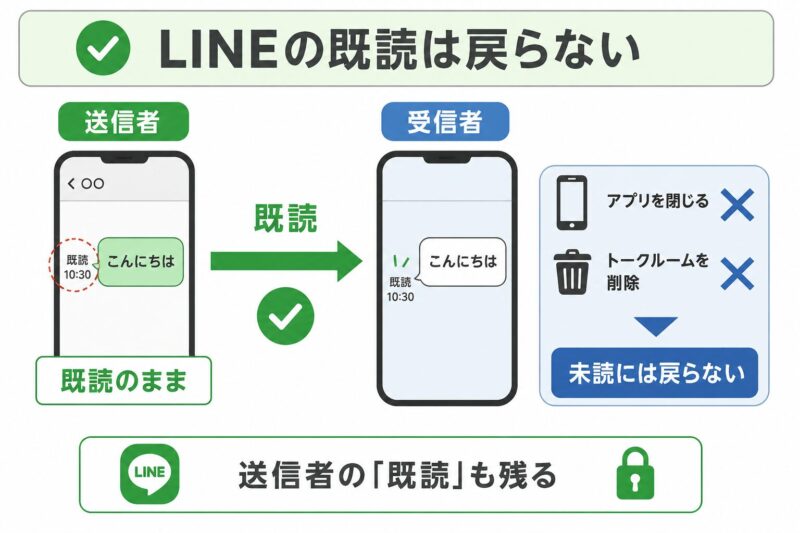
LINEで一度ついた既読は、受信者側でアプリを閉じたり、トークルームを削除したりしても未読には戻りません。送信者のトーク画面に表示された「既読」も残ります。
LINE公式ヘルプでは、未読メッセージを「既読にする」操作が案内されています。一方、すでに既読になったトークを再び未読に変更する操作や、相手側の既読表示を消す操作は案内されていません。
既読がついたあとにできるのは、表示を元に戻すことではなく、返信を忘れないように管理したり、必要に応じて短い返信を送ったりすることです。
「相手側の既読」と「自分の未読管理」は別
「未読に戻したい」と考えたときは、どの画面の表示を変えたいのかを分けて考える必要があります。相手側の既読表示と、自分のトーク一覧を整理する機能は連動していません。
相手側に表示された既読
送信者のトーク画面に表示される「既読」は、送ったメッセージの状態を示す表示です。一度表示された既読を、受信した側の操作で未読へ戻すことはできません。
なお、LINE公式ヘルプでは、相手の端末によっては通知を受け取った時点で既読と判定される場合があり、必ずしも相手がトーク画面を開いて読んだとは限らないと説明されています。既読は閲覧状況の目安であり、正確な閲覧時刻を示すものではありません。
自分のトーク一覧の表示
自分のトーク一覧にある未読件数や未読マークは、自分が確認していないメッセージを管理するための表示です。相手側に表示されている既読とは別に管理されています。
LINE公式ヘルプには、トークルームを長押しまたはスワイプして、未読メッセージをまとめて既読にする操作が掲載されています。しかし、すでに既読になったトークルームを未読へ変更する逆の操作は案内されていません。
メールアプリにある「未読にする」と同じ感覚では操作できないため、返信が必要なトークはピン留めなどで管理しましょう。
未読メッセージ順への並べ替え
LINEには、未読メッセージがあるトークルームを一覧の上部にまとめる並べ替え機能があります。基本的な操作は、トーク一覧上部の「トーク▼」をタップし、「未読メッセージ」を選択する流れです。
ただし、この機能は現在未読になっているトークを見つけやすくするものです。すでに開いて既読になったトークへ未読マークを付け直す機能ではありません。
削除やブロックをしても既読は戻らない
既読がついたあとにアプリを閉じたり、相手をブロックしたりしても、相手側に表示された既読は消えません。それぞれの操作による影響を整理すると、次のとおりです。
| 操作 | 相手側の既読表示 |
|---|---|
| LINEアプリを閉じる | 既読のまま |
| トークルームを非表示にする | 既読のまま |
| トークルームを削除する | 既読のまま |
| 相手をブロックする | 既読のまま |
| LINEを再インストールする | 既読のまま |
| 機内モードで読む | 通信再開後に反映される可能性があり、保証されない |
トークルームの非表示は、自分のトーク一覧から一時的に見えなくする操作です。削除は、自分のLINE側からトーク履歴を削除する操作であり、相手側の画面や既読表示を変更するものではありません。
ブロックも、今後のメッセージ受信などを制限するための操作です。すでに相手側へ表示された既読を取り消す機能ではないため、既読を戻す目的で行う必要はありません。
また、再インストールはトーク履歴が消える可能性を伴います。既読を戻す効果はないため、既読対策として実行しないでください。不具合の解消など別の理由で再インストールする場合は、先にトーク履歴のバックアップとアカウント情報を確認しましょう。
トークルームの削除とメッセージの送信取消を混同している場合は、LINE送信取消と削除の違いも確認してください。
既読をつけずに読む方法は保証されない
通知プレビューや機内モードを利用すると、既読をつけずに内容を確認できる場合があります。ただし、端末・OS・通知設定・LINEアプリの状態によって挙動が異なるため、確実な方法とはいえません。
通知プレビューで確認する場合
スマートフォンの通知設定が有効であれば、ロック画面や通知センターにメッセージの一部が表示される場合があります。iPhoneでは通知を長押しし、Androidでは通知を展開すると、表示範囲が広がることもあります。
ただし、通知へ表示される文字数には限りがあり、長文や画像、スタンプなどは内容を確認できないことがあります。また、通知をタップしてトークルームを開くと、通常は既読がつきます。
LINE公式ヘルプでは、端末によっては通知を受け取った時点で既読と判定される場合があると説明されています。そのため、「通知プレビューを見るだけなら絶対に既読がつかない」とは断定できません。
機内モードを使う方法
機内モードに切り替えてからトークルームを開く方法が紹介されることもありますが、既読を確実に防げる方法ではありません。
機内モード中は一時的に通信が止まっていても、LINEアプリ内でメッセージを開いた情報が端末に残り、通信を再開したあとに既読が反映される可能性があります。アプリの終了方法や端末の状態によっても結果が変わり得ます。
一度でも既読がつくと未読には戻せないため、機内モードを前提とした方法は過信しない方が安全です。
返信を忘れないための代替方法
既読を未読に戻せなくても、返信が必要なトークを目立たせたり、短いメッセージを先に送ったりすることで対応できます。
トークルームをピン留めする
重要なトークルームはピン留めすると、トーク一覧の上部へ固定できます。ほかのメッセージが届いても埋もれにくくなるため、返信忘れを防ぎたい場合に有効です。
iPhoneでは、対象のトークルームを右方向へスワイプし、ピン留めマークをタップします。Androidでは、対象のトークルームを長押しして「ピン留め」を選択してください。
ただし、ピン留めはトークルームの位置を固定する機能です。未読マークを付けたり、相手側の既読を消したりする機能ではありません。
短い一次返信を送る
すぐに詳しい返事ができない場合は、確認したことと、あとで返信することだけを短く伝える方法があります。長い説明を送る必要はありません。
- 「メッセージありがとう。今すぐ返せないので、夜に改めて返信するね。」
- 「内容を確認しました。確認が必要なため、明日までに改めてご連絡します。」
返信できる時期を具体的に伝える場合は、実際に対応できる時間を選びましょう。急ぎの用件でなければ、ピン留めして落ち着いてから返信しても問題ありません。
LINEの既読と未読に関するよくある質問 (FAQ)
読者がつまずきやすいポイントをQ&A形式でまとめました。
A
A
A
A
まとめ
LINEで一度ついた既読は、受信者側の操作で未読に戻すことはできません。自分のトーク一覧を整理する機能と、相手側の既読表示は別の仕組みです。
- 相手側に表示された既読は、削除・非表示・ブロックをしても残ります。
- 未読メッセージ順は並べ替え機能であり、既読を戻す機能ではありません。
- 通知プレビューや機内モードでも、既読を確実に防げるとは限りません。
- 返信を忘れそうな場合は、ピン留めや短い一次返信で対応できます。
既読を戻すために再インストールやトーク履歴の削除を行うと、大切なデータを失うおそれがあります。既読表示は変更しようとせず、安全な管理方法へ切り替えましょう。

