

明日のiPhoneへの機種変更を楽しみにしていても、LINEのバックアップが「不明なエラー」で止まると、「大切なトーク履歴が消えるかもしれない」と不安になりますよね。
結論からお伝えすると、バックアップが成功したことを確認できるまで、現在のiPhoneからLINEアプリを削除しないでください。LINEアプリの削除や新しい端末での新規登録を先に進めると、トーク履歴を復元できなくなるおそれがあります。
LINEバックアップの「不明なエラー」は、スマホ本体の故障とは限りません。通信環境、iCloudの設定、空き容量、LINEアプリやiOSの状態を確認することで、改善する可能性があります。
この記事では、LINEバックアップで不明なエラーが出たときの対処法を、安全で元に戻しやすいものから順に解説します。すでに機種変更後にトークが消えてしまった場合は、状況が異なるため、先に機種変更後にトークが消えた時の復元手順を確認してください。
[著者情報]
この記事を書いた人:まっしゃん / できない解決ナビ運営責任者
スマートフォンやアプリの「できない」「分からない」を解決するため、できない解決ナビを運営しています。専門用語をできるだけ避け、初めて操作する方でも迷わない手順と、データを失わないための注意点を重視して情報を発信しています。LINEに関する記事では、公式情報を確認しながら、安全に試せる方法から順番に解説します。
バックアップが成功するまでLINEを削除しないでください
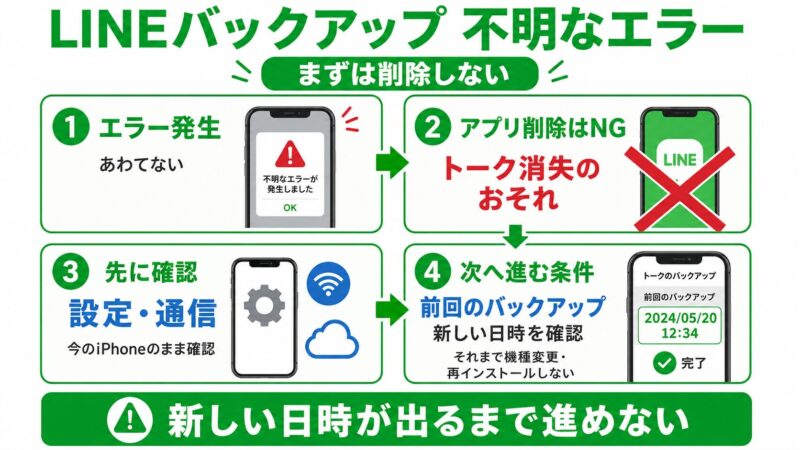
LINEバックアップで不明なエラーが出ても、焦ってLINEアプリを削除してはいけません。バックアップされていないトーク履歴は、アプリの削除によって失われるおそれがあるためです。
まずは、現在のiPhoneでLINEを使える状態を保ったまま、設定や通信環境を確認します。LINEの「前回のバックアップ」に新しい日時が表示されるまでは、機種変更や再インストールを進めないほうが安全です。
LINEアプリの削除を検討している場合は、操作前に再インストール前の確認事項も確認してください。
LINEの標準バックアップで保存できるもの
対処を始める前に、LINEの標準バックアップで保存できるデータを確認しておきましょう。保存対象を誤解すると、バックアップに成功していても、写真や動画まで復元できると思い込んでしまう可能性があります。
| 確認項目 | 標準バックアップの仕様 |
|---|---|
| 引き継げるOS | iPhoneからiPhoneなど、同じOS間で利用します。 |
| 保存される内容 | 基本的にテキストメッセージが対象です。 |
| 写真・動画・ファイル | 標準バックアップの対象外です。 |
写真、動画、ファイルまで保存できるのは、標準バックアップとは異なるプレミアムバックアップです。標準バックアップが完了しても、トーク内のすべてのデータを保存できるわけではありません。
LINEバックアップの不明なエラーを解消する確認手順
ここからは、データへの影響が少なく、安全に試しやすい方法から確認します。一つの操作で改善しない場合は、次の項目へ進んでください。
- iCloud DriveとiCloudバックアップをオンにする
- iCloudとiPhone本体の空き容量を確認する
- 4G・5G・Wi-Fiを切り替える
- バックアップを複数回試す
- iPhoneを再起動する
- LINEアプリとiOSを更新する
- 解決しない場合はバックアップ用PINコードを設定する
設定画面の名称は、iOSやLINEアプリのバージョンによって異なる場合があります。完全に同じ表示が見つからないときは、「iCloud」「バックアップ」「トークのバックアップ」などの近い項目を探してください。
1.iCloud DriveとiCloudバックアップをオンにする
iPhoneでLINEのトーク履歴をバックアップする場合は、iCloud DriveとiCloudバックアップの両方がオンになっているかを確認します。
まず、iCloud Driveを確認してください。
- iPhoneの「設定」アプリを開きます。
- 画面上部に表示される自分の名前をタップします。
- 「iCloud」をタップします。
- 「Drive」または「iCloud Drive」を開きます。
- 「このiPhoneを同期」がオンになっているか確認します。
続いて、iCloudバックアップを確認します。
- 「設定」→「自分の名前」→「iCloud」と進みます。
- 「iCloudバックアップ」をタップします。
- 「このiPhoneをバックアップ」がオンになっているか確認します。
どちらかがオフの場合はオンにしてから、LINEのバックアップをもう一度試してください。設定を変更した直後に進まない場合は、少し待ってから再試行します。
2.iCloudとiPhone本体の空き容量を確認する
iCloudの設定がオンでも、保存先やiPhone本体の空き容量が不足していると、バックアップ処理が進まない可能性があります。iCloudストレージとiPhoneストレージの両方を確認してください。
iCloudの空き容量は、次の手順で確認できます。
- 「設定」→「自分の名前」→「iCloud」と進みます。
- 画面上部に表示されるストレージ使用状況を確認します。
- 空き容量が少ない場合は、「アカウントのストレージを管理」などを開きます。
- 不要だと判断できるデータだけを整理します。
iPhone本体の空き容量は、「設定」→「一般」→「iPhoneストレージ」から確認できます。
古い端末のバックアップや不要な大容量データを削除すると空き容量を増やせますが、写真やバックアップの削除は、ほかの端末や復元作業に影響する場合があります。内容が分からないデータを急いで削除しないでください。
LINEアプリが使用している容量を減らしたい場合は、写真を消さずにLINE容量を減らす手順も参考になります。
3.4G・5G・Wi-Fiを切り替える
バックアップには安定したインターネット接続が必要です。現在の通信でエラーが出る場合は、Wi-Fiとモバイル通信を切り替えて試してください。
- Wi-Fiを一度オフにし、再度オンにする
- Wi-Fiから4G・5Gへ切り替える
- 4G・5Gから安定したWi-Fiへ切り替える
- 機内モードを一度オンにし、数秒後にオフにする
公共Wi-Fiなど、接続が途切れやすい環境は避けたほうが安全です。通信を切り替えたあとは、インターネットへ接続できることを確認してからバックアップを試します。
4.バックアップを複数回試す
設定や通信に問題が見当たらなくても、1回の操作だけではバックアップが完了しない場合があります。LINE公式ヘルプでも、バックアップを複数回試す方法が案内されています。
次の手順で再試行してください。
- LINEを開きます。
- 「ホーム」→「設定」と進みます。
- 「バックアップ・引き継ぎ」→「トークのバックアップ」を開きます。
- 「今すぐバックアップ」をタップします。
- エラーが出た場合は、通信状態を確認して再度試します。
短時間に連続してボタンを押し続けるのではなく、画面の表示を確認しながら試してください。バックアップ中は、LINEを強制終了したりiPhoneの電源を切ったりしないほうが安全です。
5.iPhoneを再起動する
一時的なアプリや通信の不具合は、iPhoneの再起動で改善することがあります。通常の電源オフ操作で再起動してください。
Face ID搭載のiPhoneでは、一般的に次の手順で電源を切れます。
- サイドボタンと音量ボタンのどちらかを同時に長押しします。
- 電源オフのスライダが表示されたら、右へ動かします。
- 画面が完全に消えるまで待ちます。
- サイドボタンを長押しして、iPhoneを起動します。
再起動後は通信へ接続できていることを確認し、LINEを開いてバックアップを再試行します。
6.LINEアプリとiOSを更新する
LINEアプリまたはiOSが古い場合、バックアップ処理が正常に進まない可能性があります。両方の更新状況を確認してください。
LINEアプリは、次の手順で更新できます。
- 「App Store」を開きます。
- 画面右上のプロフィールアイコンをタップします。
- 画面を下へ引っ張り、更新情報を読み込みます。
- LINEの横に「アップデート」と表示されている場合はタップします。
iOSは、次の手順で確認します。
- 「設定」を開きます。
- 「一般」をタップします。
- 「ソフトウェアアップデート」を開きます。
- 利用可能な更新がある場合は、画面の案内を確認します。
iOSを更新するときは、十分な充電、安定した通信、iPhone本体の空き容量が必要です。機種変更の直前で時間に余裕がない場合は、更新中に作業を中断しないよう注意してください。
解決しない場合はバックアップ用PINコードを設定する
標準バックアップを何度試しても完了しない場合は、機種変更前にバックアップ用PINコードを設定してください。
バックアップ用PINコードを設定しておくと、標準バックアップが完了していない場合でも、引き継ぎ時に直近14日分のトーク履歴を復元できる場合があります。
ただし、バックアップ用PINコードは、すべてのトーク履歴を保存するための代替手段ではありません。復元できる可能性があるのは直近14日分であり、全期間のトーク履歴を引き継げるわけではない点に注意してください。
設定画面は、LINEの「ホーム」→「設定」→「バックアップ・引き継ぎ」→「トークのバックアップ」から確認します。表示される案内に従って、忘れにくく他人に推測されにくいPINコードを設定してください。
バックアップ用PINコードを設定した場合も、可能であれば標準バックアップを引き続き試します。PINコードを設定しただけで、全期間のトークが保存されたと判断しないでください。
機種変更前に避けるべき操作
不明なエラーが解決していない状態で、取り返しのつかない操作を進めるのは危険です。特に、次の操作はバックアップ状況を確認するまで避けてください。
- 現在のiPhoneからLINEアプリを削除する
- LINEアカウントを削除する
- 新しい端末で新規アカウントを作成する
- トーク履歴がない状態でバックアップを上書きする
- 内容や安全性を確認できない復元ソフトを使用する
- 古い端末を初期化する
新しい端末で引き継ぎを始める前に、現在の端末で電話番号、パスワード、バックアップ日時、バックアップ用PINコードを確認してください。
引き継ぎ作業が同じ画面から進まなくなっている場合は、LINE引き継ぎ失敗でループした時の対処法も確認しましょう。
すでに復元画面まで進んでいる場合は、操作を続ける前にLINEトークを復元する最後の確認手順で復元条件を整理してください。
まとめ|バックアップ日時を確認してから機種変更する
LINEバックアップで不明なエラーが出たときは、バックアップが成功するまでLINEアプリを削除しないことが重要です。
今回の確認ポイントをまとめます。
- 標準バックアップは、同じOS間でのテキストメッセージが基本です。
- 写真、動画、ファイルは標準バックアップの対象外です。
- iCloud DriveとiCloudバックアップの両方をオンにします。
- iCloudとiPhone本体の空き容量を確認します。
- 4G・5G・Wi-Fiを切り替え、バックアップを複数回試します。
- iPhoneを再起動し、LINEアプリとiOSを更新します。
- 解決しない場合は、バックアップ用PINコードを設定します。
LINEの「トークのバックアップ」画面を開き、「前回のバックアップ」の日時が新しくなっているか確認してください。新しい日時へ更新されてから、機種変更やLINEの引き継ぎを進めましょう。
LINEバックアップの不明なエラーに関するよくある質問 (FAQ)
読者がつまずきやすいポイントをQ&A形式でまとめました。
A
A
A
A

