

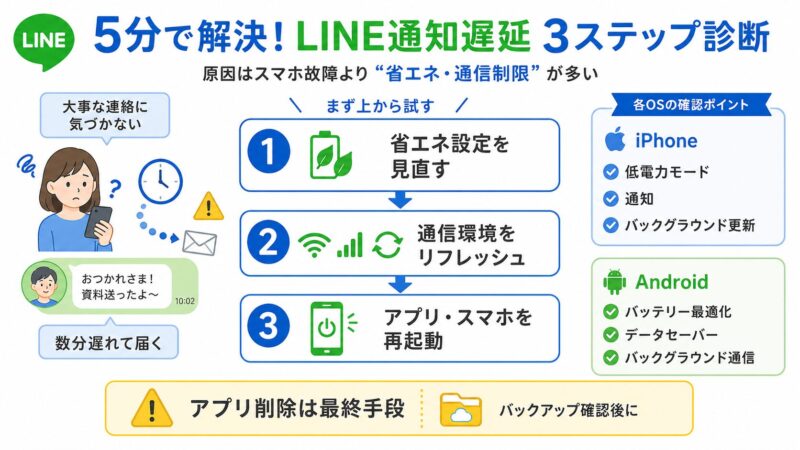
LINEのメッセージは届いているのに、通知だけ5分後や数時間後に表示される場合、スマートフォンの故障とは限りません。
通知はLINEアプリだけで完結せず、iPhoneやAndroidの通知システム、電池設定、通信環境の影響も受けます。まず「全員の通知が遅い」「特定のトークだけ」「LINEを開くと一気に届く」のどれかを確認すると、原因を早く絞れます。
- 全員の通知が遅い:端末の省電力・通信設定を確認
- 特定の人だけ:そのトークの通知オフを確認
- アプリを開くと一気に届く:バックグラウンド通信の制限を確認
[著者情報]
この記事を書いた人:まっしゃん / できない解決ナビ運営責任者
スマートフォンやアプリの「できない」「分からない」を解決するため、できない解決ナビを運営しています。専門用語をできるだけ避け、初めて操作する方でも迷わない手順と、データを失わないための注意点を重視して情報を発信しています。LINEに関する記事では、公式情報を確認しながら、安全に試せる方法から順番に解説します。
LINE通知が遅れて届く主な原因
通知の遅延は1つの設定だけで起こるとは限りません。次の順番で切り分けると、危険な操作をせずに原因へ近づけます。
← 横にスクロールできます →
| 症状 | 考えられる原因 | 最初の確認 |
|---|---|---|
| ロック中だけ遅い | 省電力・バックグラウンド制限 | 低電力モード、電池の最適化 |
| 夜だけ遅い | 集中モード・おやすみ時間 | 自動スケジュール |
| Wi-Fi時だけ遅い | 回線やルーターの不安定 | 4G/5Gへ切り替える |
| 特定トークだけ | トークごとの通知オフ | トーク名横の通知オフ表示 |
| 開くとまとめて届く | 裏側の通信が止まっている | 電池・データの制限 |
端末の省電力機能がLINEを制限している
Androidのバッテリーセーバーや電池の最適化、iPhoneの低電力モードは、電池を長持ちさせるため一部のバックグラウンド処理を抑えます。通知が遅れる時は、一時的に解除して変化を確認します。
通信が不安定になっている
電波が弱い場所、不安定なフリーWi-Fi、速度制限中の回線では、通知の受信が遅れることがあります。LINEだけでなくメールやほかのアプリも遅いなら、端末設定より通信側を疑います。
集中モードやおやすみ時間が有効
夜間や勤務中だけ遅れる場合は、通知を止めるスケジュールが自動で動いていないか確認します。通知が実際には届いていても、音やバナーが抑えられ、後から気づくケースがあります。
最初に行う3分診断
- 家族などにテストメッセージを1通送ってもらう
- 画面をロックしたまま1分ほど待つ
- Wi-Fiとモバイル通信を切り替え、同じテストを行う
- ほかの通知アプリにも遅れがないか確認する
回線を切り替えるとすぐ届くなら通信環境、LINEを開いた時だけ届くならバックグラウンド制限の可能性が高まります。テストは何度も連投せず、設定を1つ変えるたびに1通で確認してください。

iPhoneで通知が遅い時の確認順
1.LINEとiPhoneの通知をオンにする
- LINEの「ホーム」から歯車の「設定」を開く
- 「通知」をタップし、画面上部の「通知」をオンにする
- iPhoneの「設定」から「通知」→「LINE」を開く
- 「通知を許可」をオンにし、ロック画面・通知センター・バナーを必要に応じて選ぶ
2.低電力モードと省データモードを確認する
低電力モードを一時的にオフにして、通知の遅れが変わるか確認します。iPhone 15以降は「設定」→「バッテリー」→「電力モード」、iPhone 14以前は「設定」→「バッテリー」から確認できます。通信の省データモードも、テスト時はいったん標準に戻します。
3.集中モードのスケジュールを確認する
コントロールセンターで集中モードがオンになっていないか見ます。毎晩同じ時間だけ遅れるなら、「設定」→「集中モード」で自動設定や睡眠スケジュールも確認してください。
Androidで通知が遅い時の確認順
機種によって項目名は異なります。次はGoogle Pixelに近い一般的な名称です。Galaxy、Xperia、AQUOSなどでは「バッテリーの最適化」「バックグラウンドでの使用」などに読み替えます。
1.LINEの電池使用を「制限なし」にする
- 端末の「設定」→「アプリ」→「LINE」を開く
- 「バッテリー」または「アプリのバッテリー使用量」を開く
- 「制限なし」またはバックグラウンド使用を許可する設定を選ぶ
2.バックグラウンドデータを許可する
- 「設定」→「アプリ」→「LINE」を開く
- 「モバイルデータとWi-Fi」などを開く
- 「バックグラウンドデータ」をオンにする
- データセーバー使用中は、LINEを例外へ追加するか一時的にオフにする
3.バッテリーセーバーを解除する
端末全体のバッテリーセーバーや自動調整バッテリーを一時的にオフにし、テスト通知がすぐ届くか確かめます。改善したら、LINEだけを制限対象から外せるか機種の設定を確認します。
LINEアプリで確認する項目
トークルームごとの通知
全体の通知がオンでも、個別トークが通知オフなら、その相手やグループだけ通知されません。トーク名の横に通知オフの印がある場合は、トーク画面右上のメニューから「通知オン」を選びます。
通知の一時停止
LINEの「設定」→「通知」→「一時停止」を開き、「オフ」または「通知を再開」を選びます。通知を一時停止した記憶がなくても、切り分けのため確認してください。
アプリの強制終了を繰り返さない
通知を早くする目的でLINEを毎回スワイプ終了しないでください。LINE公式ヘルプは、アプリを強制終了すると通知が遅れたり届かなくなったりする場合があると案内しています。
直らない時に試す安全な順番
- OSとLINEを最新版へ更新する
- 端末を再起動する
- 4G/5G/Wi-Fiを一度オフにして再接続する
- 端末の空き容量を確認する
- 障害情報やLINEヘルプのお知らせを確認する
再インストールは最後です。実行する場合は、電話番号やログイン情報を確認し、トーク履歴をバックアップしてから行います。通知だけの問題で、いきなりアプリを削除する必要はありません。
LINEを開くと通知が一気に届く症状に絞って確認したい場合は、LINEを開くと通知がまとめて届く原因も参考にしてください。特定の人だけの場合はLINE通知が一部だけ来ない時の確認方法へ進むと重複なく確認できます。
設定を変えた後の確認方法
複数の設定を一度に変えると、何が原因だったか分からなくなります。省電力を解除したら1通、回線を変えたら1通というように、1項目ずつテストしてください。画面をロックし、LINEを開いていない状態で通知時刻を確認します。
通知時刻とメッセージ時刻を比べる
トーク内の送信時刻と、端末に通知が表示された時刻の差を確認します。1回だけの遅れなら一時的な回線の可能性がありますが、毎日同じ時間帯に繰り返すなら集中モードや省電力の自動設定を疑います。
スマートウォッチやPC版LINEも確認する
スマートウォッチ、タブレット、PC版LINEを併用している場合、通知の出方が端末ごとに異なることがあります。スマホだけが遅いのか、すべての端末で遅いのかを分けて確認します。PC版の設定でスマートフォン通知の条件を変更している場合も確認してください。
機種独自の省電力設定にも注意
Androidはメーカー独自の省電力機能が追加されていることがあります。「スリープ中のアプリ」「自動起動」「バックグラウンド制限」などの項目でLINEが制限されていないか確認します。設定名が見つからない時は、端末メーカーの公式サポートで機種名と「バックグラウンド通信」「通知」を検索してください。
通知を優先する設定は電池消費が増える場合があります。すべてのアプリを「制限なし」にするのではなく、重要な連絡に使うLINEだけを対象にする方法が現実的です。
LINE通知の遅れに関するよくある質問(FAQ)
バックグラウンド通信や電池の制限を優先して確認します。
アプリを開いた時だけ届く場合、LINEが裏で通信できていない可能性があります。AndroidはLINEの電池設定とバックグラウンドデータ、iPhoneは低電力モードや省データモードを確認してください。
通知対策としての強制終了は避けてください。
LINE公式ヘルプは、アプリを強制終了すると通知が遅れたり届かなくなったりする場合があると案内しています。通常はアプリを終了させず、設定と通信環境を整えて使います。
トークルームごとの通知設定を確認します。
トーク名の横に通知オフの印がある場合、そのトークだけ通知がオフです。トーク画面右上のメニューを開き、「通知オン」を選びます。
まとめ
LINE通知が数分遅れる時は、症状を分けてから、省電力設定、通信環境、集中モード、個別トークの通知を確認します。LINEの強制終了は避け、再インストールはバックアップ後の最終手段にしてください。

