Googleカレンダーには予定があるのに、LINEカレンダーで見つからない場合は、どこを確認すればよいのでしょうか。
結論からいうと、Googleカレンダーをスマートフォンの標準カレンダーへ表示し、その標準カレンダーをLINEカレンダーで同期する必要があります。Googleカレンダーの予定をLINEが直接すべて読み込む仕組みではありません。さらに、LINE内で対象のカレンダー表示がオフになっていたり、トークルーム専用の表示を見ていたりすると、同期済みでも予定が見つからないことがあります。
この記事では、iPhone・Androidの準備、LINE内の同期設定、予定が出ないときの切り分け方を順に解説します。同期できる方向や共有範囲も先に説明するので、予定を消したりアカウントを連携解除したりする前に確認できます。
[著者情報]
この記事を書いた人:まっしゃん / できない解決ナビ運営責任者
スマートフォンやアプリの「できない」「分からない」を解決するため、できない解決ナビを運営しています。専門用語をできるだけ避け、初めて操作する方でも迷わない手順と、データを失わないための注意点を重視して情報を発信しています。LINEに関する記事では、公式情報を確認しながら、安全に試せる方法から順番に解説します。
最初に知っておきたいLINEカレンダーの同期範囲
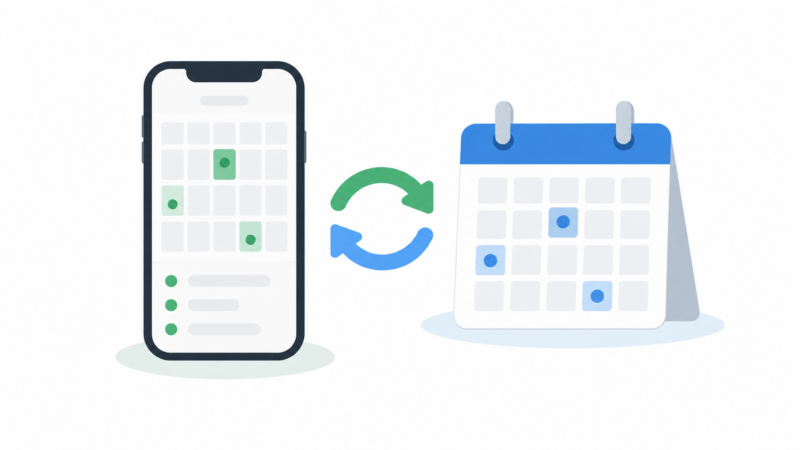
LINEカレンダーの外部カレンダー表示は、スマートフォンの標準カレンダーにある予定をLINE内で確認する機能です。GoogleカレンダーなどOS標準カレンダー以外のサービスは、先にiPhoneやAndroidの標準カレンダーへ連携しておく必要があります。
そのため、確認する場所は二段階です。まずGoogleカレンダーの予定が端末標準カレンダーに表示されているか、次にLINEカレンダーで端末のカレンダー同期と表示対象が有効かを見ます。端末側に予定がない段階でLINEの同期だけを何度繰り返しても、表示される予定は増えません。
| 見たい予定 | LINE内で確認する場所 |
|---|---|
| Googleや端末標準カレンダーの予定 | 「すべてのカレンダー」で端末カレンダーを同期し、対象にチェックを入れる |
| 特定のグループで共有した予定 | そのトークルーム上部のカレンダー |
| 自分だけのLINEカレンダー予定 | 「すべてのカレンダー」で個人用カレンダーを表示する |
トークルームからカレンダーを開いた場合、そのトークルームの共有予定だけが表示されます。端末の予定や他のグループの予定がそこにないのは、同期失敗とは限りません。
Googleカレンダーの予定をLINEで見る基本手順
設定名やボタンの位置は、OSやLINEのバージョンによって多少異なります。以下の順で、まず端末側から確認してください。
1. Googleカレンダーを端末の標準カレンダーへ追加する
iPhoneでは「設定」アプリの「アプリ」→「カレンダー」→「カレンダーアカウント」からアカウントを追加し、Googleを選んでサインインします。追加後、Googleアカウントのカレンダーが有効になっていることを確認します。
Androidでは、端末で利用するGoogleアカウントとGoogleカレンダーの同期が有効かを確認します。Googleカレンダーアプリ内で予定が見えても、端末の標準カレンダーと連携していなければLINEカレンダー側へ読み込めない場合があります。使っている端末の標準カレンダーに同じ予定が表示されるかを確認してください。
会社や学校のGoogle Workspaceアカウントでは、組織の設定により一部の同期や他アプリからの閲覧が制限されることがあります。仕事用カレンダーだけ出ない場合は、個人アカウントの予定と分けて試すと、アカウント側の制限かを判断しやすくなります。
2. LINEで端末のカレンダー同期をオンにする
- LINEの「トーク」タブを開き、右上のカレンダーアイコンから「すべてのカレンダー」を表示します。
- 画面右上のメニューを開きます。
- 「端末のカレンダーと同期」を選び、表示された案内に沿って設定します。
- カレンダーへのアクセス許可を求められた場合は、予定をLINEで表示したい端末カレンダーを選んで許可します。
端末のカレンダーへアクセスする許可を以前に拒否した場合、LINEの画面から再度許可を求められないことがあります。その場合は、iPhoneやAndroidの設定アプリからLINEのカレンダー権限を確認します。権限の名称や操作経路はOSの版で異なるため、カレンダーへのアクセスだけを見直してください。
3. 「すべてのカレンダー」で表示対象を選ぶ
「すべてのカレンダー」を開き、右上のメニューからGoogleアカウントや端末カレンダーに対応する項目へチェックが入っているか確認します。表示をオフにしたカレンダーの予定は、削除されたのではなくLINE画面上で隠れている状態です。
複数のGoogleアカウントや仕事用・個人用のカレンダーを使っている場合、同期対象の名前が似ていることがあります。予定が保存されているカレンダー名と、LINEでチェックを入れたカレンダー名を比べてください。
予定が表示されない場合の確認順
- 端末の標準カレンダーを見る: ここにも予定がなければ、Googleアカウントの追加先、カレンダー表示、同期状態を先に確認します。
- 予定があるカレンダーを特定する: Googleカレンダーで予定の保存先を確認し、同じカレンダーが端末標準カレンダーで表示されているか見ます。
- LINEの同期設定を見る: 「すべてのカレンダー」から「端末のカレンダーと同期」が有効か確認します。
- 表示チェックを確認する: 「すべてのカレンダー」の一覧で、見たいカレンダーのチェックが外れていないか確かめます。
- 表示している画面を切り替える: トークルーム内のカレンダーではなく、トークタブ右上の「すべてのカレンダー」を開いて探します。
- LINEを更新して開き直す: App StoreまたはGoogle Playで更新を確認し、LINEを終了して再度開きます。LINE公式ガイドではバージョン26.3.0以上が利用条件として案内されています。
最近作成・変更した予定だけが出ない場合は、端末標準カレンダーを更新し、そこで予定が反映されてからLINE側を開き直してください。LINEはOS標準カレンダーの予定を読み込むため、元サービスから端末へまだ反映されていない間は表示されません。
同じトークに共有した予定が見つからない場合は、対象トークからカレンダーを開いているか、トークルームを退出していないかも確認します。共有カレンダーはトークルームごとに作られ、退出するとそのトークの共有カレンダーは通常の一覧で見えなくなります。
LINEからGoogleカレンダーへ予定を同期できる?
LINEカレンダーで作成した予定を、端末の標準カレンダーやGoogleカレンダーへ出力することはできません。端末カレンダーの同期は、標準カレンダーにある予定をLINE内に読み込んで見るためのものです。また、端末標準カレンダーの予定をLINEカレンダーから友だちへ共有する機能もサポートされていません。
LINEの共有カレンダーで友だちやグループと予定を共有したい場合は、LINE内で共有予定を作成してください。Googleカレンダーの予定をトーク相手に見せたい場合は、Google側のカレンダー共有機能を使うか、必要な日時をLINEで送ります。カレンダー間で双方向に予定が複製されると思って予定を作ると、片方にしか反映されないため注意してください。
設定を変える前に知っておきたいこと
- LINEカレンダーを利用できるのはスマートフォンなどの対象環境です。LINEヘルプでは、PC版LINEをサブ端末として使う場合は対象外と案内しています。
- 予定をLINEから削除したり、Googleアカウントを端末から削除したりする前に、予定の保存先と表示チェックを確認してください。
- 端末カレンダーへのアクセスを許可すると、選択したカレンダー情報をLINE内で表示するために利用します。業務用・共有端末では、必要なカレンダーだけを対象にします。
- トークで日時が青く表示されるのは、予定作成画面を開ける機能です。青い日時をタップしただけで予定が保存されるわけではありません。詳しくはLINEの日時が青くなる理由とカレンダー登録をご覧ください。
以上を確認しても端末標準カレンダーの予定がLINEへ表示されず、LINEカレンダーで予定作成時にエラーが出る場合は、LINE公式ヘルプの案内に沿って時間をおいて再試行し、続く場合は問い合わせ窓口を利用してください。
まとめ
LINEカレンダーにGoogleカレンダーの予定が出ないときは、Googleの予定が端末標準カレンダーに表示されているか → LINEで端末カレンダーを同期しているか → 対象カレンダーの表示がオンかの順に確認します。トークルームから開いたカレンダーは、そのトークで共有された予定だけを表示する点にも注意してください。
LINEカレンダーからGoogleカレンダーへ予定を書き戻すことはできません。同期の方向と共有範囲を理解し、不要な権限変更や再インストールの前に、まず表示先と設定を一つずつ確認しましょう。
LINEカレンダーとGoogleカレンダーのよくある質問(FAQ)
スマートフォンの標準カレンダーを経由して表示します。
GoogleカレンダーをiPhone・Androidの標準カレンダーへ連携し、LINEの「端末のカレンダーと同期」を有効にしてください。LINEからGoogleへ予定を戻す双方向同期ではありません。
「すべてのカレンダー」画面で確認してください。
トークルームのカレンダーは、そのトークで共有された予定を表示します。端末やGoogleの予定はトークタブ右上のカレンダーから開き、対象カレンダーの表示をオンにしてください。
LINEカレンダーの予定はGoogle側へ出力されません。
端末カレンダー同期は、端末標準カレンダーの予定をLINE内で見るための機能です。共有先やLINE外での表示が必要なら、Googleカレンダー側に予定を作成してください。
LINEヘルプではPC版LINEをサブ端末として利用する場合は非対応です。
カレンダー同期は対象のiPhoneまたはAndroidのメイン端末で設定してください。スマートフォン上の表示を確認してからPCで予定の案内を行うと、見える内容の違いを切り分けやすくなります。