

LINEアルバムにたまった写真を、スマートフォン本体へまとめて保存したいときがあります。旅行の写真、子どもの行事、仕事の資料などを残しておきたいのに、1枚ずつ保存するしかないように見えると手間がかかります。
結論からいうと、LINEにはアルバム単位で写真を端末へ保存する機能があります。対象のアルバムを開き、右上のメニューから「アルバムをダウンロード」を選ぶのが基本です。この記事では、保存手順、保存先、うまく保存できないときの確認順を解説します。
相手に保存操作が通知されるかではなく、「自分の端末へ写真を残す」操作に絞って説明します。
[著者情報]
この記事を書いた人:まっしゃん / できない解決ナビ運営責任者
スマートフォンやアプリの「できない」「分からない」を解決するため、できない解決ナビを運営しています。専門用語をできるだけ避け、初めて操作する方でも迷わない手順と、データを失わないための注意点を重視して情報を発信しています。LINEに関する記事では、公式情報を確認しながら、安全に試せる方法から順番に解説します。
LINEアルバムをまとめて保存する基本手順
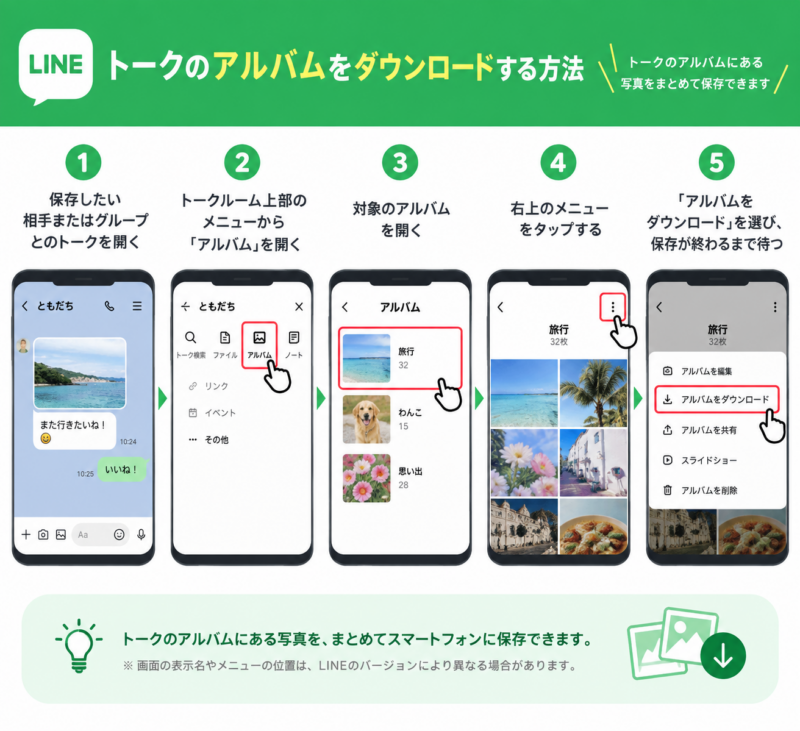
保存したい写真が入っている相手またはグループのトークを開きます。トークルーム上部のメニューから「アルバム」を開くと、そのトークで作成されたアルバムの一覧が表示されます。画面の表示名やメニューの位置は、LINEのバージョンにより異なる場合があります。
- 保存したい相手またはグループとのトークを開く
- トークルーム上部のメニューから「アルバム」を開く
- 対象のアルバムを開く
- 右上のメニューをタップする
- 「アルバムをダウンロード」を選び、保存が終わるまで待つ
確認画面が出た場合は内容を確認して実行します。写真が多い場合は、処理が完了するまでLINEを閉じず、通信が安定した場所で待ってください。見つからないときは、アルバム一覧ではなく、写真が入った個別のアルバムを開いた状態で右上のメニューを確認します。
一括保存と1枚ずつ保存の使い分け
「アルバムをダウンロード」は、そのアルバム内の写真をまとめて端末へ保存するための機能です。旅行などの写真を一式残したい場合に向いています。
一方、必要な写真が数枚だけなら、写真を1枚表示して個別に保存するほうが、容量を使いすぎずに済みます。保存前にアルバム名と写真の枚数を確認しておくと、別のアルバムを誤って保存するミスも防げます。
保存した写真はどこに入る?
保存後の写真は、基本的にスマートフォンの写真・画像を管理するアプリから確認できます。iPhoneでは「写真」アプリの最近の項目、Androidでは「Google フォト」や端末のギャラリーを開きます。
撮影日順に並ぶ設定では、LINEで保存した日時ではなく、元の写真の撮影日付の位置に表示されることがあります。保存直後に見つからないときは、写真アプリを開き直し、最近追加した項目、アルバム一覧、検索を順に確認してください。Androidでは「Pictures」や「LINE」などのフォルダーに分かれる場合があります。
LINEアルバムを一括ダウンロードできない原因
ダウンロード項目が表示されないときは、アルバムの一覧画面ではなく個別アルバムを開いているか確認します。写真を1枚表示しているときと、アルバム全体を表示しているときでは、右上メニューの内容が変わることがあります。
途中で止まる場合は、Wi-Fiまたは安定したモバイル通信へ切り替えます。写真が大量に入ったアルバムでは、通信が一時的に途切れるだけでも処理が失敗することがあります。ほかの動画再生や大容量ダウンロードを止め、保存中は画面をスリープさせずに再試行してください。
端末の空き容量も確認します。iPhoneは「設定」→「一般」→「iPhoneストレージ」、Androidは「設定」→「ストレージ」などから確認できます。不要な動画や重複写真を整理してから、もう一度試してください。写真の保存だけが目的なら、LINEの再インストールを最初に行う必要はありません。
iPhoneで保存できないときの確認順
iPhoneでは、LINEが写真へアクセスする許可を確認します。「設定」→「プライバシーとセキュリティ」→「写真」と進み、LINEの写真アクセスが許可されているかを見直してください。設定を変えたあとはLINEへ戻って再試行し、反映されない場合はLINEを終了して開き直します。
iCloud写真を使っている場合、端末に保存された写真がすぐに本体へ完全ダウンロードされず、雲のマークが表示されることがあります。Wi-Fiに接続した状態で写真アプリを開き、必要な写真を表示して待ってください。LINEからの保存失敗と、iCloudの同期待ちは別の問題です。
Androidで保存できないときの確認順
Androidでは、「設定」→「アプリ」→「LINE」→「権限」と進み、「写真と動画」または「ファイルとメディア」が許可されているか確認します。機種によって設定名や場所は異なります。
Google フォトの「デバイス内の写真」や、ファイル管理アプリのPictures・LINEフォルダーも確認してください。省電力機能が強く働いていると保存処理が中断されることがあるため、保存中はLINEを画面に表示したままにし、必要なら一時的に省電力モードを解除します。
写真を安全に保存するための注意点
一括保存を始める前に、端末の空き容量と通信環境を確認してください。高画質の写真が多いアルバムでは、想像以上の容量を使うことがあります。保存後は写真アプリで枚数を確認し、必要ならパソコンやクラウドにもバックアップします。
端末へ保存しても、LINEアルバム側の写真が削除されるわけではありません。また、端末に保存した写真を削除しても、通常はLINEアルバム内の元データまで消えません。ただし、写真アプリ側で削除する前に、クラウド同期の設定は確認してください。
どうしても一括保存できないとき
何度試しても失敗する場合は、通信が安定した時間帯に再試行し、必要な写真だけを個別に保存します。保存先を整理してから実行し、端末側に写真が入ったことを確認してからパソコンやクラウドへ移行してください。
LINEアプリの更新で保存動作が改善することもあります。再インストールにはログイン情報やトーク履歴のバックアップが関わるため、更新、再起動、空き容量、権限の確認を終えても改善しない場合だけ検討しましょう。
LINEアルバムの写真保存に関するよくある質問(FAQ)
A
端末の空き容量と安定した通信環境を先に確認します。
写真が多いアルバムは容量も処理時間も大きくなります。Wi-Fi接続中で、保存が終わるまでLINEを閉じない状態で始めてください。
A
写真アプリの最近追加した項目と、アルバム・フォルダー一覧を確認してください。
撮影日順では古い写真の位置に入ることがあります。AndroidはGoogle フォトやPictures・LINEフォルダー、iPhoneは「写真」アプリを確認し、必要ならアプリを開き直します。
A
写真保存だけの不調なら、再インストールは最後にしてください。
通信、空き容量、写真へのアクセス権限、LINEの更新を先に確認します。再インストールが必要になった場合は、ログイン方法とトーク履歴のバックアップを確認してから実行してください。
まとめ
LINEアルバムの写真をまとめて端末へ保存するには、トーク上部のメニューから「アルバム」を開き、対象アルバムの右上メニューにある「アルバムをダウンロード」を選びます。保存後は写真アプリで、実際に端末へ入ったか確認してください。
一括保存できないときは、通信環境、空き容量、写真へのアクセス権限、保存先フォルダーの順に切り分けます。いきなりLINEを削除せず、大切な写真は複数の場所へバックアップしておくと安心です。

