

友人とのLINEの途中、いつもの絵文字を送ろうとしたら「あれ、ない…?」と、会話が止まって少し気まずい思いをしていませんか?
ご安心ください。多くの場合、スマートフォンの故障ではなく、LINEのアップデートや表示設定、再ダウンロードの状態が原因です。
この記事では、消えたように見えるLINE絵文字を確認する方法を、3ステップで解説します。情報時点は2026年5月です。iPhone・Androidどちらでも確認しやすいように、専門用語をできるだけ使わずにまとめました。
[著者情報]
この記事を書いた人:月岡 怜(つきおか れい)
スマホ設定コンシェルジュ
スマートフォンの初期設定やアプリのトラブル解決を専門としています。テック系メディアでのコラム連載や個別相談を通じて、年間200件以上のスマホの「ちょっと困った」を解決しています。「難しいことを、やさしく」をモットーに、あなたのスマホライフを隣でサポートします。
【結論】消えたLINE絵文字は、この3ステップで確認します
難しい話は後にして、まずは結論から。LINEの絵文字が消えたように見える時は、次の順番で確認してください。
- LINEアプリを最新版にする
- スタンプ・絵文字の管理画面を確認する
- 必要に応じて再ダウンロードする
特に、以前から使っていたLINEデフォルト絵文字やデコ文字が見当たらない場合は、LINE側の仕様変更やアップデート後の表示変更が関係している可能性があります。落ち着いて順番に確認しましょう。
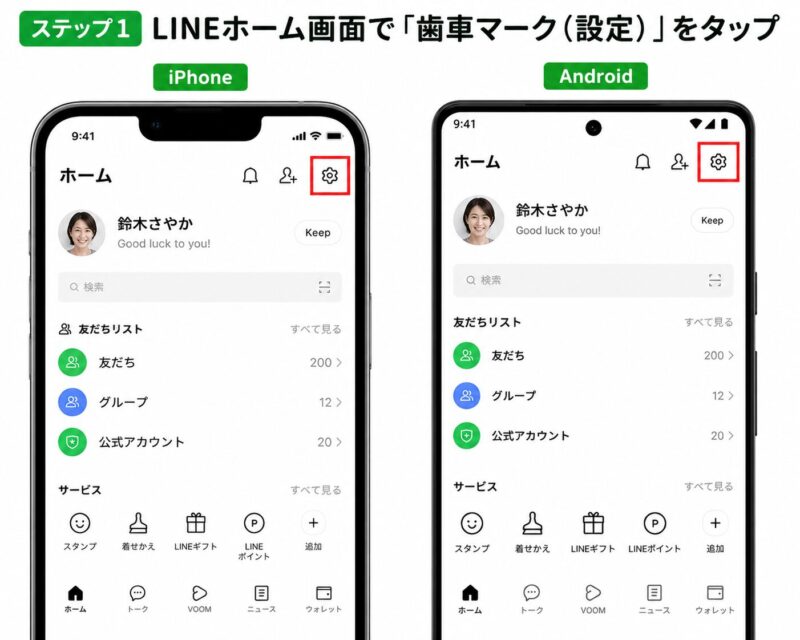
ステップ1:設定画面を開く
LINEの「ホーム」タブを開き、画面の右上にある「歯車マーク(⚙️)」をタップして、設定画面に進みます。
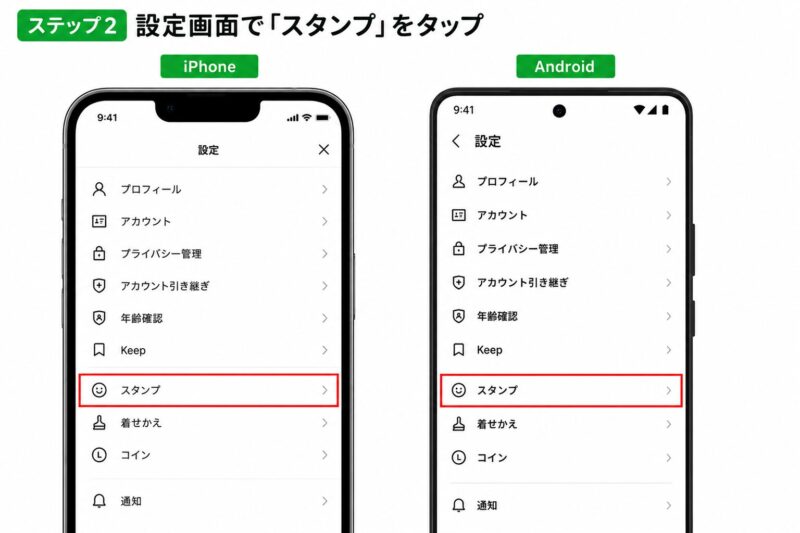
ステップ2:「スタンプ」の項目へ進む
設定画面を少し下にスクロールすると、「スタンプ」という項目があります。ここをタップしてください。
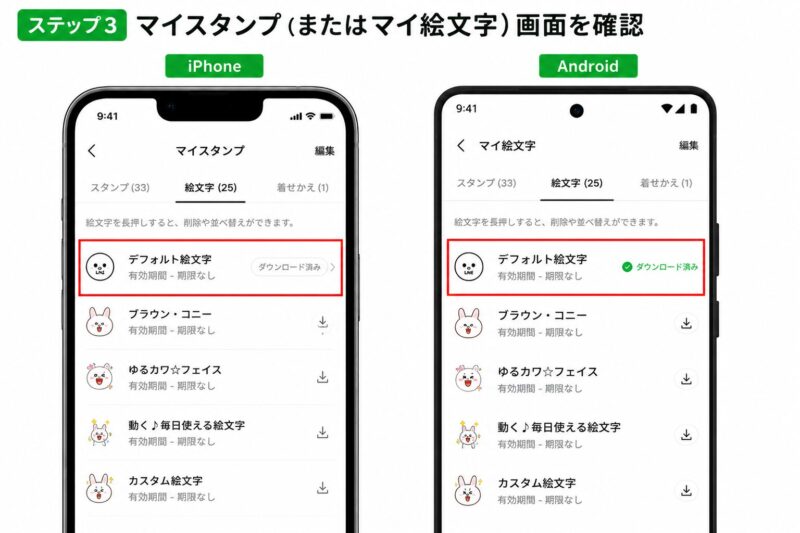
ステップ3:マイスタンプ・マイ絵文字を確認する
「マイスタンプ」または「マイスタンプ編集」から、スタンプ・絵文字の一覧を確認します。購入済みのスタンプや絵文字が表示されない場合は、ダウンロードボタンや購入履歴を確認してください。
購入済みアイテムが見つからない時は、この記事内の手順に加えて、購入済みのLINEスタンプが表示されない時の確認方法も参考になります。スタンプと絵文字は管理画面が近いため、あわせて確認すると原因を切り分けやすくなります。
以上です。トーク画面に戻って、絵文字が表示されるか確認してみてください。
そもそも、なぜ絵文字は消えてしまうの?【原因は主に3つ】
無事に絵文字が戻ったところで、「でも、なんで急に消えたりするの?」と疑問に思いますよね。
✍️ 専門家の経験からの一言アドバイス
【結論】: 絵文字が消えたように見える主な原因は、LINEアプリのアップデート、表示設定の変更、未ダウンロード状態の3つです。故障とは限らないので、まずは設定画面を確認しましょう。
LINEのアップデートは「お部屋の模様替え」のようなものです。模様替えをしたら、いつも置いていた場所に鍵が見当たらなくなることがありますが、鍵自体がなくなったとは限りません。絵文字も同じで、表示場所や管理画面が変わっただけのケースがあります。
LINEは新しい機能を追加したり、セキュリティを強化したりするために、定期的にLINEアップデートを行います。特にLINEデフォルト絵文字は、2024年11月25日からリニューアルされています。
そのため、以前使っていたデコ文字などが絵文字タブから消えたように見えることがあります。この場合、スマホの故障やアカウント異常ではなく、LINE側の仕様変更により表示場所や利用方法が変わっている可能性があります。
また、原因は1つとは限りません。よくあるパターンは次の通りです。
- デフォルト絵文字の変更:以前の絵文字が絵文字タブから見つかりにくくなる
- 未ダウンロード状態:購入済み・取得済みの絵文字が端末に入っていない
- アプリや端末の一時不具合:再起動やアップデートで改善する場合がある
大切なのは、いきなりLINEを削除しないことです。再インストールは手間が大きく、トーク履歴のバックアップ確認も必要になります。まずは表示設定、再ダウンロード、アプリ更新の順に確認してください。
それでも直らない時に確認したいポイント
手順通りに確認しても絵文字が戻らない場合は、次の順番で確認しましょう。いずれも、データを失いにくい安全な確認方法から並べています。
- LINEアプリを完全に終了して開き直す
- スマートフォンを再起動する
- App StoreまたはGoogle PlayでLINEを最新版にする
- 端末の空き容量を確認する
- 購入履歴やマイスタンプを再確認する
LINE全体が重い、開かない、読み込みが止まるなどの症状もある場合は、絵文字だけでなくアプリ全体の不具合かもしれません。その場合は、LINEが使えない時の原因別チェックもあわせて確認してください。
機種変更後に絵文字やスタンプが見えない場合は、ログインしているLINEアカウントや再ダウンロードの確認が重要です。トーク履歴やスタンプ類の扱いを整理したい方は、LINE機種変更後の復元ポイントも参考になります。
また、「絵文字が消えた」のではなく、入力欄付近の候補表示やAIのスタンプ提案が変わっただけの場合もあります。スタンプ候補やAI表示と混同している時は、LINE AIのスタンプ提案を消す方法も確認してみてください。
まとめ:これで安心!すぐに楽しい会話に戻りましょう
無事に絵文字は復活しましたか?
友人との会話の最中に起きるデジタルの小さなトラブルは、少し焦ってしまいますよね。でも、今回のケースのように、原因と解決策はシンプルなことがほとんどです。
最後に、この記事の要点を振り返っておきましょう。
- LINE絵文字が消えるのは故障とは限らない
- デフォルト絵文字の変更や未ダウンロード状態が原因になる
- 設定から確認し、必要に応じて再ダウンロードする
いきなりアプリを削除せず、まずは設定画面と購入履歴、アプリの更新状況を確認してください。これで安心して、友人との会話の続きを楽しめます。
LINE絵文字が消えた時によくある質問 (FAQ)
LINE絵文字が見つからない時に、ユーザーがつまずきやすいポイントをQ&A形式でまとめました。
LINE絵文字が消えたのはスマホの故障ですか?
故障とは限りません。
多くの場合は、LINEのアップデート、表示場所の変更、未ダウンロード状態が原因です。まずはLINEを最新版にし、設定内の「スタンプ」や購入履歴を確認してください。
以前のLINEデフォルト絵文字はもう使えませんか?
以前の絵文字は、表示場所や利用方法が変わっている可能性があります。
LINEデフォルト絵文字はリニューアルされており、従来の絵文字やデコ文字が絵文字タブから見えなくなる場合があります。公式ヘルプやスタンプショップ内の案内を確認してください。
購入した絵文字を再ダウンロードすると料金はかかりますか?
通常、再ダウンロードで二重課金されることはありません。
同じLINEアカウントで購入履歴が確認できる場合は、再ダウンロードで使えることが多いです。購入履歴に見当たらない場合は、別アカウントで購入していないかも確認してください。
直らない時はLINEを削除してもいいですか?
いきなり削除するのは避けてください。
LINEを削除する前に、アプリの再起動、スマホの再起動、アップデート、購入履歴の確認を試しましょう。再インストールが必要な場合は、先にトーク履歴のバックアップ状況を確認してください。

