

p>「急いでいる時に限って、PC版LINEにログインできない…」
「取引先から送られてきたファイルをPCで開いて作業したいのに、どうして!?」
今、あなたはそんな状況で、仕事や連絡確認が止まってしまい、かなり焦っているのではないでしょうか。
でも、どうか安心してください。PC版LINEにログインできない原因は、メールアドレスやパスワードの入力ミス、スマホ側の「ログイン許可」、QRコードの読み取り、通信環境など、基本的な確認で解決できることが多いです。
この記事では、難しい専門用語をできるだけ使わずに、あなたが上から順番に試せるチェックリストとして、PC版LINEにログインできない時の原因と直し方を整理します。
なお、本文の内容は2026年5月時点で確認できるLINE公式ヘルプの情報をもとにしています。画面名や操作手順は、LINEアプリやPC版LINEのバージョンによって変わる場合があります。
CHECK
この記事を書いた人
伊藤 拓也(いとう たくや)
元・大手PCサポートセンター チームリーダーパソコンやスマートフォンの初心者向けトラブルシューティングを専門とし、10年間で2万件以上の「困った」を解決。特に「お客様の不安に寄り添うコミュニケーション」を信条とし、社内新人研修の講師も5年間務めた経験を持つ。「専門用語を使わず、隣に座って一緒に解決する」がモットー。
まずは深呼吸。最初に試す5つの基本チェックリスト
PC版LINEにログインできない時は、難しいPC設定よりも、まず基本項目を確認するのが近道です。
特に、メールアドレス・パスワード・スマホ側のログイン許可は、見落としやすいポイントです。焦って再インストールする前に、次の5つを順番に確認してください。
✅ 1. メールアドレスは正しいですか?
意外と多いのが、アルファベットの全角・半角の入力ミスです。文頭の文字が意図せず大文字になっていることもあります。もう一度、ゆっくり入力し直してみましょう。
✅ 2. パスワードは合っていますか?
大文字と小文字が正しく入力されているか確認してください。キーボードのCapsLockキーがオンになっていると、すべて大文字で入力される場合があります。
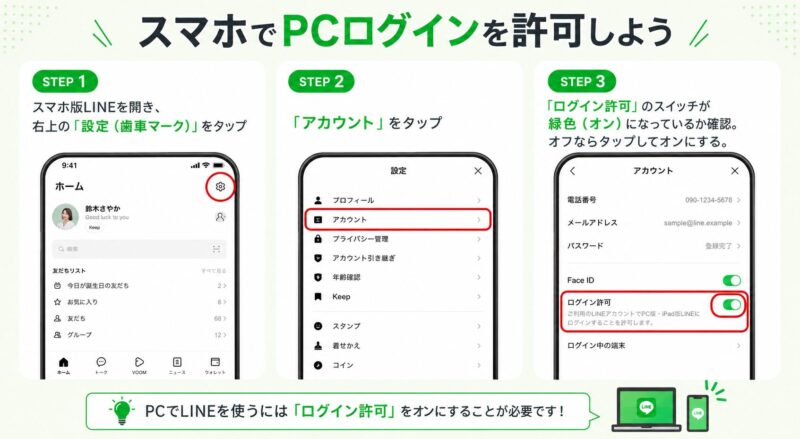
✅ 3.【最重要】スマホ側の「ログイン許可」はオンですか?
PC版LINEは、スマホ版LINE側の設定と連動しています。スマホ側の「ログイン許可」がオフになっていると、PC側で正しい情報を入力してもログインできない場合があります。
以下の手順で、設定を確認してみてください。
✅ 4. インターネット接続は安定していますか?
念のため、他のウェブサイトが正常に表示されるか確認してみましょう。表示されない場合は、Wi-Fiルーターの再起動や別回線への切り替えを試してください。
✅ 5. LINEのサーバーに障害は起きていませんか?
まれに、LINE側の障害や一時的な不具合でログインできない場合もあります。ほかの端末でもLINEが使えない場合は、LINEが使えない時の原因と対処法もあわせて確認してください。
パスワードがダメでもOK!QRコードでログインする方法
「基本チェックリストを試したけど、まだログインできない…」
「パスワードが合っているはずなのに、なぜかエラーになる」
そんな時は、パスワード入力にこだわりすぎず、QRコードログインを試してください。
QRコードログインは、PC版LINEに表示されたQRコードをスマホ版LINEで読み取り、スマホ側でログインを許可する方法です。パスワードの打ち間違いを避けられるため、初心者の方にも使いやすいログイン方法です。
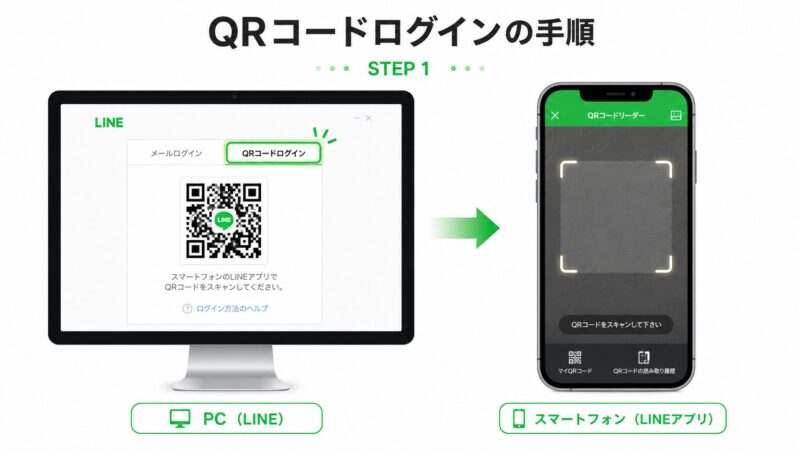
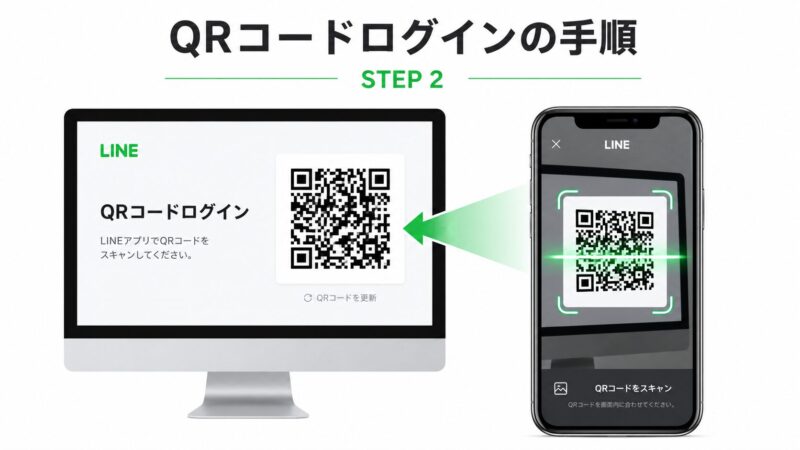

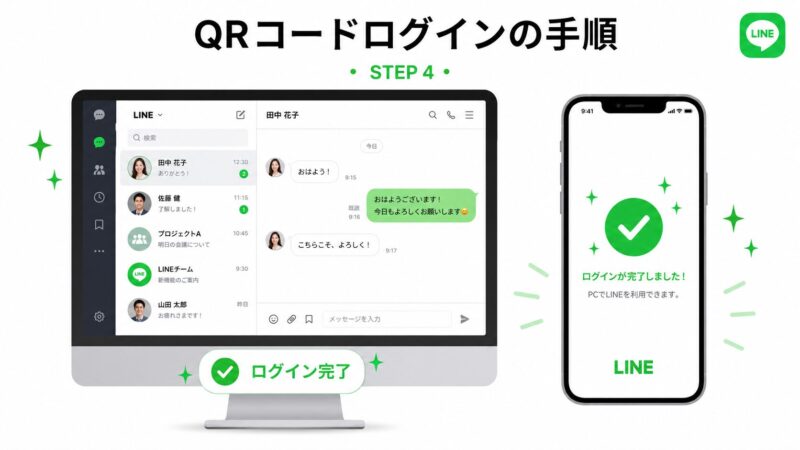
QRコードの有効期限が切れている場合は、PC版LINE側でQRコードを更新してから、もう一度読み取ってください。
それでも解決しない場合に試す3つの最終手段
ここまでの方法で解決しない場合は、PCやLINEアプリ自体に一時的な不具合が起きている可能性があります。
ただし、いきなり再インストールするのではなく、軽い対処から順番に試すのが安全です。
✍️ 専門家の経験からの一言アドバイス
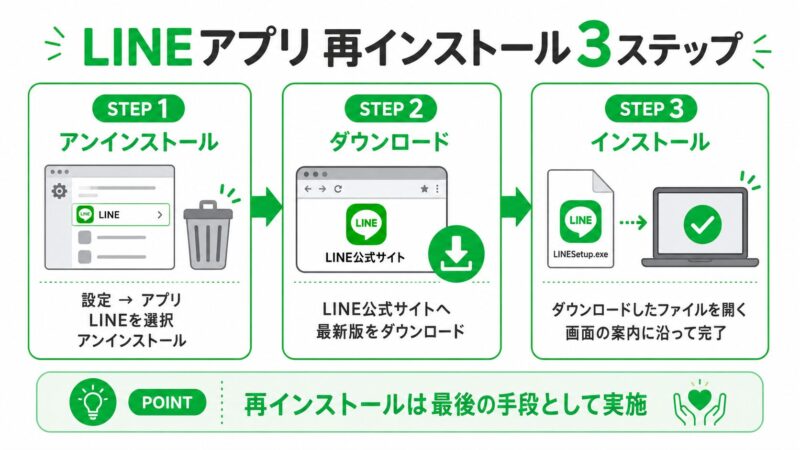
【結論】: 焦ってPC版LINEアプリを消す(アンインストールする)のは、最後の手段にしてください。
再起動だけで直る一時的な不具合もあります。まずはLINEアプリの再起動、次にPC本体の再起動、それでも改善しない場合に再インストールを検討しましょう。
以下の3つの手段を、この順番通りに試してみてください。
1. LINEアプリの再起動
まずは、PC版LINEを完全に終了させてから、もう一度起動してみましょう。右上の「×」ボタンで閉じるだけでなく、タスクバーから完全に終了させるのがポイントです。
2. PC本体の再起動
「再起動で直るなんて…」と思うかもしれませんが、PCの一時的な不調をリセットする基本的な対処法です。メモリ上の問題などが解消され、ログインできるようになる場合があります。
3. LINEアプリの再インストール
LINEアプリの再インストールは、ここまで試しても改善しない場合の最終手段です。PC版LINEはスマホ版LINEとは保存の仕組みが異なるため、PC版を再インストールしてもスマホ側のトーク履歴が直ちに消えるわけではありません。
ただし、PC版LINEに表示されていた一部の履歴や設定が変わる可能性はあります。スマホ版LINEの再インストールと混同しないよう注意してください。スマホ版LINEの削除や入れ直しを検討している場合は、先にLINE再インストール前の注意点を確認しておくと安心です。
また、PC版LINEを起動しても画面が開かない、すぐ落ちる、読み込みが止まる場合は、ログイン情報ではなくアプリの起動不良が原因かもしれません。その場合は、LINEが開かない時の対処法も参考にしてください。
不正ログインの通知が出た時は先にパスワードを確認
「不正なログインが検出されました」「PCでLINEにログインできませんでした」のような通知が出た場合は、通常のログイントラブルとは少し違います。
身に覚えのないログイン通知がある場合、第三者がログインを試した可能性があります。まずはスマホ版LINEでパスワードを変更し、登録メールアドレスやログイン中の端末を確認してください。
心当たりのあるログイン操作であれば、入力ミスや認証失敗の通知である可能性もあります。ただし、不安な場合はパスワード変更を優先した方が安全です。
トラブル解決!PC版LINEログインに関するよくある質問 (FAQ)
PC版LINEにログインできない時に、ユーザーがつまずきやすいポイントをQ&A形式でまとめました。
PC版LINEでログイン許可がオフだとどうなりますか?
A
PC版LINEにログインできない原因になります。
スマホ版LINEのアカウント設定で「ログイン許可」がオフになっていると、PC版LINEからのログインが通らない場合があります。まずスマホ版LINEの設定を確認してください。
スマホが手元にない時でもPC版LINEにログインできますか?
A
初回ログインや認証が必要な場面では、スマホが必要になることがあります。
PC版LINEでは、QRコードログインや本人確認のためにスマホ版LINEでの操作が求められる場合があります。スマホが手元にない時は、まず利用中の端末で認証が求められていないか確認しましょう。
パスワードを忘れた場合はどうすればいいですか?
A
パスワードの再設定を行ってください。
PC版LINEのログイン画面やスマホ版LINEのアカウント設定から、パスワード再設定を進められる場合があります。登録メールアドレスが使える状態かもあわせて確認してください。
PC版LINEを再インストールすれば必ずログインできますか?
A
必ず直るとは限りません。最後の手段として試しましょう。
入力ミス、ログイン許可、QRコード、通信環境が原因の場合、再インストールでは解決しないことがあります。先に基本チェックを済ませてから、PC版LINEの再インストールを検討してください。
まとめ:PC版LINEにログインできない時は、基本チェックから順番に確認しましょう
PC版LINEにログインできない時は、いきなりアプリを消すのではなく、まず基本項目を順番に確認してください。
特に重要なのは、次の5つです。
- メールアドレスの入力ミス
- パスワードの入力ミス
- スマホ側のログイン許可
- QRコードログイン
- 通信環境やLINE側の不具合
多くの場合、ここまで確認すれば原因をかなり絞り込めます。PC版LINEの再インストールは、LINEアプリやPC本体の再起動を試しても改善しない時の最終手段として考えましょう。
万が一、LINE全体が使えない、スマホ版LINEも開かない、トーク履歴が消えたように見える場合は、ログイントラブルとは別の原因が関係している可能性があります。状況に応じて、関連する対処法も確認してください。

