

スマホでは見えるLINEのトークが、PC版LINEでは表示されない。
仕事の返信をパソコンで打とうとした時や、過去のやり取りをPCで確認したい時にトークが出てこないと、「消えたのでは?」と焦りますよね。
結論からいうと、スマホ版LINEで同じトークが見えているなら、すぐにトークが完全に消えたとは限りません。
PC版LINEとスマホ版LINEでは、トーク履歴の保存先や表示範囲が異なるため、PC版だけ古い履歴が表示されないことがあります。
まずは、削除や再インストールをする前に、次の順番で落ち着いて確認しましょう。
先に確認してください
PC版LINEでトークが表示されない時も、スマホ版LINEで同じトークが見えているなら、すぐにアプリ削除や再インストールをしないでください。まずはスマホ側の履歴を確認し、PC版だけの表示・同期トラブルかを切り分けましょう。
CHECK
情報確認日:2026年5月
本記事は、2026年5月時点で確認できるLINEヘルプセンター、LINEみんなの使い方ガイドの内容をもとに整理しています。PC版LINEの画面名や設定項目は、アプリのバージョン、Windows/Mac、ログイン状態により変わる場合があります。
まず確認:スマホでは同じトークが見える?
PC版LINEでトークが表示されない時は、最初にスマホ版LINEで同じトークが見えるかを確認してください。
ここで、原因の方向性が大きく分かれます。
| 状況 | 考えられる原因 | 次にすること |
|---|---|---|
| スマホでは見えるがPCでは見えない | PC版だけの表示・同期問題 | PC版LINEの再起動や同期を試す |
| スマホでは古い履歴が見えるがPCでは少ない | PC版LINEの仕様 | スマホ側で履歴を確認する |
| スマホでもトークが見えない | 非表示・削除・バックアップ問題 | スマホ側の状態を確認する |
| PC版LINEにログインできない | ログイン・通信・端末側の問題 | ログイントラブルとして切り分ける |
スマホで同じトークが見えている場合、少なくともスマホ側の履歴がすぐ消えたとは限りません。
そのため、まずは「PC版だけで起きている問題なのか」を確認することが大切です。
PC版LINEでトークが表示されない主な原因
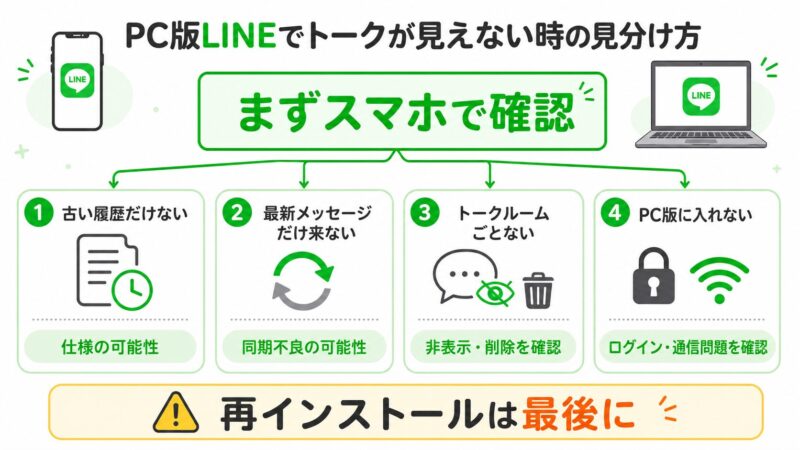
PC版LINEでトークが表示されない原因は、主に次の4つです。
| 原因 | よくある症状 | 判断のポイント |
|---|---|---|
| PC版LINEの仕様 | 古い履歴だけ表示されない | スマホでは見えるがPCでは少ない |
| 同期不良 | 最新メッセージが反映されない | 再起動や手動同期で改善することがある |
| 非表示・削除 | トークルーム自体が見つからない | スマホ側でも見えないか確認する |
| PC側の問題 | PC版LINEが不安定・ログインできない | 通信環境やセキュリティ設定を確認する |
古いトーク履歴だけ見えない場合
スマホでは古いトーク履歴が見えるのに、PC版LINEでは途中からしか表示されない場合は、PC版LINEの仕様が関係している可能性があります。
LINE公式ヘルプでは、PC版LINEのトーク履歴はLINE側サーバー、スマホ版LINEのトーク履歴は自分のスマートフォンに保存されると説明されています。
そのため、スマホ版LINEに残っている古いトーク履歴が、PC版LINEでは表示されない場合があります。
また、PC版LINEの保存期間の詳細は公式に案内されていません。記事内でも「何日前までなら必ず見られる」とは断定しない方が安全です。
最新メッセージだけ反映されない場合
古い履歴ではなく、最新メッセージだけPC版LINEに反映されない場合は、同期遅延や通信不良、PC版LINEの一時的な不具合が考えられます。
この場合は、仕様として諦める前に、PC版LINEの再起動や手動同期を試しましょう。
トークルームごと見つからない場合
トーク履歴の一部ではなく、トークルーム自体が一覧に見当たらない場合は、非表示・削除・同期ズレを確認します。
まず、スマホ版LINEで同じトークルームが見えるか確認してください。
スマホ側でも見えない場合は、PC版LINEだけの問題ではなく、スマホ側で非表示や削除が起きている可能性があります。自分だけメッセージが消えたように見える場合は、LINEメッセージが消えた時の確認手順も参考にしてください。
PC版LINEにログインできない場合
PC版LINEにログインできない場合は、「トークが表示されない」というより、ログイン・認証・通信の問題です。
メールアドレス、パスワード、QRコードログイン、通信環境、会社や学校のPCでの制限などを確認してください。
このケースは、トーク表示トラブルとは分けて考えた方が解決しやすいです。スマホが使えない状態でPC版に入れない場合は、PC版LINEのログイントラブルとして切り分けましょう。
安全な直し方:上から順番に試す
PC版LINEでトークが表示されない時は、次の順番で確認してください。
大切なのは、再インストールを最初にしないことです。
| 順番 | 対処法 | 目的 |
|---|---|---|
| 1 | スマホ版LINEで同じトークを確認する | 履歴が残っているか確認する |
| 2 | PC版LINEを再起動する | 一時的な表示不具合を直す |
| 3 | PC版LINEで手動同期する | 同期ズレを直す |
| 4 | PC版LINEを最新版にする | バージョン不具合を避ける |
| 5 | 通信環境を確認する | ネットワーク問題を切り分ける |
| 6 | 再インストールは最後にする | 履歴消失リスクを避ける |
1. スマホ版LINEで同じトークを確認する
最初に、スマホ版LINEを開いてください。
PC版LINEで表示されない相手とのトークが、スマホ版LINEで見えるか確認します。
スマホで見える場合は、PC版LINEだけの表示・同期問題として考えられます。
2. PC版LINEを再起動する
PC版LINEを完全に終了し、もう一度開き直します。
一時的な読み込み不良であれば、再起動だけで表示が戻る場合があります。
可能であれば、PC本体も再起動してください。
3. PC版LINEで手動同期する
PC版LINEに手動同期の項目がある場合は、同期を試します。
目安の手順は次の通りです。
- PC版LINEを開く
- 設定を開く
- 詳細設定を開く
- データ同期に関する項目を選ぶ
画面名や項目名は、PC版LINEのバージョンによって変わることがあります。
「設定」「詳細設定」「同期」に近い項目を探してください。
4. PC版LINEを最新版にする
PC版LINEが古いままだと、正常に同期されない場合があります。
PC版LINEのバージョンを確認し、更新がある場合は最新版にしてください。
あわせて、スマホ版LINEも最新版にしておくと切り分けしやすくなります。
5. 通信環境を確認する
PC版LINEだけうまく同期されない場合、通信環境が影響していることもあります。
次の点を確認してください。
- Wi-Fiを切り替える
- VPNを使っている場合は一時的にオフにする
- セキュリティソフトでLINEの通信が制限されていないか確認する
- 会社や学校のPCでは管理者制限がないか確認する
会社や学校のPCでは、個人向けアプリの通信が制限されている場合があります。
その場合は、LINE側ではなくPC環境側の問題として考えましょう。
6. 再インストールは最後にする
PC版LINEの再インストールは、最後の手段にしてください。
再インストールで改善する場合もありますが、PC版LINEに表示されていた履歴が見られなくなる可能性があります。
また、スマホ版LINEの再インストールは、トーク履歴のバックアップが関係します。スマホ版LINEを削除する場合は、必ずバックアップ状況を確認してから行ってください。詳しい確認項目は、LINE再インストール前の注意点で整理しています。
再インストール前の注意
PC版LINEは、スマホ版LINEの完全なバックアップ先ではありません。PC版に一部の履歴が表示されていても、スマホ版のバックアップ代わりにはならないため、再インストール前はスマホ側のトーク履歴とバックアップ状況を確認してください。機種変更や復元条件も絡む場合は、LINEトーク履歴の復元条件もあわせて確認しましょう。
状況別:原因と次にやること早見表
自分の症状に近い行を確認してください。
| 症状 | 可能性が高い原因 | 次にやること |
|---|---|---|
| スマホでは見えるがPCでは古い履歴がない | PC版LINEの仕様 | スマホ側で履歴を確認する |
| 最新メッセージだけPCに来ない | 同期遅延・通信不良 | 再起動・手動同期を試す |
| トークルーム自体がない | 非表示・削除・同期ズレ | スマホ側のトークリストを確認する |
| PC版LINEにログインできない | ログイン・認証問題 | ログイン状態と通信環境を確認する |
| 新しいPCで履歴が少ない | 保存仕様・保存期間 | PCだけで完全復元できると考えない |
| 手動同期しても直らない | アプリ不具合・端末環境 | アップデート・通信確認を試す |
| 会社のPCだけ表示されない | 管理者制限・通信制限 | 勝手に設定変更せず管理者に確認する |
なお、スマホ側のLINE自体が使えない場合は、PC版LINEを一時的な確認手段にできることもあります。状況が広い場合は、LINEが使えない時の総合対処も確認してください。
まとめ:PC版LINEでトークが見えない時は、まずスマホ側を確認
PC版LINEでトークが表示されない時は、まずスマホ版LINEで同じトークが見えるか確認してください。
スマホで見えているなら、すぐに「消えた」と決めつける必要はありません。
古い履歴だけPC版に表示されない場合は、PC版LINEの仕様が関係している可能性があります。
一方で、最新メッセージだけ反映されない場合は、同期不良や通信環境の問題かもしれません。
最後に、もう一度確認する順番をまとめます。
- スマホ版LINEで同じトークを見る
- PC版LINEを再起動する
- 手動同期を試す
- PC版LINEを最新版にする
- 通信環境を確認する
- 再インストールは最後にする
焦って削除や再インストールをする前に、まずは安全な順番で確認しましょう。
トラブル解決!LINE PC版のトーク表示に関するよくある質問 (FAQ)
PC版LINEでトークが表示されない時に、多くの方が不安になりやすいポイントをQ&A形式でまとめました。
スマホでは見えるのにPCだけ見えない場合、トークは消えていますか?
スマホで見えているなら、すぐに完全消失と決めつけなくて大丈夫です。
PC版LINEだけの保存仕様や同期ズレで、PC側に表示されないことがあります。まずはスマホ版で履歴が残っているかを確認し、その後にPC版の再起動や同期を試しましょう。
PC版LINEで古いトーク履歴を全部見る方法はありますか?
PC版だけで過去すべての履歴を見られるとは考えない方が安全です。
LINE公式ヘルプでは、PC版とスマホ版でトーク履歴の保存先が異なると説明されています。古い履歴を確認したい場合は、まずスマホ版LINE側で確認してください。
PC版LINEを再インストールすれば直りますか?
直る場合もありますが、再インストールは最後の手段にしてください。
先にスマホ側の履歴確認、PC版LINEの再起動、手動同期、アップデート、通信確認を試しましょう。スマホ版LINEの削除は、バックアップ確認なしに進めないでください。
PC版LINEからトーク履歴をバックアップできますか?
PC版LINEをスマホ版LINEの完全なバックアップ先として過信しないでください。
トーク履歴を守りたい場合は、スマホ版LINEのバックアップ状況を確認することが大切です。PC版に表示されている履歴だけで復元できるとは限りません。

