
「LINE MUSICの無料期間が終わるから退会したいのに、アプリのどこを探しても『解約』ボタンが見つからない…」そんな風に焦っていませんか?
ご安心ください。iPhoneでApp Store決済を使ってLINE MUSICに登録した場合、解約手続きはLINE MUSICアプリだけで完結せず、iPhone本体の「設定」アプリからサブスクリプションをキャンセルするのが基本です。
ただし、LINE MUSICは「解約」と「退会」が少し違います。課金を止めたいなら先にプランの自動更新を解約し、LINE MUSICアカウント自体を削除したい場合は、チケットの有効期限が終わってから退会操作を行います。
この記事では、元スマホ教室講師の私が、なぜ解約ボタンが見つかりにくいのかという理由から、実際の解約手順、退会できない時の見直し方までをスクリーンショット付きで解説します。
読了後には、あなたはLINE MUSICの課金停止に必要な手順を落ち着いて確認でき、「意図せず課金されるかも」という不安を減らせます。
[著者情報]
この記事を書いた人:伊藤 拓也 (いとう たくや)
モバイルアプリ・アドバイザー
大手通信キャリアのスマホ教室で5年間講師を務め、シニアから学生まで2,000人以上の「スマホの困った」を解決。特に「有料アプリの解約ができない」というご相談は数百件以上お受けしてきました。現在は独立し、Webメディア「スマホのトリセツ」でテクニカルライターとして活動中。「それはあなたのせいではありません。アプリの仕組みが少し分かりにくいだけですよ」というスタンスで、利用者の側に立ち、専門用語を使わずに優しく丁寧に解説することを信条としています。
この記事の情報は、2026年6月時点で確認できるAppleおよびLINE MUSICの公式情報に基づいています。画面名や表示位置は、アプリやOSのバージョンによって変わる場合があります。
- 結論:LINE MUSICを退会できない時は、まず「解約」と「退会」を分けて考えます
- LINE MUSICの解約ボタンがアプリ内に見つからない理由
- 先に確認:LINE MUSICの購入場所・決済方法を見る手順
- 【5ステップで完了】iPhoneでLINE MUSICの自動更新を解約する手順
- 「LINE MUSICが表示されない」「解約できない」時の確認リスト
- LINE MUSICの「退会手続きがキャンセルされました」と表示される理由
- 絶対にやってはいけない注意点と最適な解約タイミング
- 解約後にダウンロード済みの曲やプレイリストはどうなる?
- LINE MUSICの退会手順
- もうLINE MUSICの退会・解約で迷わない
- LINE MUSIC 退会 できない時のよくある質問 (FAQ)
結論:LINE MUSICを退会できない時は、まず「解約」と「退会」を分けて考えます
LINE MUSICを退会できない時は、最初に「課金を止めたい」のか、「LINE MUSICアカウントを削除したい」のかを分けて考えましょう。
毎月の支払いを止めたい場合に必要なのは、LINE MUSICアカウントの退会ではなく、プランの自動更新を解約することです。
LINE MUSIC公式ヘルプでも、プランの購入場所や決済方法によって解約手順が異なると案内されています。特にiPhoneでApp Store決済を使っている場合は、LINE MUSICアプリ内で「LINE MUSIC」を選んだあと、App Store側でサブスクリプションを解約する流れになります。
一方、LINE MUSICアカウントそのものを退会するには、先にプランを解約し、保有しているチケットの有効期限が終了してから退会操作を行います。つまり、解約直後に退会しようとして「退会できない」と表示される場合でも、まだチケット期間中であれば仕様上すぐ退会できない可能性があります。
| やりたいこと | 必要な操作 | 注意点 |
|---|---|---|
| 次回以降の課金を止めたい | プランの自動更新を解約する | 購入場所ごとに手順が異なる |
| LINE MUSICを完全に退会したい | 解約後、チケット期限終了後に退会する | 期限が残っている間は退会できない場合がある |
| アプリを使わないようにしたい | 解約確認後にアプリを削除する | アプリ削除だけでは課金停止にならない |
この違いを押さえるだけで、「退会できない」「解約ボタンがない」と感じた時の確認順がかなり分かりやすくなります。LINE関連の有料プランは同じように決済元の確認が大切です。別サービスの例として、LINE AIの退会方法も参考になります。
LINE MUSICの解約ボタンがアプリ内に見つからない理由
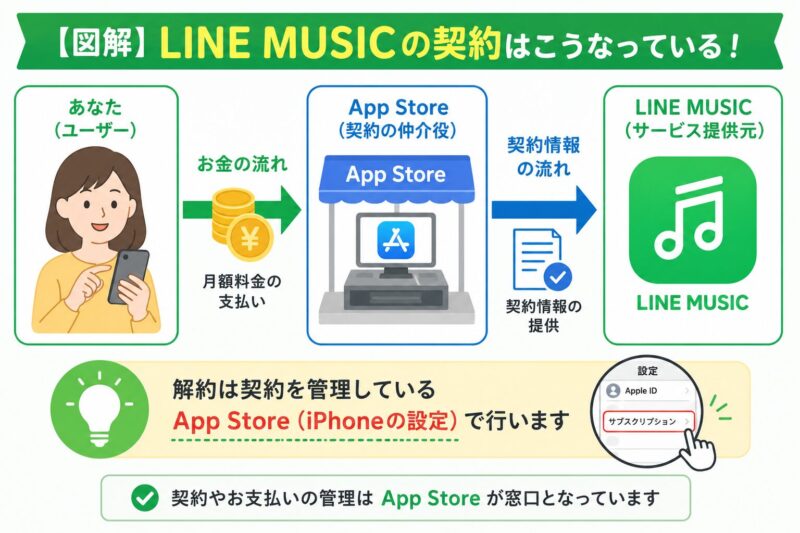
LINE MUSICの解約ボタンが見つからないと、「わざと分かりにくくしているの?」と不安になりますよね。しかし、App Store決済の場合は、LINE MUSICだけでなくApple側のサブスクリプション管理が関係しています。
結論から言うと、iPhoneでApp Storeを通じて登録したLINE MUSICは、Appleのサブスクリプション画面で契約状態を管理する必要があります。
少し分かりにくいので、スーパーでのお買い物に例えてみましょう。
- あなた: お客さん
- スーパーのレジ(App Store): お金のやり取りを管理する場所
- 商品棚にあるジュース(LINE MUSIC): サービス
あなたは商品棚からLINE MUSICというジュースを手に取りましたが、お金を支払う契約をしたのはスーパーのレジ(App Store)です。そのため、定期購入をやめたい場合は、商品棚(LINE MUSICアプリ)だけでなく、契約を管理しているスーパーのレジ(App Store)で手続きする必要があります。
ただし、すべての人がApp Store決済とは限りません。LINE STORE、キャリア決済、Google Play決済などで登録している場合は、解約する場所が変わります。最初に購入場所を確認してから進めると、遠回りを防げます。
先に確認:LINE MUSICの購入場所・決済方法を見る手順
解約できない原因を早く見つけるには、まず購入場所を確認しましょう。LINE MUSIC公式ヘルプでは、購入場所や決済方法を確認してから、それぞれの方法で解約する流れが案内されています。
確認手順は次の通りです。
-
LINE MUSICアプリを開き、ホームをタップします。
-
画面右上のプロフィール画像をタップします。ライブラリから設定画面へ進む方法でも確認できます。
-
「マイチケット/ショップ」または「チケット・購入」を開きます。
-
「マイチケット」>「購入履歴」を確認します。
-
プラン名の下に表示される購入場所・決済方法を確認します。
ここで「Apple」や「App Store」と分かる場合は、次のiPhone設定アプリの手順へ進んでください。もしLINE MUSICへのログインやLINEアカウント連携でつまずいている場合は、先にLINE MUSIC連携の確認を見直すと、チケット画面まで進みやすくなります。
【5ステップで完了】iPhoneでLINE MUSICの自動更新を解約する手順
ここからは、iPhoneでApp Store決済を使っている方向けの解約手順です。以下の順番で進めれば、LINE MUSICの自動更新を停止できます。
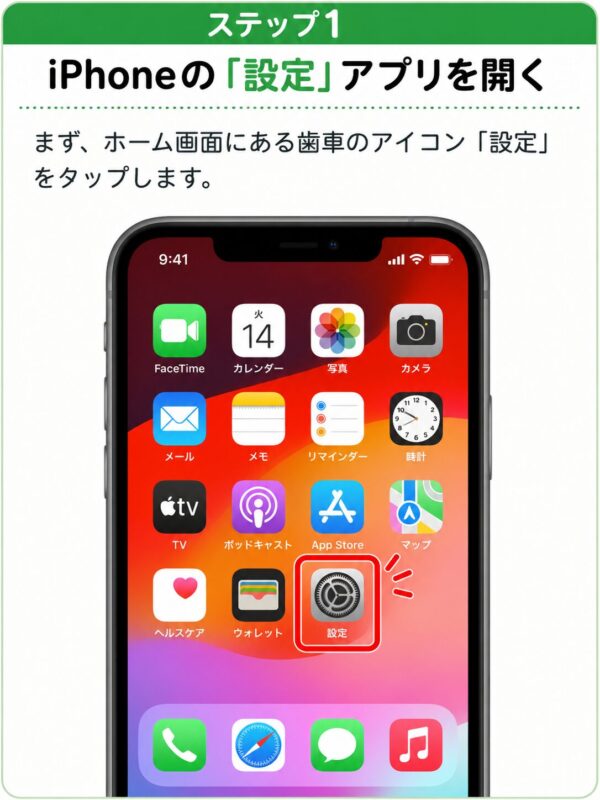
ステップ1:iPhoneの「設定」アプリを開く
まず、ホーム画面にある歯車のアイコン「設定」をタップします。
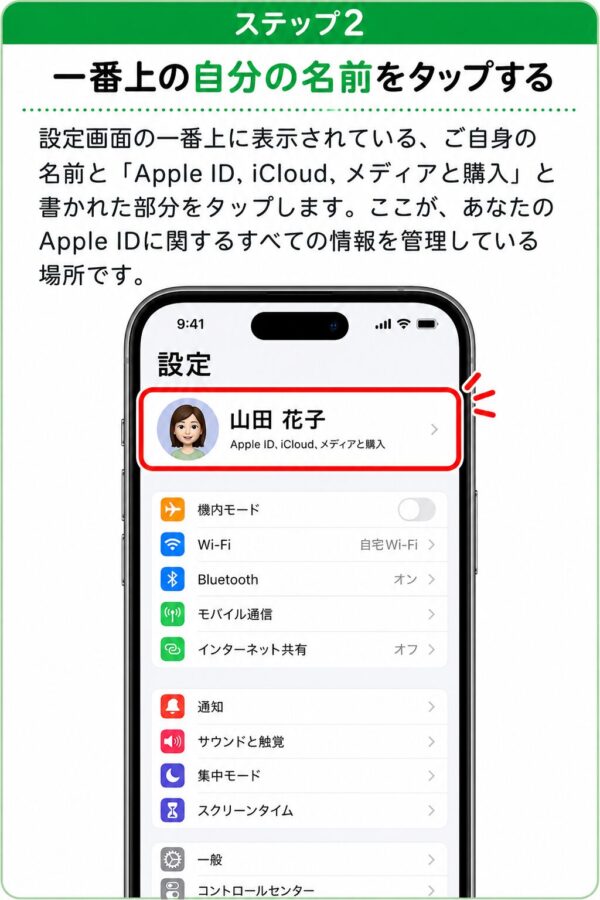
ステップ2:一番上の自分の名前をタップする
設定画面の一番上に表示されている、ご自身の名前と「Apple Account」「メディアと購入」などが書かれた部分をタップします。ここが、あなたのApple Accountに関する情報を管理している場所です。
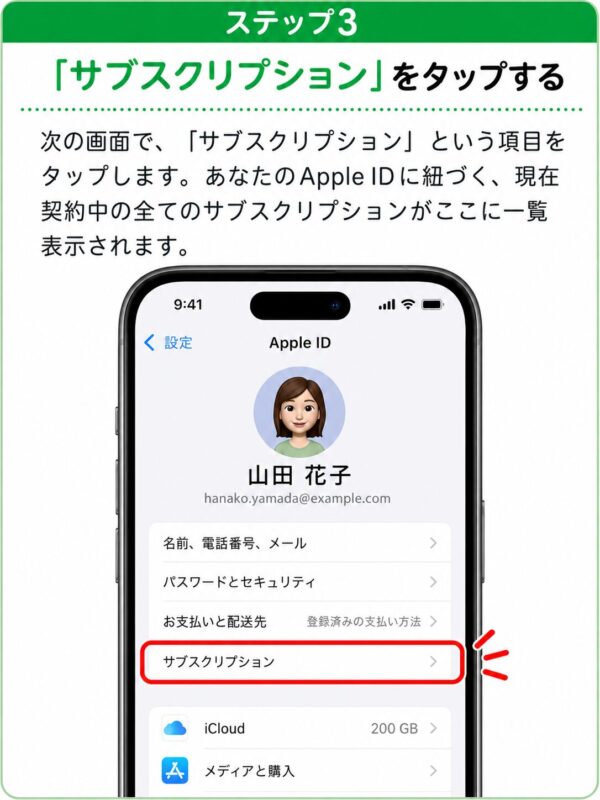
ステップ3:「サブスクリプション」をタップする
次の画面で、「サブスクリプション」という項目をタップします。あなたのApple Accountに紐づく、現在契約中または過去に契約したサブスクリプションがここに一覧表示されます。
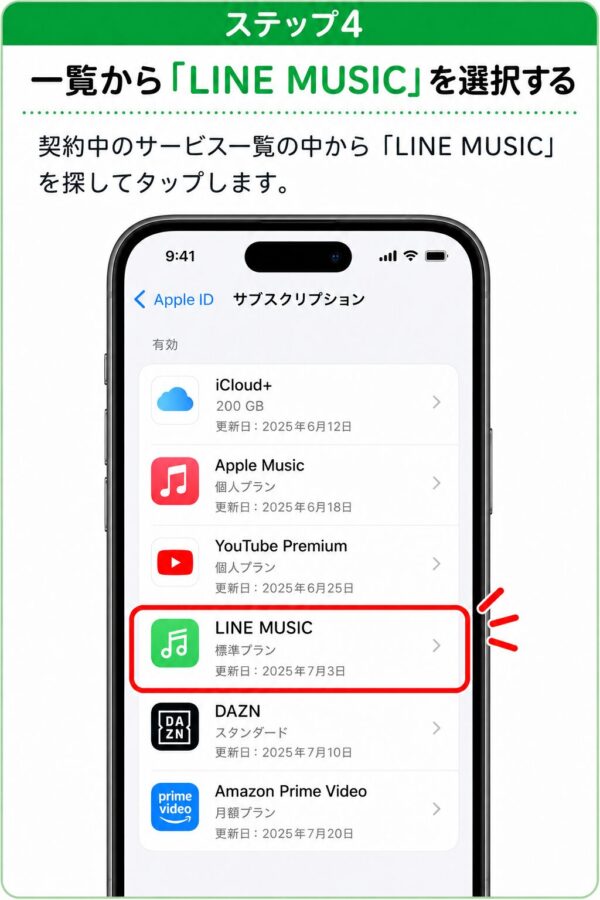
ステップ4:一覧から「LINE MUSIC」を選択する
契約中のサービス一覧の中から「LINE MUSIC」を探してタップします。見つからない場合は、別のApple Accountで登録している、App Store以外で購入している、またはすでに解約済みの可能性があります。
ステップ5:「サブスクリプションをキャンセルする」をタップする
詳細画面の下部にある「サブスクリプションをキャンセルする」をタップします。無料トライアル期間中の場合は、「無料トライアルをキャンセルする」と表示されることがあります。確認画面が表示されたら、内容を確認してからキャンセルを完了してください。
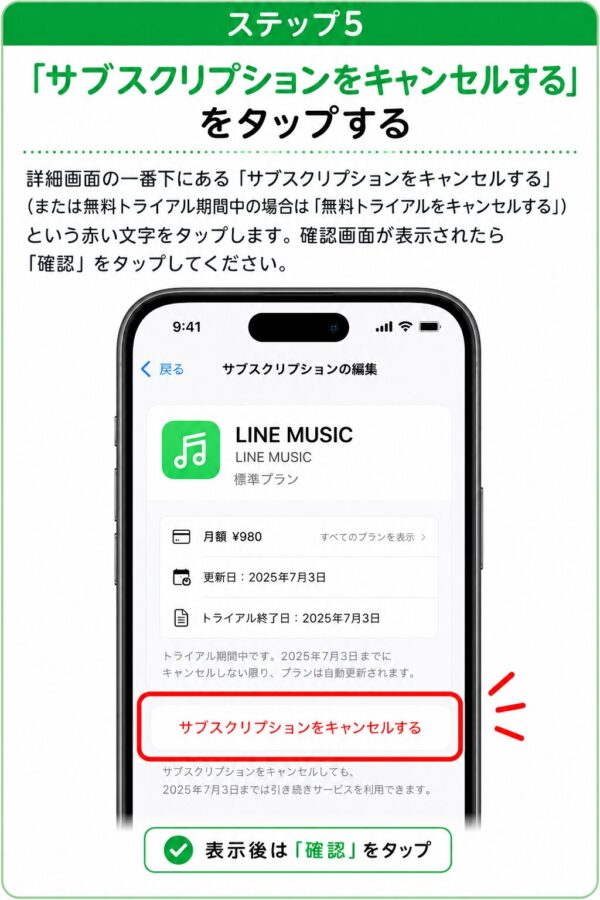
以上で自動更新の解約手続きは完了です。Apple公式サポートでは、キャンセルボタンが表示されない場合や期限切れのメッセージが赤字で表示される場合、そのサブスクリプションは解約済みと案内されています。表示が不安な場合は、終了予定日や期限切れ表示を確認しましょう。
「LINE MUSICが表示されない」「解約できない」時の確認リスト
手順通りに進めてもLINE MUSICが見つからない時は、焦って何度も操作するより、原因を切り分けた方が安全です。よくあるケースを表で整理します。
| 症状 | 考えられる原因 | 確認する場所 |
|---|---|---|
| サブスクリプションにLINE MUSICがない | 別のApple Accountで登録した可能性 | Appleから届いた領収書メール |
| LINE MUSICアプリに解約ボタンがない | App Storeや別の購入場所で管理されている可能性 | LINE MUSICの購入履歴 |
| 解約したのにまだ使える | 有効期限までは利用できる仕様 | チケット期間・利用終了日 |
| 退会手続きがキャンセルされる | チケット有効期限が残っている可能性 | マイチケットの有効期限 |
| 解約後に決済された | 更新後の解約、解約未完了、別アカウント登録の可能性 | 契約状況と領収書 |
Appleのサブスクリプション一覧にLINE MUSICが表示されない場合は、Appleから届いた領収書メールで、どのApple Accountが使われたかを確認してください。家族のApple Accountや、以前使っていたApple Accountで登録している場合、自分の現在の端末からは解約できないことがあります。
また、LINE STOREやキャリア決済で購入している場合は、App Storeではなく、それぞれの購入元から解約します。どこで購入したか分からない時は、LINE MUSICアプリの「マイチケット」やブラウザ版の会員情報で契約状況を確認しましょう。
LINE MUSICの「退会手続きがキャンセルされました」と表示される理由
「退会手続きがキャンセルされました」と表示される場合は、LINE MUSICアカウントを削除する前提条件を満たしていない可能性があります。
LINE MUSICを退会するには、先にプランの自動更新を解約し、チケットの有効期限が終了している必要があります。
解約が完了していても、チケットの有効期限まではLINE MUSICを使える場合があります。この期間中は、課金停止の手続きが済んでいても、アカウント退会の操作が完了しないことがあります。
退会まで進めたい場合は、次の順番で確認してください。
-
LINE MUSICの自動更新が解約済みか確認します。
-
「マイチケット」でチケットの有効期限を確認します。
-
有効期限が終了してから、LINE MUSICアプリ内の「アカウント」から退会操作を行います。
退会操作では、プロフィール情報やダウンロード購入した楽曲のデータなどが削除され、復元できない可能性があります。課金を止めたいだけなら、アカウント削除まで急ぐ必要はありません。
絶対にやってはいけない注意点と最適な解約タイミング
手続き自体は難しくありませんが、多くの方が陥りがちな失敗があります。金銭的な損失や「解約したつもり」を防ぐために、次の2点だけは必ず覚えておいてください。
注意点1:アプリのアンインストールだけでは解約できない
これだけは絶対に避けてください。スマホ教室の講師時代、最も多かったご相談がこのケースでした。
LINE MUSICアプリのアンインストールと、サブスクリプション契約の解約は別の手続きです。アプリをホーム画面から削除しても、プランの自動更新は止まりません。必ず購入場所に応じた方法で、サブスクリプションまたは自動更新の解約を行ってください。
これはLINE MUSICに限らず、LINE関連の有料機能や管理サービスでも起こりやすい勘違いです。アカウント削除と有料契約の関係を整理したい場合は、LINE公式アカウント削除の記事も参考になります。
注意点2:最適な解約タイミングは「更新日の24時間以上前」
「無料期間ギリギリまで使いたい」と思うのは自然なことですが、直前の解約はおすすめしません。
Apple公式サポートでは、無料または割引価格のトライアルを自動更新したくない場合、トライアル期間終了日の少なくとも24時間前には解約するよう案内されています。LINE MUSIC公式ヘルプでも、現在のプランの有効期限が終了する24時間前までに解約処理を行うよう注意されています。
なお、プラン解約後も有効期限まではサービスを利用できます。つまり、無料期間中や更新日前に早めに解約しても、すぐに使えなくなるとは限りません。課金を避けたい方は、気づいた時点で早めに解約手続きを済ませておくのが安全です。
解約後にダウンロード済みの曲やプレイリストはどうなる?
LINE MUSICを解約しても、有効期限まではサービスを利用できる場合があります。では、有効期限が過ぎた後、ダウンロード済みの曲やプレイリストはどうなるのでしょうか。
LINE MUSIC公式ヘルプでは、チケットの有効期間満了時、ダウンロード済みに保存した楽曲はリストから消えないものの、フルサイズで再生するにはチケットの購入が必要と案内されています。
つまり、解約後もリスト自体が残る場合はありますが、プレミアムプランの機能としてのフル再生やオフライン再生は利用できなくなる可能性があります。大切なプレイリストがある方は、解約前に内容を確認しておくと安心です。
LINE MUSICの退会手順
最後に、課金停止ではなくLINE MUSICアカウント自体を退会したい場合の流れも確認しておきましょう。退会は、プラン解約とチケット期限終了後に行います。
-
LINE MUSICアプリを開き、ホーム右上のプロフィール画像をタップします。
-
「アカウント」を開き、画面下部の「LINE MUSICを退会する」をタップします。
-
削除されるデータの注意事項を確認し、「続ける」をタップします。
-
削除情報を確認し、同意欄にチェックを入れます。
-
「退会する」をタップし、最終確認のポップアップでもう一度「退会する」を選びます。
退会すると、プロフィール情報や一部データが削除され、復元できない場合があります。迷っている段階では、まず自動更新の解約だけで止めておき、本当にアカウント削除まで必要か落ち着いて判断しましょう。
もうLINE MUSICの退会・解約で迷わない
この記事の要点をもう一度おさらいします。
- LINE MUSICの課金を止めたい時は、まずプランの自動更新を解約します。
- iPhoneでApp Store決済の場合は、iPhoneの「設定」>「サブスクリプション」から解約します。
- 購入場所が違う場合は、LINE STORE、キャリア、Google Playなど購入元ごとの手順を確認します。
- LINE MUSICアプリを削除しただけでは、自動更新は解約されません。
- LINE MUSICアカウントの退会は、解約後かつチケット有効期限の終了後に行います。
今日の経験で、あなたはもうスマホのサブスクリプション管理で迷いにくくなったはずです。これはLINE MUSICだけでなく、他の有料アプリや無料トライアルにも役立つ知識です。
この記事が、あなたの「困った」を「スッキリ!」に変えるお手伝いができたなら、これほど嬉しいことはありません。
この記事がお役に立ちましたら、ブックマークやシェアをしていただけると嬉しいです。
LINE MUSIC 退会 できない時のよくある質問 (FAQ)
読者がつまずきやすいポイントをQ&A形式でまとめました。
LINE MUSICを退会できない時は、まず何を確認すればいいですか?
まずプランの自動更新が解約済みか確認してください。
LINE MUSICの退会は、課金停止の解約とは別です。チケットの有効期限が残っている間は、解約後でも退会できない場合があります。
LINE MUSICアプリを消せば解約できますか?
いいえ、アプリを削除するだけでは解約できません。
App Store、LINE STORE、キャリア決済など、購入元で自動更新を止める必要があります。アプリ削除は解約確認後に行いましょう。
iPhoneのサブスクリプションにLINE MUSICが表示されないのはなぜですか?
別の購入場所や別のApple Accountで登録している可能性があります。
Appleから届いた領収書メールやLINE MUSICの購入履歴を確認してください。LINE STOREやキャリア決済で購入している場合は、App Storeには表示されないことがあります。
LINE MUSICを解約したのに、まだ音楽を聴けるのは大丈夫ですか?
有効期限内であれば、解約後も使える場合があります。
LINE MUSIC公式ヘルプでは、プラン解約後も有効期限まではサービスを利用できると案内されています。終了予定日やチケット期間を確認しましょう。
無料期間中にLINE MUSICを解約するベストタイミングはいつですか?
終了日の少なくとも24時間前までに手続きするのが安全です。
直前だと更新処理に間に合わない可能性があります。早めに解約しても、有効期限までは使える場合があるため、気づいた時点で確認しましょう。