LINE MUSICが連携できないときは、LINEログインで止まるのか、チケットが見えないのか、ログイン後に曲だけ再生できないのかを分けて確認します。機種変更後なら、以前と同じLINEアカウントを引き継いでいるかが最優先です。
アプリを開けるだけでは、有料プランや以前のデータが正しく引き継がれたとは限りません。ゲストログイン、購入元の違い、別端末での再生など、症状に合った確認先を順番に見ていきましょう。
[著者情報]
この記事を書いた人:まっしゃん / できない解決ナビ運営責任者
スマートフォンやアプリの「できない」「分からない」を解決するため、できない解決ナビを運営しています。専門用語をできるだけ避け、初めて操作する方でも迷わない手順と、データを失わないための注意点を重視して情報を発信しています。LINEに関する記事では、公式情報を確認しながら、安全に試せる方法から順番に解説します。
2026年9月3日時点のLINE MUSIC公式ヘルプを確認しています。画面名はOSやアプリのバージョンで異なる場合があります。
症状別:連携できない場所から確認先を選ぶ
| 症状 | 最初に確認すること | 次に進む先 |
|---|---|---|
| LINEログイン画面から進めない | LINE本体が使えるか、通信状態、ログイン先 | アプリ更新と再起動 |
| ログインしたのにチケットがない | 以前のLINEアカウント・購入元・有効期限 | マイチケットと決済履歴 |
| 機種変更後に以前のデータが見えない | 同じOSへの変更か、異なるOSへの変更か | 引き継ぎ条件とバックアップ |
| 曲が30秒で止まる | ゲスト状態やプラン未加入になっていないか | プランの状態と決済状況 |
| 「他のデバイスで再生中」と出る | 別のスマホやブラウザで再生していないか | 再生先の切り替え |
| ダウンロードした曲だけ消えた | ログアウト・再インストール・キャッシュ削除の有無 | 保存データとバックアップの確認 |
エラーメッセージがある場合は、閉じる前に文面を控えてください。「連携できない」という説明だけよりも、どの画面で何と表示されたかが分かると原因を絞りやすくなります。
1.LINE MUSICに入る前に、LINEアカウントを確認する
LINE本体が正常に使えるか
まずLINEアプリを開き、普段のプロフィールやトークが表示されるか確認します。LINE自体にログインできない、起動できないという場合は、LINE MUSICのチケット設定より先に、LINE側の状態を確認する必要があります。
LINE全体の不調がある場合は、LINEが使えないときの症状別の確認順を参照してください。LINE MUSICを直すために、LINEのトーク履歴を削除する操作は不要です。
ゲストではなく、以前のLINEアカウントでログインする
LINE MUSICのゲストログインは、以前使っていたアカウントへ戻るための操作ではありません。公式ヘルプでは、ゲストユーザーは利用できる機能が制限され、楽曲や動画の視聴も30秒間と案内されています。
機種変更や再インストール後は、LINE MUSICのログイン画面でLINEログインを選び、引き継いだLINEアカウントで進みます。表示名が同じでも別アカウントを新しく作っていれば、以前のチケットと同じ状態にはなりません。
家族の端末や複数の端末を使っていた場合は、以前の購入に使ったアカウントを確認してください。アカウントを次々に切り替えて試すと、どの情報が残っているのか分かりにくくなります。
2.更新・再起動・通信を、データを消さずに確認する
- LINE MUSICを更新:App StoreまたはGoogle Playで更新があるかを確認します。LINE側にも更新があれば確認します。
- アプリを開き直す:LINE MUSICを一度終了し、もう一度起動します。
- 端末を再起動:アプリだけで変化がない場合に、スマートフォンを再起動します。
- 通信を切り替える:Wi-Fiとモバイル通信を切り替え、同じ操作を試します。
- 空き容量を確認:更新や楽曲の保存に必要な容量が不足していないかを確認します。
Wi-Fiのマークが出ていても、ログインが必要な公衆Wi-Fiや不安定な回線では通信できないことがあります。ブラウザで通常のWebページが開くかも確認してください。モバイル通信に切り替える際は、契約の通信量に注意します。
一度に多くの設定を変更せず、ひとつ試したら同じ曲・同じ操作で結果を確認しましょう。すべての曲が止まるのか、特定の曲だけなのかも記録しておくと、問い合わせ時に状況を説明しやすくなります。
3.チケットがない・30秒しか再生できない場合
マイチケットでプランと期限を確認する
LINE MUSICの「ライブラリ」(人型アイコン)→設定(歯車)から、「マイチケット/ショップ」または「チケット・購入」→「マイチケット」を開きます。利用中のチケットがあるか、有効期限が切れていないかを確認してください。
支払いを済ませた記憶があっても、アプリ側の表示と決済側の状態は分けて確認します。購入時のAppleアカウント・GoogleアカウントやLINE STOREの購入履歴を見て、別アカウントで支払っていないか、更新時の決済に問題がないかを確認しましょう。
表示されないからといって再購入しない
購入元が分からないまま別の方法で申し込むと、契約が重なるおそれがあります。購入日、プラン名、注文番号が分かるメールや明細を手元に用意し、LINE MUSICの公式ヘルプで自分の購入方法の案内を確認してください。
契約をやめたい場合は、連携不具合の確認とは別に手続きします。LINE MUSICを解約できないときの購入元別の確認方法を参照してください。アプリを削除しただけで解約まで完了したと判断しないことが大切です。
4.機種変更後は「同じOS」と「異なるOS」を分ける
| 機種変更の組み合わせ | チケットについての確認点 |
|---|---|
| iPhone→iPhone、Android→Android | 以前と同じAppleアカウント/Googleアカウントかを確認し、LINEアカウントを引き継いでLINE MUSICへLINEログインします。 |
| iPhone→Android、Android→iPhone | 公式ではLINE STOREで購入したチケットのみ、同じLINEアカウントの引き継ぎで移行できると案内されています。ほかの購入方法は同じ扱いではありません。 |
「LINEアカウントの引き継ぎ」「チケットの利用権」「端末に保存した楽曲」は別々に確認します。新しい端末でチケットが見えていても、以前ダウンロードした曲が端末に自動でそろうとは限りません。
異なるOSへ移る場合、公式はLINE STORE以外で購入したプランについて、機種変更前の自動更新の解約を案内しています。すでに機種変更した場合も、新端末で見えない契約が旧購入元に残っていないかを確認してください。
旧端末が使える場合は、購入元やバックアップ日時を確認できるうちに控えておきましょう。LINE MUSICのためにLINEアカウントを作り直すと、引き継ぎをかえって難しくします。削除の影響はLINEアカウント削除後に戻せない情報でも説明しています。
5.他の端末で再生中・端末登録の表示が出る場合
「他のデバイスで再生中」は再生先を確認する
同じLINE MUSICアカウントで複数の端末を同時再生すると、エラーになる場合があります。手元のスマートフォンだけでなく、以前の端末やPCブラウザが再生したままになっていないかを確認してください。
画面に手元の端末へ再生を切り替える確認が出た場合は、その案内に従います。切り替えると、もう一方の端末での再生は停止します。ボタンの表示はバージョンにより異なるため、案内が出ないときは更新を確認し、ほかの端末の再生を止めてから試してください。
端末登録は必要な機能とエラーに合わせて確認する
端末登録が必要という案内が出る場合や、バックアップ・復元を利用する場合は、「ライブラリ」→設定→「端末の管理・登録」を確認します。現在操作している端末を登録する項目から進みます。
端末登録は、過去にコインで購入した楽曲のダウンロードや、バックアップ・復元に関係する設定です。登録さえすれば、別アカウントのチケットや削除したLINEアカウントの情報が戻るわけではありません。
公式では登録台数や削除回数に年間の上限が設けられています。エラーが出るたびに登録・削除を繰り返さず、上限に達している場合は公式ヘルプやサポートを確認してください。
再ログイン・キャッシュ削除・再インストールの前に
ログアウトと「LINEとの連動解除」は別の操作
再ログインを試す場合は、LINE MUSICからログアウトして、同じLINEアカウントで入り直します。ただし、ログインとログアウトの繰り返しにより、ダウンロードした曲が消える場合があると公式は案内しています。保存データやバックアップを確認してから行ってください。
LINE側の「連動解除」を、単なる再ログインの代わりに使わないでください。購入元によって自動更新が解約される場合があります。また、LINEアカウントの削除はさらに別の操作で、LINE MUSICの利用履歴なども復旧できなくなります。
音源のキャッシュを消すのは、再生の問題を切り分けてから
ログインでき、チケットにも問題がないのに再生が不安定な場合、公式には音源のキャッシュ削除も確認方法として案内されています。ただし、これは有料プランの認識や、異なるOS間の引き継ぎ条件を変える操作ではありません。
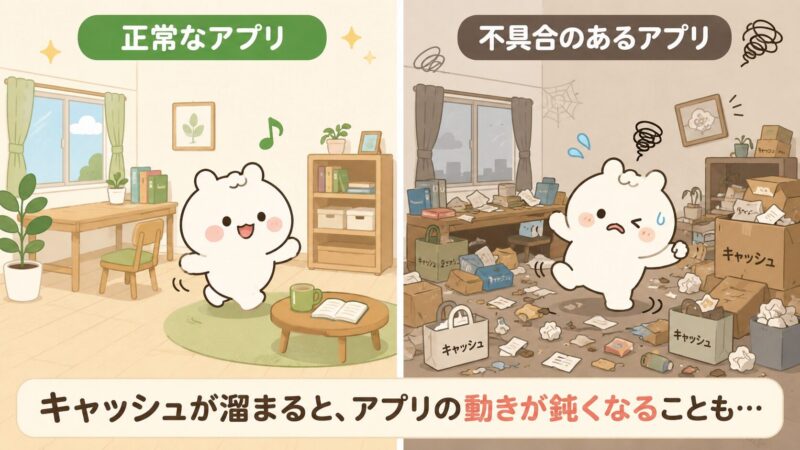
案内のある画面では、「ライブラリ」→設定→「再生環境」→「音源のキャッシュを使用」→「音源のキャッシュを削除」から操作します。「音源のキャッシュを使用」がオンの場合に表示される項目です。ダウンロード済みの曲は、再ダウンロードが必要になる場合があります。
Android本体の「ストレージを消去」など、アプリのデータ全体を消す操作とは区別してください。項目名が一致しない場合は、そのまま削除せず公式ヘルプでOS別の手順を確認します。
再インストール前はバックアップ日時を確認する
LINE MUSICの「バックアップと復元」は、対応バージョン、LINEログイン、有効なプラン、端末登録などの条件があります。iOSはiCloud、AndroidはGoogle Driveを利用するため、使っているクラウドのアカウントとバックアップ日時を確認してください。
また、復元を実行すると、その前にダウンロードしていた楽曲が削除されるという注意があります。復元は「今のデータに安全に追加するだけ」の操作ではありません。バックアップがあるか確認できない状態で、アプリ削除や復元を先に行わないでください。再インストールは、更新・再起動・回線・購入情報まで確認した後の選択肢です。
改善しないときは、エラーと購入情報をまとめて問い合わせる
LINE MUSICヘルプセンターから、該当する症状の案内と問い合わせ先を確認します。次の情報をまとめておくと、確認の重複を減らせます。
- 機種名、OS、LINE MUSICとLINEのバージョン
- 発生日時と、ログイン・購入・再生のどこで止まるか
- エラーメッセージ全文、必要な部分だけの画面画像
- 機種変更の有無と、変更前後のOS
- 購入元、プラン名、注文番号など公式サポートから求められた情報
- 試した操作と、その後に変わったこと
パスワードやSMS認証番号を記事のコメント欄やSNSに載せないでください。購入情報も、必要な範囲を正規の問い合わせ先へ伝えます。
まとめ:アカウント・購入元・再生状態の順に確認する
まず以前と同じLINEアカウントでログインしているかを確認し、次にチケットと購入元、最後に通信・再生先・保存データの状態を見ます。機種変更後は同じOSか異なるOSかで条件を分けましょう。
アプリを消す、連動を解除する、再購入するという操作は、原因が分からないまま行わないことが重要です。エラーに合う項目だけを確認し、改善しない場合は公式サポートへ状況を伝えてください。
外出時の充電も別途見直したい方へ(広告)
充電用品はアカウント連携の不具合を直すものではありません。電池切れへの備えも必要な場合に限り、外出先向けの充電用品や交換用充電ケーブルを確認してください。購入前に端子と対応機種をご確認ください。
LINE MUSICの連携でよくある質問
連携・購入・保存データの違いを確認します。