

LINEの緑色のアイコンを別のデザインに変えたいのに、「アプリアイコン」が見つからない、選んでも反映されない、元に戻せないと困っていませんか。
結論からいうと、まずLINEを最新版へ更新し、LINEの「ホーム」→「設定」→「アプリアイコン」を開いて、使いたいアイコンを選んで「適用」をタップします。元の緑色へ戻したい場合も、同じ画面で標準のアイコンを選び直します。プロフィール画像や、アイコン右上の未読数を変える設定ではありません。
この記事では、LINEのアプリアイコンを変更する正しい手順、変更できない時の確認順、無料とLYPプレミアムの違い、Androidでショートカットが消えた場合の直し方を説明します。再インストールのような大きな操作は必要ありません。
[著者情報]
この記事を書いた人:まっしゃん / できない解決ナビ運営責任者
スマートフォンやアプリの「できない」「分からない」を解決するため、できない解決ナビを運営しています。専門用語をできるだけ避け、初めて操作する方でも迷わない手順と、データを失わないための注意点を重視して情報を発信しています。LINEに関する記事では、公式情報を確認しながら、安全に試せる方法から順番に解説します。
LINEのアプリアイコンとは
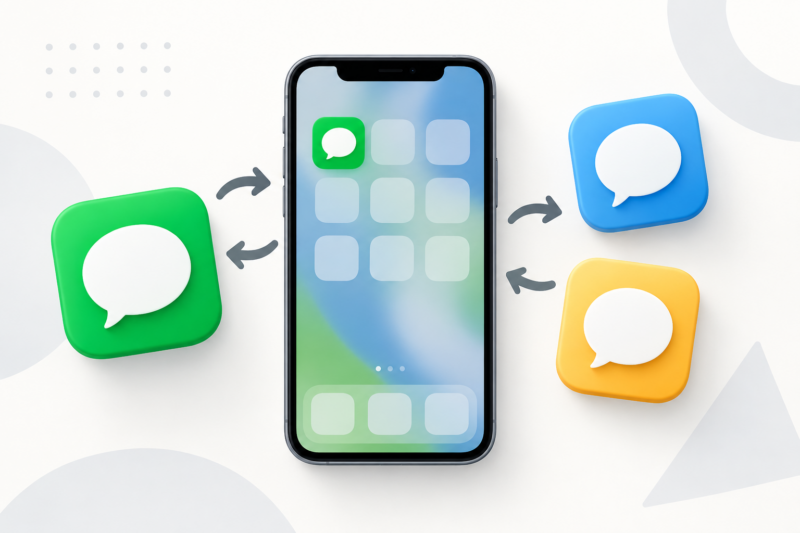
アプリアイコンは、スマートフォンのホーム画面やアプリ一覧に表示されるLINEアプリの見た目です。LINE内のプロフィール画像、友だちに見える画像、トークルームの背景とは別の設定です。アプリアイコンを変えても、友だちの画面に表示されるあなたのプロフィール画像は変わりません。
また、アイコン右上に出る赤い丸や数字は通知バッジです。アプリアイコンのデザインを変えても、未読メッセージの件数や通知設定は変わりません。見た目を変えたいのか、通知の数字を直したいのかを最初に分けると、違う設定を触らずに済みます。
LINEのアプリアイコンを変更する手順
LINE公式の案内では、メイン端末のスマートフォンは次の順番で変更します。端末によって表示が少し違う場合がありますが、設定は端末側ではなくLINEアプリ内から開きます。
- LINEを開く
- 「ホーム」をタップする
- 右上の歯車マークから「設定」を開く
- 「アプリアイコン」をタップする
- 使いたいアイコンを選ぶ
- 「適用」をタップする
Androidでは、アイコンによって「適用」をタップしたあとに確認画面が表示される場合があります。内容を確認し、「上記の内容を理解しました」にチェックを入れてから進めます。変更後は一度ホーム画面へ戻り、LINEのアイコンが選んだデザインになっているか確認してください。
アプリアイコンを変更できない時の確認順
変更できない時は、いきなりLINEを削除せず、次の順番で確認します。アプリアイコンの変更だけを目的に再インストールすると、ログインやトーク履歴の復元という別の作業が増えてしまいます。
1. LINEを最新版へ更新する
LINEヘルプセンターでは、アプリアイコン機能は最新版で利用するよう案内されています。App StoreまたはGoogle Play ストアでLINEのページを開き、「更新」が表示されていればアップデートしてください。更新後はLINEを開き直し、「ホーム」→「設定」を確認します。
公式ガイドでは、機能の利用条件としてiOS版14.14.0以上、Android版14.14.1以上が示されています。ただし、新しいアイコンは後のバージョンで追加されることがあるため、最低条件を満たすだけでなく最新版にしておくのが確実です。
2. LINEアプリ内の設定を開いているか確認する
iPhoneやAndroidの「設定」アプリを探しても、LINE専用のアプリアイコン一覧は表示されません。LINEを起動し、「ホーム」タブの歯車マークから設定へ進みます。LINEの画面がリニューアルされて場所が分かりにくい場合は、LINEのタブ配置が変わった時の確認方法も参考にしてください。
3. 選んだアイコンの利用条件を確認する
一覧に表示されるすべてのアイコンを、全員が同じ条件で使えるわけではありません。無料で使えるベーシックアイコンと、LYPプレミアム会員向けのアイコンがあります。プレミアム表示のあるデザインを選べない場合は、アプリの故障ではなく利用条件が原因の可能性があります。
4. 「適用」後にホーム画面を確認する
アイコンをタップしただけでは変更が完了せず、「適用」が必要です。変更後にLINE内の画面だけを見ていると、反映されたか判断できません。一度スマートフォンのホーム画面やアプリ一覧へ戻って確認します。表示が変わらない時は、LINEを閉じて端末を再起動し、もう一度同じ設定を確認してください。
無料・LYPプレミアム・期間限定アイコンの違い
ベーシックのアイコンは、LINEユーザーであれば利用できます。コラボやデザインなど、プレミアム表示のあるアイコンは、対象のLYPプレミアム会員向けです。無料のアイコンを選んでいるのに反映されない場合は、契約ではなくLINEの更新状況や「適用」の押し忘れを確認します。
イベントアイコンは期間限定で追加されることがあります。公式ガイドでは、LYPプレミアム会員でない場合でも最長7日間利用できるものがあると案内されています。ただし、期間限定アイコンは提供期間が終わると自動的にデフォルトアイコンへ戻ります。突然緑色へ戻っても、アカウントが消えたわけではありません。
iPhoneやiPadでは、「設定」→「アプリアイコン」内の情報アイコンから、イベントアイコンを自動で適用する設定があります。知らないうちにアイコンが変わった場合は、この設定がオンになっていないか確認してください。
LINEのアイコンを元の緑色へ戻す方法
元に戻す時も、変更時と同じ画面を使います。LINEの「ホーム」→「設定」→「アプリアイコン」を開き、ベーシックの標準的な緑色アイコンを選んで「適用」をタップします。アプリを削除したり、アカウントを作り直したりする必要はありません。
期間限定アイコンの終了を待てば自動的に戻る場合もありますが、すぐに戻したい時は手動で標準アイコンを選びます。戻したあとにホーム画面へ移動し、緑色のアイコンが表示されていることを確認してください。
Androidで変更後にショートカットが消えた・動かない場合
Androidでは、アプリアイコンを変更したあと、一部の端末で以前のLINEショートカットが削除されたり、動かなくなったりする場合があります。ここでいうショートカットは、ホーム画面に置いた特定のトークや通話への近道で、LINEアプリ本体とは別です。
ショートカットが動かない、またはショートカット側だけ古いアイコンのままの場合は、LINE公式の案内どおり、既存のショートカットを削除してから再設定します。LINEアプリ本体をアンインストールする必要はありません。先に通常のLINEアイコンからアプリが開けることを確認し、そのあと必要なショートカットを作り直してください。
アイコン右上の数字や赤い丸は別の設定
アプリアイコンの色やデザインは変わったのに、右上の数字や赤い丸が消えない場合は通知バッジの問題です。LINE内のアプリアイコン設定を繰り返しても直りません。
未読を確認しても数字が残る場合は、LINEの通知バッジが消えない時の確認順を試してください。Androidで数字や通知ドット自体が表示されない場合は、AndroidでLINEのバッジを表示する設定を確認すると、アプリアイコンの見た目と通知表示を切り分けられます。
まとめ
LINEのアプリアイコンを変更できない時は、LINEを最新版へ更新し、「ホーム」→「設定」→「アプリアイコン」からデザインを選び、「適用」をタップします。元の緑色へ戻す時も同じ画面で標準アイコンを選び直します。
プレミアム表示のあるアイコンは利用条件を確認し、期間限定アイコンは提供終了後に自動で戻る点に注意してください。Androidで変更後にショートカットだけが消えた、動かない、古い見た目のままという場合は、ショートカットを削除して再設定します。アプリアイコン変更のためにLINE本体を再インストールする必要はありません。
LINEのアプリアイコン変更のよくある質問(FAQ)
A
ベーシックのアイコンは無料で利用できます。
コラボやデザインなどプレミアム表示のあるアイコンは、対象のLYPプレミアム会員向けです。選択画面で利用条件を確認してください。
A
期間限定アイコンの提供期間が終わった可能性があります。
期間限定のアプリアイコンは、提供終了後にデフォルトへ戻ります。アカウントやトーク履歴が消えたわけではありません。
A
通常は、自分の端末上の見た目が変わる設定です。
プロフィール画像を変更する操作ではないため、友だち側のトーク画面に表示されるあなたの画像は変わりません。

