

iPhoneのApp Storeでアプリの「入手」を押しても反応しなかったり、待機中のマークのままダウンロードが進まなかったりして困っていませんか。
結論からいうと、まずはホーム画面の待機中アイコンを長押しして「ダウンロードを優先」を試すか、iPhone本体の再起動を行ってください。端末の一時的な処理停滞であれば、この2つで再開することが多くあります。
それでも進まない場合は、無料アプリであっても支払い方法の確認が求められているケースや、スクリーンタイムによる制限がかかっている可能性があります。トラブル解消のために既存アプリを安易に削除すると、アプリ内の保存データが消去されるリスクがあるため、削除を行わずに設定を順番に見直しましょう。
[著者情報]
この記事を書いた人:まっしゃん / できない解決ナビ運営責任者
スマートフォンやアプリの「できない」「分からない」を解決するため、できない解決ナビを運営しています。専門用語をできるだけ避け、初めて操作する方でも迷わない手順と、大切なデータを失わないための注意点を重視して情報を発信しています。Apple公式サポートの案内を確認しながら、安全に試せる方法から順番に解説します。
まず試したい2つの基本操作(優先設定と再起動)
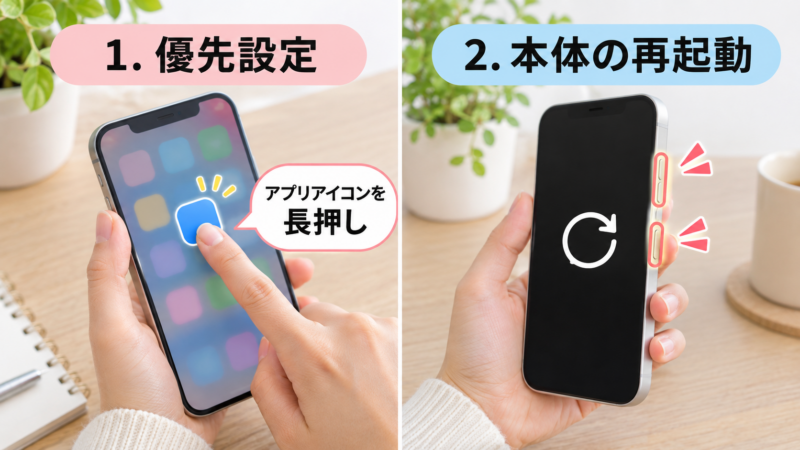
ダウンロードが「待機中」や「一時停止」のまま止まっている時は、複雑な設定変更を行う前に、端末側で処理を再開させる基本操作を試します。
1. ホーム画面で「ダウンロードを優先」を選択する
複数のアプリを同時に更新・ダウンロードしている時や、通信の切り替えで止まった時は、個別のアプリを手動で優先指定できます。
- ホーム画面で、ダウンロードが止まっている(薄暗くなっている)アプリアイコンを長押し(長タッチ)します。
- 表示されたメニューから「ダウンロードを優先」をタップします。
この操作により、保留されていたダウンロードキューの中で該当アプリの通信処理が優先的に割り当てられます。一時停止になっている場合は、同じメニューから「ダウンロードを再開」が表示されることもあるため、状態を確認してください。
2. iPhone本体を再起動する
アイコンの長押しメニューが反応しない場合や、App Store自体の通信が停滞している場合は、端末のシステムを一度リフレッシュするために本体を再起動します。
- 電源オフスライダが表示されるまで、サイドボタンといずれか一方の音量調節ボタンを長押しします(ホームボタン搭載機種はサイドボタンまたはトップボタンを長押し)。
- スライダをドラッグして電源を切り、画面が完全に暗くなるまで30秒ほど待ちます。
- サイドボタン(またはトップボタン)をAppleロゴが表示されるまで長押しして電源を入れ直します。
再起動が完了したら、Wi-Fiまたはモバイルデータ通信が正常につながっていることを確認し、App Storeを開いて再度ダウンロードを試みます。
手動でのダウンロード手順や再起動の案内については、Apple公式サポート「iPhoneやiPadでアプリをダウンロードまたはアップデートできない場合」でも基本手順として推奨されています。
支払い方法とアカウントのエラーを確認する
ダウンロードがまったく始まらない、あるいはエラーメッセージが表示される場合は、Apple Account(旧Apple ID)に登録されている支払い情報やアカウント状態に原因があるケースが考えられます。
無料アプリでも支払い情報の確認が必要になるケース
「App Storeでダウンロードしようとしているのは無料アプリなのに、なぜか進まない」というトラブルは少なくありません。Apple公式サポートに記載されている通り、無料アプリのダウンロードであっても、アカウントに有効な支払い方法が登録されていることが利用条件となっている場合があります。
過去に購入した有料コンテンツの未払い残高が残っていたり、登録しているクレジットカードの有効期限が切れていたりすると、ストア全体の取引が保留状態になり、無料アプリの新規ダウンロードや既存アプリのアップデートもブロックされます。
「お支払いに問題がありました」「確認が必要です」の対処
ダウンロード時に「前回の購入で、お支払いに問題がありました」または「確認が必要です」という通知が出る場合は、支払い情報の更新が必要です。
- iPhoneの「設定」アプリを開き、最上部にある「自分の名前(Apple Account)」をタップします。
- 「お支払いと配送先」を選択します(パスコードや生体認証が求められる場合があります)。
- 登録されているクレジットカード等の横に赤文字で警告が出ている場合は、情報をタップして有効期限やセキュリティコードを再入力するか、別の有効な支払い方法を追加します。
未払いの請求がある場合は、有効な決済手段が承認された時点で自動的に精算され、アプリのダウンロード制限が解除されます。
また、国や地域、アプリの年齢制限によっては、ダウンロード前にクレジットカードや公的身分証を用いた成人確認が求められる場合があります。ファミリー共有を利用しているグループの場合は、管理者の承認状況も併せて確認が必要です。
スクリーンタイム(コンテンツとプライバシーの制限)を見直す
App Storeアプリ内で「入手」ボタンがグレーアウトして押せない場合や、そもそもホーム画面からApp Storeが見当たらない場合は、iOSの「スクリーンタイム」機能でインストールの権限が制限されている可能性があります。
詳しい設定手順はApple公式サポート「iPhoneやiPadでアプリをダウンロードする」でも解説されていますが、以下の手順で現在の設定状態を確認できます。
- 「設定」アプリを開き、「スクリーンタイム」をタップします。
- 「コンテンツとプライバシーの制限」をタップします(オフになっている場合は制限されていません)。
- 機能がオンになっている場合は、「iTunesおよびApp Storeでの購入」(または「ストア制限」)を開きます。
- 「アプリのインストール」という項目を確認し、ここが「許可しない」になっている場合は「許可」に変更します。
ご自身で設定した覚えがなくても、保護者によるペアレンタルコントロールや、企業・学校から配布された端末のプロファイルによって制限されている場合があります。保護者管理下の端末である場合は、ファミリー共有の管理者に設定の変更やダウンロードの承認を依頼してください。
通信設定と空き容量を確認する
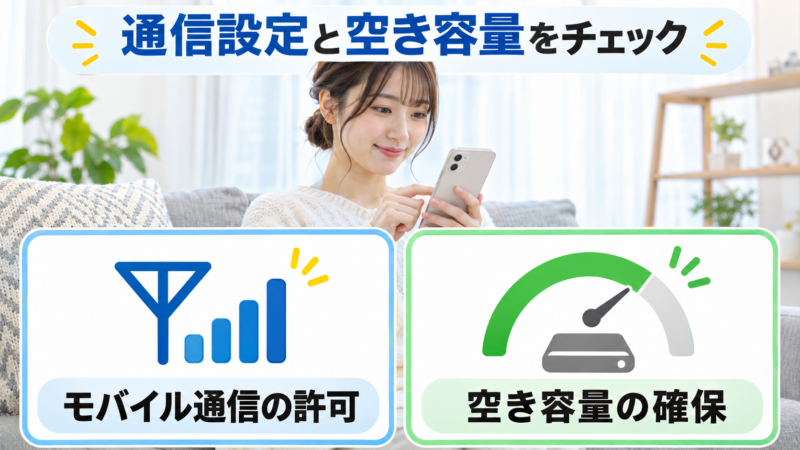
アカウントや制限に問題がないにもかかわらず、ダウンロードが途中で止まってしまう場合は、通信環境とストレージ容量の物理的な条件を確認します。
モバイルデータ通信の許可設定
Wi-Fi環境がなく、携帯電話会社のモバイル回線(4G/5G)を使ってダウンロードを行っている場合、App Storeに対するデータ通信がオフになっていると通信が行われません。
- 「設定」アプリを開きます。
- 「アプリ」>「App Store」(またはiOSのバージョンにより「設定」>「App Store」)を開きます。
- 「モバイルデータ通信」の項目がオンになっているか確認します。
あわせて、「設定」>「モバイル通信」の画面下部にあるアプリ一覧の中で、「App Store」のトグルスイッチが緑色(オン)になっていることも確認してください。
端末ストレージの残量不足
アプリのダウンロードとインストールには、アプリ本体のファイルサイズに加えて、ダウンロードしたファイルを展開するための作業領域(空きストレージ)が必要です。ストレージ残量が極端に少ないと、処理が途中で強制中断されます。
- 「設定」>「一般」>「iPhoneストレージ」を開きます。
- 画面上部のバーで使用状況を確認し、空き容量が十分にあるか確認します。
容量が逼迫している場合は、不要な動画ファイルやキャッシュを整理して空き容量を確保します。なお、LINEなどの特定アプリの更新が進まないケースについては、LINEの更新ができないiPhoneの安全対策|削除前に試す手順でも容量確保時の注意点を解説しています。
アプリを安易に削除しない|データ消失リスクへの注意
特定の既存アプリがアップデートや再ダウンロードできない時に、最も注意すべきなのが「一度アプリを削除(アンインストール)してから入れ直す」という操作を安易に行わないことです。
削除すると端末内のデータが失われる
クラウドサーバーやアカウント側に完全に同期されていないアプリ(ローカル保存の写真編集アプリ、オフラインのメモ帳、ゲームのアカウント未連携状態など)は、アプリを削除すると端末内に保存されていたデータや書類がすべて消去されます。
端末・OSのバージョン、選択しているバックアップ方式(iCloudバックアップやPCへのバックアップ)の時点や設定条件によって、バックアップから復元できる範囲は大きく異なります。バックアップを取ってあると思い込んでいても、直近のデータが含まれていなかったり、アプリの仕様により除外されていたりすることがあります。
トラブルが起きている時は「削除すれば直るかもしれない」と焦りがちですが、まずは削除を伴わない再起動や設定の確認を優先し、安易なアプリ消去は避けてください。
「非使用のアプリを取り除く」の活用
ストレージ容量を空けたいものの、データを消したくない場合は、iOS標準機能である「非使用のアプリを取り除く」の利用が推奨されます。
- 「設定」>「一般」>「iPhoneストレージ」を開きます。
- 容量を占有しているアプリを選択します。
- 「アプリを削除」ではなく、「非使用のアプリを取り除く」をタップします。
この機能を使うと、アプリ本体のプログラムデータのみがアンインストールされ、アプリ内の書類やデータは端末上に保持されます。ホーム画面には雲マーク付きのアイコンが残り、ストレージに空きができた後にアイコンをタップするだけで、データを保持したままアプリ本体のみを再ダウンロードできます。
詳しい制限設定や取り除く機能の詳細は、iPhoneユーザガイド「iPhoneのApp Storeで設定や制限を変更する」で仕様が解説されています。
それでも解決しない場合の確認順
ここまでの手順を試してもダウンロードが完了しない場合は、以下の順序で周囲の状況や上位システムの問題を切り分けてください。
- Appleのシステム状況を確認:App Store側で一時的なサーバー障害が発生している可能性があります。Webブラウザで「Apple システム状況」ページにアクセスし、「App Store」のステータスが緑色の利用可能状態になっているか確認します。
- ネットワークの切り替え:接続しているWi-Fiルーターの再起動や、Wi-Fiをオフにしてモバイル通信に切り替える(またはその逆)を試し、通信経路固有の問題がないか切り分けます。
- iOSソフトウェアの確認:ダウンロードしようとしているアプリが最新のiOSバージョンを必須要件としている場合があります。「設定」>「一般」>「ソフトウェアアップデート」で端末の対応状況を確認します。
- Appleサポートへの問い合わせ:支払い情報のロックやアカウント側の固有エラーが疑われ、自力で解除できない場合は、無理な操作を続けずAppleの公式サポート窓口に相談してください。
まとめ
iPhoneでApp Storeからアプリがダウンロードできない時は、まずホーム画面での「ダウンロードを優先」の指定と、端末の再起動を試してください。
それでも改善しない場合は、無料アプリであっても影響を受ける「支払い方法のエラー」や、スクリーンタイムの「コンテンツとプライバシーの制限」、通信許可とストレージ空き容量を順に確認します。
原因の切り分け中にアプリを削除すると、アカウント連携していないローカルデータが消去されるリスクがあります。大切なデータを保護するためにも、削除ではなく「非使用のアプリを取り除く」を活用するなど、安全な手順から進めてください。
iPhoneでApp Storeからダウンロードできない場合のよくある質問(FAQ)
過去の未払い残高や、登録カードの有効期限切れが原因の可能性があります。
Apple公式サポートの案内によると、無料アプリのダウンロードであってもアカウントに有効な支払い方法の登録が必要な場合があります。未払いが精算されるか情報が更新されるまで、新規のダウンロードが制限されます。
アイコンを長押しして「ダウンロードを優先」を選ぶか、iPhoneを再起動します。
複数の通信が重なっている場合は優先処理により動き出すことがあります。解消しない場合は、一度端末の電源を完全に切って再起動を行ってください。
クラウド未同期のデータが消去されるリスクがあるため、安易な削除は避けてください。
アプリを削除すると端末内の書類やローカルデータは消去されます。容量不足を解消したい場合は、「設定」>「iPhoneストレージ」からデータを残せる「非使用のアプリを取り除く」機能の利用を推奨します。

