

地震や災害の際に「周りのスマートフォンは鳴っているのに、自分のiPhoneだけ緊急速報が鳴らない」「音が出ずに気付かなかった」と不安になっていませんか。
結論からいうと、まず「設定」>「通知」の最下部にある「緊急速報」がオンになっているか確認し、消音(マナー)モード時にも鳴らしたい場合は「常に警報音を鳴らす」を有効にしてください。
緊急速報の設定確認や切り替え操作によって、端末内の写真や連絡先などの個人データが消えることはありません。まずは安全な手順で端末の設定と通信環境を順番に確認していきましょう。
[著者情報]
この記事を書いた人:まっしゃん / できない解決ナビ運営責任者
スマートフォンやアプリの「できない」「分からない」を解決するため、できない解決ナビを運営しています。専門用語をできるだけ避け、初めて操作する方でも迷わない手順と、データを失わないための注意点を重視して情報を発信しています。Apple公式サポートやユーザガイドの一次情報に基づき、安全に試せる手順から順番に解説します。
iPhoneで緊急速報が鳴らない主な5つの原因
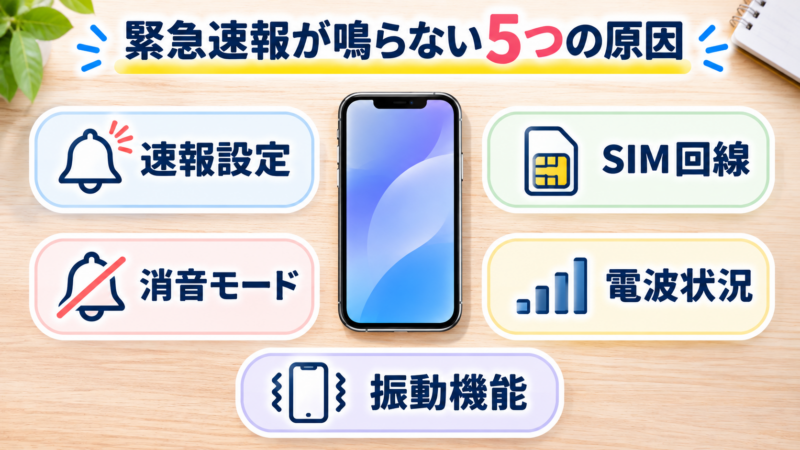
Apple公式サポートおよびiPhoneユーザガイドの情報によると、緊急速報(緊急地震速報・災害/避難情報)が鳴らない、または受信できない要因として以下の5点が挙げられます。
- 「緊急速報」の設定が無効になっている:通常は初期設定でオンになっていますが、誤操作などでオフになっていると通知自体が届きません。
- 「常に警報音を鳴らす」がオフで、消音モードになっている:iPhoneが消音モード(マナーモード)の場合、専用の設定が有効になっていないと警報音(サウンド)が鳴りません。
- 対応通信事業者のSIMまたはeSIMが使われていない:緊急速報は対応通信事業者の回線を利用して配信されるため、SIMカードやeSIMが装着・設定されていない端末(Wi-Fi接続のみの単独iPhoneなど)では受信できません。
- ネットワーク状態や電波環境の影響:ネットワークの状態によっては、警報の適時性や受信の可否に影響が及ぶ場合があります。
- アクセシビリティのバイブレーションが全体でオフになっている:音だけでなく端末の振動も作動しなかった場合、システム全体の振動機能が無効化されている可能性があります。
ご自身の状況に合わせて、以下の設定手順を1つずつ確認してみましょう。
緊急速報を受信・鳴動させるための設定手順
緊急速報の設定は、iPhone標準の「設定」アプリ内から確認・変更できます。
1. 緊急速報をオンにする
- iPhoneの「設定」アプリを開きます。
- 「通知」をタップします。
- 画面の一番下までスクロールします。
- 「緊急速報」(または「緊急地震速報/災害・避難情報」)のスイッチがオン(緑色)になっているか確認します。オフになっている場合はタップしてオンに切り替えます。
日本国内での緊急速報の設定や受信要件については、Apple公式サポート「iPhone で日本の緊急速報を設定する」にも明記されています。
2. 消音(マナー)モード時にも警報音を鳴らす設定
消音モードに設定している時でも緊急速報のサウンドを鳴らしたい場合は、次の設定を有効にしておく必要があります。
- 「設定」>「通知」を開き、最下部までスクロールします。
- 「緊急速報」の項目内にある「常に警報音を鳴らす」をオン(緑色)にします。
iPhoneユーザガイド「iPhoneの通知の設定を変更する」によると、iPhoneが消音モードになっていても緊急速報のサウンドを鳴らすには、この「常に警報音を鳴らす」をオンにする必要があります。ここがオフの場合、消音モード中は音が鳴りません。
3. 振動(バイブレーション)が動作するか確認する
警報音だけでなく端末の振動も起きなかった場合は、アクセシビリティ設定を確認します。
- 「設定」アプリを開きます。
- 「アクセシビリティ」をタップします。
- 「タッチ」を選択します。
- 画面をスクロールし、「バイブレーション」がオンになっているか確認します。
iPhoneユーザガイド「iPhoneの振動機能をオフにする」に記載の通り、このスイッチをオフにすると、地震、津波、その他の緊急速報アラートも含め、すべてのバイブレーションが無効になります。
設定変更時のデータ影響と仕様上の注意点
端末データの消失リスクについて
「通知」や「アクセシビリティ」の設定画面で緊急速報やバイブレーションのオン・オフを切り替える操作によって、端末内に保存されている写真、連絡先、アプリのデータなどが削除される心配はありません。これらはシステムの動作切り替えのみを行う設定です。
ただし、緊急速報が鳴らないからといって、慌てて端末の初期化(すべてのコンテンツと設定の消去)を行うことは避けてください。初期化を行うと端末内の全データが消去されるため、バックアップがない状態での初期化は推奨されません。
通信事業者と端末モデルによる仕様差
公式の案内にある通り、緊急地震速報や災害・避難情報通知の対応状況は、ご契約中の通信事業者およびお使いのiPhoneのモデルによって異なります。また、状況や地域によっては一部の機能が利用できない場合があります。
Apple公式サポート「緊急地震速報/災害・避難情報/詳しい安全警報情報(iPhone)」では、ネットワークの状態によって緊急警報の適時性と信頼性に影響が及ぶ場合がある旨が示されています。また、受信した速報は端末に設定された言語へ翻訳されて表示される仕様となっています。
設定を確認しても鳴らない場合の確認順
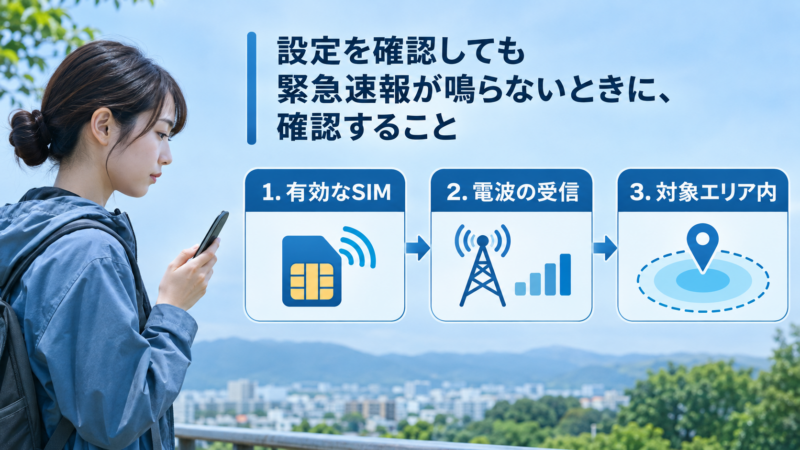
設定がすべてオンになっているにもかかわらず警報が届かない場合は、次の環境要因を順番に切り分けてください。
- 対応SIM/eSIMの確認:解約済みの端末やSIMカードが入っていない端末、Wi-Fi通信のみで運用しているiPhoneでは緊急速報を受信できません。対応通信事業者の有効なSIMカードまたはeSIMが設定されているか確認します。
- 電波状態の確認:トンネル内、地下、ビルの奥深くなど、モバイル通信の電波が届かない場所や極端に電波が不安定な場所にいた場合、速報を受信できないことがあります。
- 発令対象地域にいたか確認:緊急速報は基地局を介して対象地域にいる端末へ配信されます。自身の滞在エリアが警報の対象区域外であった場合は鳴動しません。
まとめ
iPhoneで緊急速報が鳴らない時は、焦らず次のポイントを確認しましょう。
- 「設定」>「通知」最下部で「緊急速報」がオンになっているか
- 消音モードでも鳴らしたい場合は「常に警報音を鳴らす」がオンになっているか
- バイブレーションを動作させたい場合は「アクセシビリティ」>「タッチ」で有効になっているか
- 対応通信事業者のSIM/eSIMが有効で、電波が届く環境にあるか
通知やアクセシビリティのスイッチ確認だけであれば、保存データに影響を与えることなく安全にチェックできます。初期化や不要なリセット操作へ進む前に、まずは基本設定と通信状態を見直してください。
iPhoneの緊急速報に関するよくある質問(FAQ)
「常に警報音を鳴らす」がオンになっていれば鳴ります。
「設定」>「通知」画面の下部にある「緊急速報」の項目で、「常に警報音を鳴らす」がオンになっていれば、端末が消音モードであってもサウンドが鳴動します。オフの場合は消音モード時にサウンドが鳴りません。
受信できません。対応通信事業者のSIMまたはeSIMが必要です。
Apple公式サポートの案内によると、日本の緊急速報の受信には対応通信事業者のSIMカードまたはeSIMを使用している必要があります。Wi-Fi接続のみの端末単独では受信できません。
データが消えることはありません。
「通知」や「アクセシビリティ」の画面で設定をオン・オフする操作は、システムの通知挙動を変更するだけであるため、端末内の個人データが消去されるリスクはありません。

