iPhoneの写真アプリを開いた際、保存されていたはずの写真やビデオが見当たらず「突然消えてしまった」と焦っていませんか。
結論からいうと、まずは写真アプリ内の「最近削除した項目」と「非表示」アルバムを確認し、続いて「iCloud写真」の同期状態を切り分けてください。誤って削除した場合でも、一定期間内であれば復元できる仕組みが備わっています。
写真が見当たらないからといって、慌てて端末の再起動を繰り返したり、初期化やアカウントの再登録を試したりすると、残っていたデータまで失われる危険があります。まずは安全に確認できる場所から順番に見ていきましょう。
[著者情報]
この記事を書いた人:まっしゃん / できない解決ナビ運営責任者
スマートフォンや各種アプリの「できない」「分からない」トラブルを解決するため、できない解決ナビを運営しています。専門用語をできるだけ避け、初めて操作する方でも迷わず進められる具体的な手順と、大切なデータを失わないための注意点を重視して解説しています。Apple公式ドキュメント等の確かな根拠に基づき、安全に試せる手順をお届けします。
最初に確認すべき「最近削除した項目」と30日の保管期限
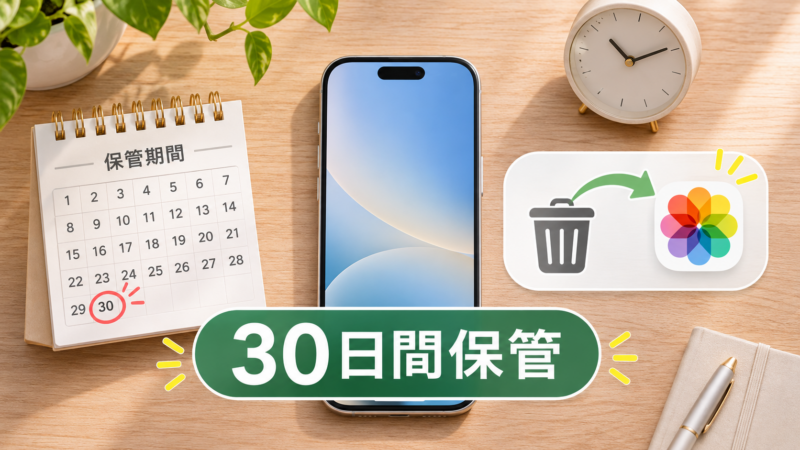
誤操作や一時的な整理の途中で写真を消してしまった場合、データは直ちに消去されるわけではありません。Appleの公式サポートによると、削除された写真やビデオは一時的に「最近削除した項目」アルバムへ移動し、30日間保管されます。
30日以内であれば、元のライブラリへ戻す操作が可能です。まずは次の手順で確認してください。
- 「写真」アプリを開き、画面下部の「アルバム」またはコレクション一覧から「ユーティリティ」項目を探します。
- 「最近削除した項目」をタップします。
- Face ID、Touch ID、またはパスコードでロックを解除して認証します。
- 探していた写真が見つかったら、対象の写真をタップ(複数ある場合は画面上部の「選択」からまとめて指定)します。
- 画面右下の「復元」をタップし、確認画面で「写真を復元」を選択します。
注意点として、保管期間の30日を過ぎるとシステムによって自動的に完全消去され、元に戻せなくなります。また、この画面で「完全に削除」を手動で選択した場合も即時消去されます。写真が見つかった際は、誤って削除ボタンを押さないよう慎重に操作してください。
復元手順の公式な詳細条件は、Apple公式サポート「削除された写真を復元する方法」にも記載されています。
「非表示」アルバムに入っていないか確認する
ライブラリから特定の写真が見えなくなった場合、削除されたのではなく「非表示」に設定されているケースが少なくありません。写真を非表示にすると、通常の「ライブラリ」や一般的なアルバムからは見えなくなります。
非表示アルバムに入っていないか、以下の手順で探してみましょう。
- 写真アプリを開き、「ユーティリティ」セクションまでスクロールします。
- 「非表示」アルバムをタップします。
- Face ID、Touch ID、またはパスコードで認証を行います。
- 目的の写真があった場合は写真を開き、右上の詳細ボタン(丸に三点リーダーのアイコン)をタップします。
- メニューから「非表示を解除」をタップすると、通常のライブラリへ表示が戻ります。
もし「ユーティリティ」の中に「非表示」アルバム自体が見当たらない場合は、設定アプリ側で非表示アルバムを隠す設定になっている可能性があります。「設定」アプリ >「写真」を開き、「”非表示”アルバムを表示」のスイッチがオンになっているか確認してください。
操作手順や非表示アルバムの仕様については、Apple公式サポート「写真アプリで写真やビデオがなくなった場合」で案内されています。
iCloud写真の同期と共有ライブラリの確認
iCloud写真を利用している場合、通信環境や設定状況によって端末側の表示が一時的に消えているように見えることがあります。また、共有ライブラリが有効になっていると、ライブラリの表示切り替えによって写真が見失われることがあります。
1. iCloud写真の同期状態を確認する
iCloud写真がオンになっているデバイス間では、写真の追加や削除がリアルタイムに同期されます。モバイルデータ通信の制限や低電力モードの影響で同期が一時停止していないか確認しましょう。
- 「設定」アプリを開き、最上部の「自分の名前(Apple Account)」をタップします。
- 「iCloud」>「写真」の順に進みます。
- 「このiPhoneを同期」がオンになっているか確認します。
- 写真アプリのライブラリ最下部に「同期が一時停止中」と表示されている場合は、「再開」をタップしてWi-Fi接続下でしばらく待ちます。
2. ライブラリの表示ビューを確認する
「iCloud共有写真ライブラリ」を利用している場合、表示中のライブラリが「個人用ライブラリ」のみ、または「共有ライブラリ」のみに絞り込まれていると、該当しない写真が一覧から消えたように見えます。
写真アプリのライブラリ画面上部、または詳細メニューにある表示切り替えボタン(人のアイコンなど)をタップし、「両方のライブラリ」が選択されているか確認してください。
iOS 18以降で追加された「復元」アルバムを確認する

データベースの破損や、写真へのアクセス権を持つ外部アプリの不具合などにより、ライブラリから正しく参照できなくなっていた写真について、iOS 18以降では端末が自動検出して隔離・提示する機能が追加されました。
この機能により検出された写真は、「ユーティリティ」項目の中に「復元(Recovered)」アルバムとして表示される場合があります。
- 写真アプリを開き、「ユーティリティ」項目を確認します。
- 「復元」アルバムが表示されている場合はタップし、生体認証またはパスコードでロックを解除します。
- 見失われていた写真が含まれているか確認し、ライブラリに戻したい項目を選択して復元します。
※見当たらない写真が存在しない場合や、対象となる破損データがない場合は「復元」アルバム自体が表示されません。なお、このアルバム内で「完全に削除」を実行すると、「最近削除した項目」を経由せず直ちに完全消去されるため取り扱いには注意が必要です。
仕様の詳細は、Apple公式サポート「写真アプリの『復元』アルバムについて」で確認できます。
写真を探す際のデータ保護と誤操作の注意点
写真が見当たらないトラブルが発生した際、焦って誤った操作を行うと、復元可能なはずだったデータまで完全に失われるリスクがあります。以下の点に十分注意してください。
- 安易なサインアウトや同期オフを避ける:Apple Accountから急にサインアウトしたり、iCloud写真を不用意にオフに切り替えると、端末にダウンロードされていないオリジナルデータが見えなくなる場合があります。
- 連動削除のリスクを把握する:iPhoneユーザガイドに記載の通り、iCloud写真がオンの場合、同一アカウントでログインしているiPadやMacなどの別端末で写真を削除すると、手元のiPhone上からも自動的に削除されます。家族と同一のApple Accountを共有している場合は特に注意が必要です。
- 「完全に削除」は絶対に取り消せない:「最近削除した項目」や「復元」アルバム内で「完全に削除」を実行すると、30日の保管期限を待たずに復元不可能となります。
なお、バックアップや同期設定を行っていた場合でも、設定のタイミングや通信環境、端末の空き容量などの要因によって、すべてのデータが常に完全に復元できるとは限りません。操作を行う際は各表示を慎重に確かめながら進めてください。
それでも見つからない場合の切り分け手順
iPhone上の写真アプリ内をすべて確認しても写真が見つからない場合は、以下の切り分けを行ってください。
ブラウザ版iCloud.comを確認する
端末側の表示不具合や同期遅延の可能性があるため、PCや別のブラウザからクラウド上の実データを確認します。
- ブラウザ(SafariやChromeなど)で iCloud.com にアクセスします。
- iPhoneと同じApple Accountでサインインします。
- 「写真」を開き、ライブラリ一覧や「最近削除した項目」の中に目的の写真が残っていないか確認します。
ブラウザ上で写真が確認できた場合は、クラウド上にデータが残っています。端末のWi-Fi接続や充電状況を整え、同期が完了するまで時間を置いてください。
正しいApple Accountでサインインしているか確認する
複数のApple Account(旧Apple ID)をお持ちの場合、現在サインインしているアカウントとは別のアカウントに写真が保存されているケースがあります。「設定」アプリ最上部のアカウント名とメールアドレスが、写真を撮影・保存していた当時のものと一致しているか確認してください。
まとめ
iPhoneの写真が突然消えたと感じた時は、端末の初期化やアプリの再インストールへ進む前に、以下の順序で安全に確認を行いましょう。
- 「写真」アプリの「ユーティリティ」にある「最近削除した項目」を開き、30日の保管期間内に対象写真がないか探す
- 「ユーティリティ」の「非表示」アルバムを開き、非表示設定になっていないか確認する
- 「設定」>「写真」からiCloud写真の同期状況や、共有ライブラリの表示切り替えを確認する
- iOS 18以降の場合は「復元」アルバムの有無を確認する
- 端末で見つからない場合はブラウザからiCloud.comにサインインして確認する
削除から30日以上経過した写真や、手動で「完全に削除」したデータは元に戻すことができません。まずは焦らず、各アルバムの状態を1つずつ見直してみてください。
iPhoneの写真が見つからない場合のよくある質問(FAQ)
A
写真アプリの画面下部にある「ユーティリティ」項目内に配置されています。
iOSのバージョンによってレイアウトが異なりますが、アルバム一覧やコレクション画面を下へスクロールすると「ユーティリティ」という見出しがあり、その中に配置されています。開くには生体認証またはパスコード認証が必要です。
A
手動で「完全に削除」を実行した場合や、30日を過ぎた写真は原則復元できません。
Apple公式ドキュメント上、30日を経過した項目や即時消去した項目は完全消去される仕様です。ただし、以前に作成したPCのiTunes/Finderバックアップ等に当時のデータが含まれている場合は、バックアップ時点の状態に戻せる可能性があります。
A
iCloud写真がオンになっており、両端末で同期されているためです。
同じApple AccountでサインインしてiCloud写真を利用している場合、1台で写真を削除すると他のすべての端末からも同期して削除されます。この場合でも、30日以内であれば「最近削除した項目」から復元が可能です。