iPhoneで動画を撮影したあとに再生してみたら、「音がまったく聞こえない」「声が入っていない」と焦った経験はないでしょうか。せっかく記録した思い出や記録用の映像が無音になっていると、本体のマイクが故障してしまったのではないかと不安になります。
結論からいうと、まず「動画自体に音声が記録されていないのか」それとも「再生時の消音モードやBluetooth機器への接続で聞こえないだけなのか」を切り分けることが大切です。実際には録音されているにもかかわらず、スピーカーの消音設定や外部機器への音声出力が原因で音が出ていないケースも少なくありません。
また、本体の故障を疑って初期化やアプリの削除をいきなり行うと、大切なデータが消去される危険があります。まずは設定の確認や純正カメラでの診断など、データを失うリスクのない安全な手順から順番に進めていきましょう。
[著者情報]
この記事を書いた人:まっしゃん / できない解決ナビ運営責任者
スマートフォンやアプリの「できない」「分からない」を解決するため、できない解決ナビを運営しています。専門用語をできるだけ避け、初めて操作する方でも迷わない手順と、データを失わないための注意点を重視して情報を発信しています。iPhoneのトラブル解説では、Apple公式サポートの技術情報に基づき、安全に試せる切り分け手順から順番に解説します。
1. 録音されていないのか「再生音が出ないだけ」かを切り分ける
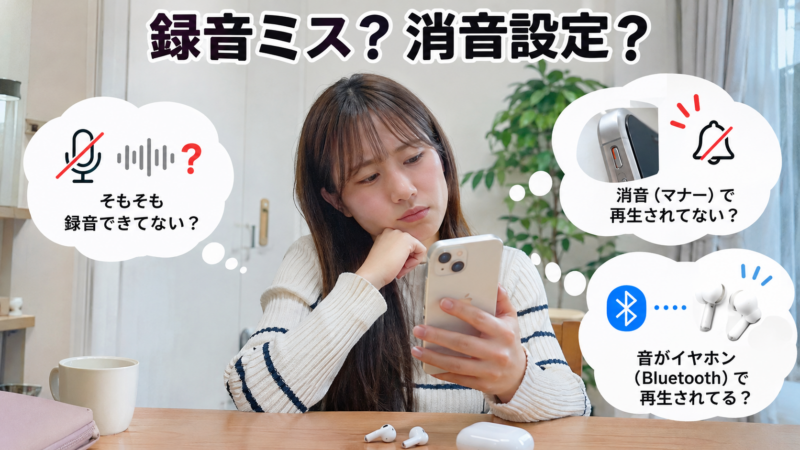
「動画撮影中に音が入らない」と感じた場合、最初に確認すべきなのは録音そのものが失敗しているのか、それとも再生環境が無音になっているだけなのかという点です。Appleの公式サポート情報でも、スピーカー側の問題や設定によって音声が聞こえないケースが案内されています。
写真アプリの消音(ミュート)アイコンを確認する
iPhoneの「写真」アプリで撮影したビデオを再生する際、画面の隅に表示されるスピーカーのアイコンに斜線が入っていないか確認してください。写真アプリでは動画ごとに消音状態で再生される仕様になっている場合があり、スピーカーマークをタップして消音を解除しないと音声が流れません。
消音モード(サイレントスイッチ・アクションボタン)の確認
端末側面の着信/サイレントスイッチやアクションボタン、コントロールセンターで消音モードがオンになっていると、動画再生時の音声が出力されない場合があります。スイッチの位置やコントロールセンターのベルのアイコンを確認し、消音モードを一度オフにしてから動画を再再生してみてください。
Bluetooth機器やAirPlayへの接続解除
ワイヤレスイヤホンや車載オーディオ、外部スピーカーとBluetooth接続されたままになっていると、iPhone本体のスピーカーではなく接続先の機器へ音声が送られてしまいます。「コントロールセンター」を開き、Bluetoothを一時的にオフにするか、オーディオの出力先が「iPhone」になっているか確認しましょう。
端末のスピーカーから正しく音が出る状態になっているかテストしたい場合は、「設定」>「サウンドと触覚」を開き、「着信音と通知音」のスライダを左右に動かしてスピーカーからメロディが鳴るかを試す方法が有効です。iPhoneの音量操作全般で違和感がある場合は、iPhoneのLINEでスピーカーの音量調整ができない時の解決策でも音量まわりの仕様を解説しています。
2. ケース・フィルムの干渉やマイク開口部の汚れを確認する
再生環境に問題がないにもかかわらず音が記録されていない場合、物理的なマイクの塞がりや汚れが原因になっている可能性があります。
iPhoneには複数のマイクが搭載されており、動画撮影時には主に背面カメラの横や端末上部・底面のマイクが活用されます。Apple公式サポートのiPhone のマイクが機能しない場合では、以下の物理的要因を取り除くよう案内されています。
- 保護フィルムやシートの確認:新しく貼り替えた画面保護フィルムや背面保護シートが、カメラ付近や上部の小さなマイク穴を塞いでいないか確認します。
- スマートフォンケースの確認:厚みのあるケースや特殊な形状のカバーが、マイクの開口部を覆って音を遮断していないか確認します。確認のため、一度ケースを完全に取り外した状態でテストすることをおすすめします。
- ホコリやゴミの清掃:マイクの開口部に細かなチリやホコリが詰まっていると、集音できなくなったり、音が極端に小さくなったりします。清掃する際は、マイク穴を傷つけないよう乾いた清潔な柔らかいブラシなどで優しくゴミを取り除きます。
3. 純正カメラアプリを使った公式のマイク診断手順
物理的な障害物を取り除いたら、iPhoneの内蔵マイクが正常に音を拾えているかをテストします。Apple公式が推奨する切り分け手順に沿って、純正の「カメラ」アプリで前面・背面のテスト撮影を行いましょう。
- iPhone標準の「カメラ」アプリを開きます。
- モードを「ビデオ」に切り替えます。
- iPhoneの上部(受話口付近のマイク)に向かって声を出して話しかけながら、数秒間ビデオを録画します。
- カメラ切り替えボタンをタップしてインカメラ(前面)とアウトカメラ(背面)を切り替え、同様に端末上部へ話しかけながら別のビデオを録画します。
- 撮影したそれぞれのビデオを「写真」アプリで再生し、自分の声がはっきりと聞き取れるか確認します。
どちらか一方のカメラでのみ声が入らない、あるいは両方とも全く音が入らないなど、症状の現れ方によってハードウェアの接触不良なのか特定マイクの異常なのかを切り分ける手がかりになります。
4. 特定のアプリでのみ音が入らない場合は権限を確認
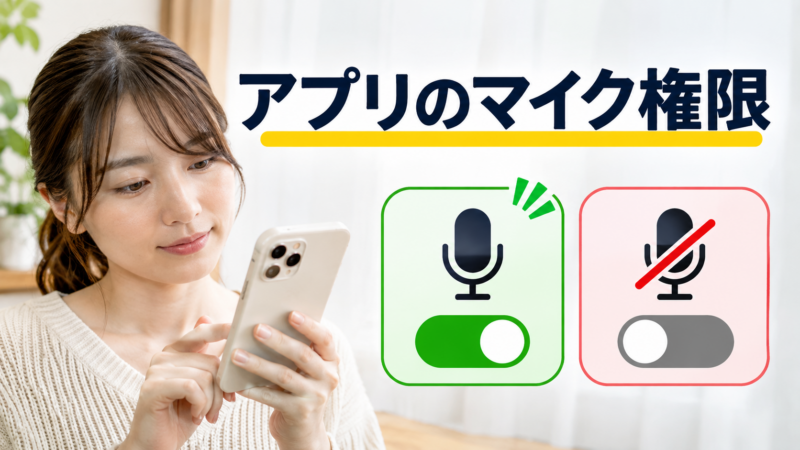
純正のカメラアプリでは正常に声が録音できるのに、SNSや外部のカメラアプリ、メッセージアプリの動画撮影機能を使ったときだけ音が入らない場合は、アプリごとのマイクアクセス権限が無効になっている可能性があります。
iOSではプライバシー保護のため、アプリごとにマイクの使用許可を個別に管理しています。以下の手順で設定を確認してください。
- iPhoneの「設定」アプリを開きます。
- 「プライバシーとセキュリティ」をタップします。
- 一覧から「マイク」を選択します。
- 問題が発生しているアプリを探し、右側のスイッチが「オン(緑色)」になっているか確認します。
オフになっていた場合はオンに切り替え、再度そのアプリから動画撮影を試してください。一度オフにしてから再度オンにし直すことで設定が正常に反映される場合もあります。
5. それでも直らない場合の対処とデータ保護の注意点
ここまでの手順を試しても音が入らない場合、iOSの一時的なシステム不具合か、マイク部品自体の物理的な故障が疑われます。対処を進める際は、データの消失リスクに十分配慮してください。
安全に試せる端末の再起動と最新OSへのアップデート
まずは本体の電源を切り、再度入れ直す「再起動」を試します。バックグラウンドで動作している音声制御のプロセスがリセットされ、不具合が解消することがあります。また、iOSのマイナーアップデートによって既知の音声バグが修正されているケースもあるため、「設定」>「一般」>「ソフトウェアアップデート」から最新の状態か確認しましょう。
初期化を検討する前の必須注意点(全データ消去のリスク)
設定のリセットや初期化(工場出荷時の設定に戻す)は、システムトラブルに対する強力な解決手段ですが、「すべてのコンテンツと設定を消去」を実行すると端末内の写真、ビデオ、連絡先、アプリデータがすべて完全に消去されます。
初期化を行う前に、必ず以下の準備を行ってください。
- 最新のバックアップを作成する:iCloudまたはパソコン(MacのFinderやWindowsの専用アプリ)を使って、必ず直前のバックアップを保存してください。ただし、バックアップを行っても、利用環境やOSバージョン、アプリ側の仕様差によってすべてのデータが完全に以前と同一の状態で復元できるとは限りません。
- Apple Account(Apple ID)のパスワードを確認する:初期化後の再設定時にアクティベーションロックの解除が必要となるため、ログイン情報を事前に手元へ控えておきます。
ハードウェア障害が疑われる場合は正規修理窓口へ
純正カメラアプリのテスト録画でも一切音が入らず、物理的な清掃や再起動を行っても変化がない場合、マイク内部の断線や水没・衝撃による故障の可能性が高くなります。無理に尖ったものをマイク穴に差し込んだり自己分解を試みたりせず、Apple正規サービスプロバイダやAppleサポートへ修理相談を行ってください。詳細は公式サポートのiPhone のスピーカーから音が出ない場合やマイク診断の案内をご確認ください。
まとめ
iPhoneで動画撮影中に音が入らないトラブルが起きたときは、焦って端末の初期化やアプリの削除を行わず、以下の安全なステップで順番に確認しましょう。
- 再生環境の確認:写真アプリの消音マーク、サイレントスイッチ、Bluetooth機器への接続状態を確認する。
- 物理的要因の排除:ケースや画面保護フィルムがマイク開口部を塞いでいないか確かめ、ホコリを清掃する。
- 純正カメラでの診断:内側・外側カメラでそれぞれ話しかけながら録画し、マイクの動作をテストする。
- 権限の確認:特定アプリのみ不具合が出る場合は、「設定」>「プライバシーとセキュリティ」>「マイク」の許可を見直す。
これらの手順でも改善が見られない場合は、大切なデータを守るために必ずバックアップを作成したうえで、Apple公式サポートへの相談や点検を検討してください。
iPhoneの動画撮影で音が入らない場合のよくある質問(FAQ)
故障とは限らず、再生時の消音設定やBluetooth接続が原因のケースがあります。
写真アプリでの再生時に消音アイコンがオンになっていないか、イヤホンなどに音声が流れていないか、また消音モードになっていないかを先に確認してください。
対象アプリのマイクへのアクセス権限が無効になっている可能性があります。
「設定」>「プライバシーとセキュリティ」>「マイク」を開き、該当アプリの使用許可がオンになっているか確認してください。
純正の「カメラ」アプリで前面・背面カメラを使って録画テストを行います。
端末の上部マイクに向かって声を出しながらインカメラとアウトカメラの両方でビデオを撮影し、再生して音が正しく記録されているか確認します。
必ず直るわけではありません。ハードウェアの故障の場合は修理が必要です。
初期化は端末内のすべてのデータが完全に消去されるため、必ずバックアップを作成したうえで検討し、改善しない場合はAppleサポートへ相談してください。