

iPhoneでQRコードにカメラをかざしても反応せず、「リンクが表示されない」「読み取れない」と困っていませんか。
結論からいうと、まず「設定」>「カメラ」を開き、「QRコードをスキャン」がオンになっているか確認してください。オフになっていると、標準のカメラアプリをかざしてもQRコードは自動認識されません。
設定が有効でも認識しにくい場合は、コントロールセンターの「コードスキャナー」を使うか、カメラレンズの汚れやケースの干渉を確認することで改善するケースが多いです。本体の初期化や無理な操作を行う必要はありませんので、まずは手軽に確認できる設定から順番に見ていきましょう。
[著者情報]
この記事を書いた人:まっしゃん / できない解決ナビ運営責任者
スマートフォンやアプリの「できない」「分からない」を解決するため、できない解決ナビを運営しています。専門用語をできるだけ避け、初めて操作する方でも迷わない手順と、データを失わないための注意点を重視して情報を発信しています。iPhoneに関するトラブル解決記事では、Apple公式サポート情報を確認しながら、安全に試せる方法から順番に解説します。
まず確認したいiPhoneのカメラ設定と正しいかざし方
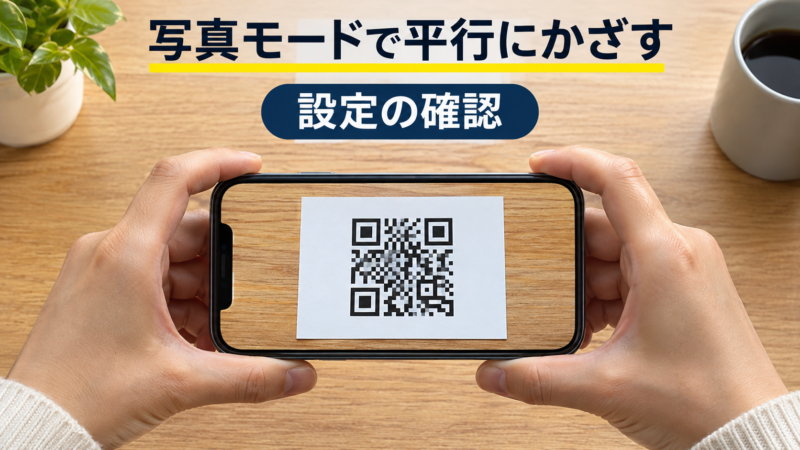
iPhoneの標準カメラでQRコードを読み取るには、OS側の検出機能が有効になっていることと、標準カメラが適切なモードであることが前提となります。
まずは本体の設定画面から、QRコードの読み取り機能が停止していないか確認しましょう。
- iPhoneの「設定」アプリを開きます。
- 画面を少し下にスクロールして「カメラ」をタップします。
- 「QRコードをスキャン」の項目がオン(緑色)になっているか確認します。オフになっている場合はタップして有効に切り替えます。
設定がオンになっていることを確認したら、標準の「カメラ」アプリを開きます。このとき、撮影モードが「写真」になっていることを確かめてください。「ビデオ」や「ポートレート」など別のモードになっていると、コードが自動検出されない場合があります。
かざす際は、QRコード全体がカメラの画面枠内(ファインダー)にしっかり収まるようにiPhoneを平行に向け、ブレないように静止させます。認識されるとコードの周囲に枠線や通知バナーが表示され、リンク先が表示されます。詳しい手順は、Apple公式サポートのiPhoneやiPadでQRコードをスキャンするでも案内されています。
標準カメラで読めない時は「コードスキャナー」を活用する
標準のカメラアプリでピントが合いにくい場合や、周囲が暗くて読み取れない場合は、iOSに標準搭載されている「コードスキャナー」機能を使うのが便利です。
コードスキャナーは、QRコードのスキャンに特化した専用画面をコントロールセンターから素早く起動できる機能です。iPhoneユーザガイドのQRコードスキャン手順によると、スキャナー画面内からフラッシュライト(照明)を点灯させてコードを照らすことも可能です。
コードスキャナーの使い方
- iPhoneの画面右上隅から下に向けてスワイプし、コントロールセンターを開きます(ホームボタン搭載機種の場合は画面下端から上にスワイプ)。
- QRコードの形をした「コードスキャナー」アイコンをタップします。
- スキャナー画面が起動したら、中央の枠内にQRコードを収めます。
- 周囲が暗い場合は、画面上に表示されるフラッシュライトのアイコンをタップして明かりをつけます。
もしコントロールセンターに「コードスキャナー」が見当たらない場合は、「設定」>「コントロールセンター」を開き、「コントロールを追加」一覧から「コードスキャナー(またはコードをスキャン)」の左にある「+」をタップして追加してください。
ピントが合わない・反応しない物理的な原因と対策
設定や操作手順に問題がなくても、レンズの状態や周辺アクセサリが原因でQRコードが認識されないことがあります。Appleサポートの案内に基づき、以下の物理的な要因を確認してください。
1. カメラレンズの皮脂汚れ・埃
iPhoneのカメラレンズに指紋や皮脂、埃が付着していると、ピントが合わずにコードの細部を判別できなくなります。Apple公式サポートのカメラやフラッシュが機能しない場合に記載されている通り、糸くずの出ない柔らかい布(マイクロファイバークロスなど)を使って優しくレンズを清掃してください。ティッシュペーパーなどで強くこすると細かな傷の原因になるため注意しましょう。
楽天市場・Amazonで探す


※価格・在庫は変動します。購入前に販売ページでご確認ください。
Amazonのアソシエイトとして、当サイトは適格販売により収入を得ています。
2. ケース・レンズ保護カバーの干渉
厚みのある保護ケースや、カメラレンズ全体を覆うタイプの保護ガラスフィルムを装着していると、光の乱反射やケラレが発生し、オートフォーカスが正常に動作しないことがあります。一度ケースやカバーを取り外した状態で読み取れるか試してみてください。
3. マグネットや金属製アクセサリによる磁気干渉
iPhoneのカメラモジュールには、精密なオートフォーカス機構が搭載されています。磁石を内蔵したスマホリング、マグネット式マウント、金属製のバンパーケースなどがカメラの至近距離にあると、磁気干渉によってピント調整が正常に働かなくなる場合があります。磁石を含むアクセサリをすべて外して確認することが公式に推奨されています。
端末の一時的な不具合を解消する手順
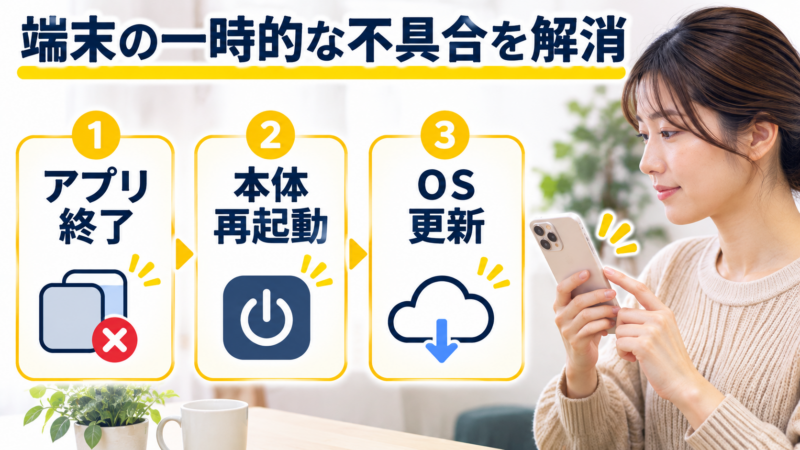
カメラアプリを起動しても画面が真っ暗なままフリーズしている場合や、急にQRコードだけが反応しなくなった場合は、iOSやアプリの一時的な処理遅延が考えられます。
以下の手順で端末の状態をリフレッシュしてください。
- カメラアプリの終了:画面下端から上へスワイプしてマルチタスク画面(Appスイッチャー)を出し、カメラアプリのプレビューを上へスワイプして完全に終了させます。その後、再度アプリを開き直します。
- iPhoneの再起動:一時的なシステムエラーを解消するため、iPhoneの電源を一度オフにし、数十秒待ってから入れ直します。
- iOSのアップデート:「設定」>「一般」>「ソフトウェアアップデート」を開き、保留されているiOSアップデートがあれば適用します。OSの不具合修正によってカメラ機能の動作が安定する場合があります。
データ保護と安全な操作の注意点
トラブルを解決しようとする際、誤ってデータを失ったり、セキュリティ上の被害に遭ったりしないよう、以下の点に注意してください。
通常の設定変更や再起動によるデータ消失リスク
今回紹介している「カメラ設定の変更」「コントロールセンターの活用」「レンズ清掃」「アクセサリの取り外し」「通常の再起動」「iOSアップデート」といった操作によって、iPhone内の写真や連絡先、アプリのデータが消去されることはありません。
ただし、ハードウェア障害の疑いから「すべてのコンテンツと設定を消去(初期化)」を実行する場合や、Apple正規修理窓口へ本体を持ち込む場合は、端末内のデータが完全に消去されます。万が一の初期化や修理に備える場合は、必ず事前にiCloudやパソコン(Mac / Windows)を使ってバックアップを作成してください。
なお、バックアップを作成していても、使用したバックアップ方式、作成時点、移行条件、あるいはアプリごとの仕様によって復元できるデータ範囲は異なります。「バックアップがあるからすべて元通りになる」と過信せず、慎重に作業を進めてください。
URLプレビューの確認(セキュリティ対策)
QRコードが認識されると、画面上部に接続先のWebサイトのURLプレビューが表示されます。悪意のあるWebサイトへ誘導されたり、意図しないプロファイルがダウンロードされたりするのを防ぐため、プレビューに表示されたドメイン(アドレス)を必ず目視で確認してからリンクをタップしてください。
それでも読み取れない場合の切り分け手順
ここまでの手順を試しても読み取れない場合は、iPhone本体以外の要因を切り分けます。
- QRコード側の印刷・表示状態:紙面のシワ、水濡れ、印刷のかすれ、あるいはPC画面のモアレ(縞模様)や反射によってコードのパターンが欠落していると、カメラ側で認識できません。別の端末で同じコードが読み取れるか確認してください。
- 読み取り距離と角度:カメラをコードに近づけすぎると最短撮影距離を下回りピントが合いません。約20〜30cmほど離し、正面から平行にかざしてください。
- 特定アプリ内でのみ読めない場合:標準カメラではなく、LINEなどのサードパーティ製アプリ内のスキャナーでのみ読み取れない場合は、アプリ個別の設定や不具合が考えられます。LINE関連の読み取りでお困りの方は、LINE QRコードが読み取れない!3つの原因と10秒で乗り切る対処法も参考にしてください。
- カメラ自体の故障:通常の写真撮影でもピントが合わない、異音がする、画面が真っ暗なまま変わらないといった症状が続く場合は、カメラユニットの物理的な故障の可能性があります。Apple公式サポート窓口への相談や修理診断を検討してください。
まとめ
iPhoneでQRコードが読み取れない時は、まず「設定」>「カメラ」で「QRコードをスキャン」がオンになっているかを確認し、標準カメラの「写真」モードでコード全体を枠内に収めて静止させます。
認識しにくい場合はコントロールセンターの「コードスキャナー」を試し、レンズの汚れやケース・磁石付きアクセサリの干渉を取り除きましょう。設定の見直しや再起動でデータが消える心配はありませんので、焦らず安全な手順から1つずつ確かめてみてください。
iPhoneのQRコード読み取りに関するよくある質問(FAQ)
「QRコードをスキャン」の設定がオフになっているか、カメラの撮影モードが異なっている可能性があります。
「設定」>「カメラ」で「QRコードをスキャン」がオンになっているか確認し、カメラアプリを「写真」モードにしてコード全体を枠内に収めてみてください。
コントロールセンターの「コードスキャナー」を使うとライトを点灯できます。
コードスキャナーを起動すると画面上にフラッシュライトのアイコンが表示され、タップして照明をつけながらスキャンすることが可能です。
基本的に別途アプリを追加する必要はありません。
iOSには標準カメラおよびコントロールセンターのコードスキャナーが標準搭載されています。まずは本体標準の機能を確認してください。

