

iPhoneで撮影した写真がiCloudに同期されない、または他端末に反映されず「写真が保存されていないのでは」と不安になっていませんか。
結論からいうと、iPhoneをWi-Fiと電源(充電器)に接続した状態で、「写真」アプリから現在の同期ステータスを確認してください。同期が進まないからといって設定画面で「iCloud写真」をオフにすると、同期処理がゼロからやり直しになるだけでなく、デバイス内のデータ状態によっては写真が見られなくなる危険があります。
iCloud写真は一度同期を解除したり削除を誤ったりすると取り返しがつかないケースがあるため、まずは設定を変更せず、安全な確認手順から進めましょう。
[著者情報]
この記事を書いた人:まっしゃん / できない解決ナビ運営責任者
スマートフォンやクラウドサービスの「できない」「分からない」を解決するため、できない解決ナビを運営しています。端末ごとの仕様変更やデータ消失リスクに配慮し、公式の一次情報に基づいた安全なトラブルシューティングを分かりやすくお届けします。
iPhoneの写真が同期されているかステータスを確認する手順
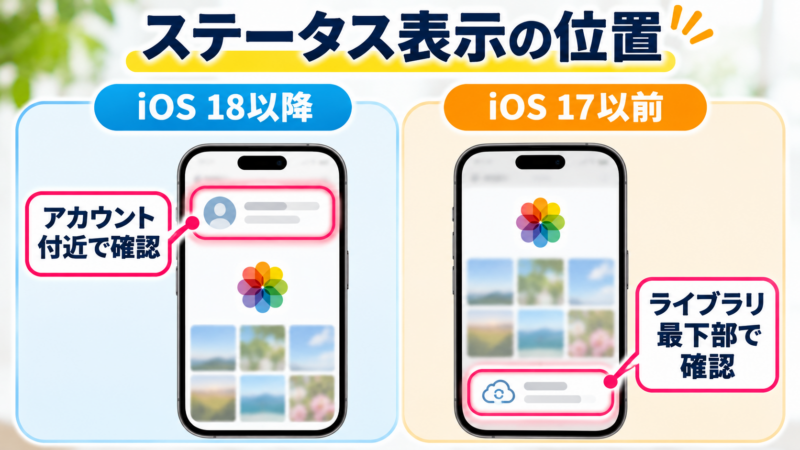
写真が同期されないと感じた場合、まずはiPhone内部でどのようなエラーや待機状態が発生しているかを確認します。iOSのバージョンによって同期状況が表示される場所が異なります。
Apple公式サポートの案内によると、バージョンごとの確認手順は次のとおりです。
iOS 18以降の確認手順
- 「写真」アプリを開きます。
- 画面下部の「コレクション」へ移動します。
- 画面上隅にある「プロフィール」アイコン(アカウントボタン)をタップします。
- 自分の名前と写真枚数の下に表示されている、同期ステータスメッセージを確認します。
iOS 17以前の確認手順
- 「写真」アプリを開きます。
- 「ライブラリ」タブをタップし、「すべての写真」を表示します。
- 画面の一番下(最下部)までスクロールします。
- 写真やビデオの総数の下に表示されているステータスメッセージを確認します。
ステータス欄に「今すぐ同期」や「一時停止中」などのメッセージが表示されている場合は、何らかの理由でアップロードが中断されています。
同期が進まない・一時停止する主な原因と対策
iCloud写真の同期ステータスが停止している場合、端末の設定や利用環境が影響している可能性があります。Apple公式サポート「iCloud写真が同期されない場合」で挙げられている主な原因と確認ポイントは次のとおりです。
1. 電源接続と安定したWi-Fi環境の確保
iCloud写真のアップロードやダウンロードは、バッテリー消費とデータ通信量が大きいため、条件が揃わないと自動的に保留されます。公式サポートでは、iPhoneをWi-Fiおよび電源(充電器)に接続し、同期が一晩中断されない環境を作ることが案内されています。枚数が多い場合は数時間以上かかることもあるため、充電しながら時間を置いて確認してください。
2. 同じApple Accountでサインインしているか
同期先のMacやiPad、あるいはブラウザのiCloud.comで写真が確認できない場合、サインインしているApple Account(旧Apple ID)が異なっている可能性があります。「設定」アプリの一番上に表示されている名前をタップし、他端末と同一のアカウントが使われているか確認してください。
3. 「低電力モード」や「省データモード」の作動
バッテリーを節約する「低電力モード」や、モバイル通信・Wi-Fiの「省データモード」がオンになっていると、写真の同期が自動的に一時停止します。「設定」>「バッテリー」で低電力モードをオフにするか、Wi-Fi設定の詳細で省データモードを無効にしてから再度ステータスを確認してください。
4. iCloudストレージの容量不足
ステータスに「iCloudストレージがいっぱいです」と表示されている場合、割り当てられた容量の上限に達しているため、新しい写真がアップロードされません。同期を再開するには、iCloud内の不要なデータを整理するか、有料ストレージプランへの移行を検討する必要があります。
5. 「アップロードできない項目」アルバムの存在
写真ライブラリ内に対応していないファイル形式や、破損したデータが含まれていると、「アップロードできない項目」というアルバムが自動作成され、全体の同期が引っかかることがあります。iCloud写真はHEIF、JPEG、RAW、PNG、GIF、TIFF、HEVC、MP4などの主要形式に対応していますが、該当アルバムがある場合は中身を確認し、必要に応じて手動で書き出すなどの対処を行ってください。
6. 「iCloud共有写真ライブラリ」の表示切り替え
iCloud共有写真ライブラリを利用している場合、共有ライブラリへ移動させた写真は個人用ライブラリの表示から外れます。「写真が消えた」「同期されない」と感じる場合でも、表示フィルターが「個人用ライブラリ」のみになっており、共有側に保管されているだけのケースがあります。
安易な設定オフは危険!データ消失を防ぐ仕組みの理解
「同期が進まないから一度オフにして入れ直そう」と考える方も多いですが、安易な操作はデータ消失の原因になりかねません。事前にiCloud写真の仕組みを正しく把握しておく必要があります。
iCloud写真は「双方向同期」でありバックアップとは異なる
Apple公式サポート「iCloud写真を設定・使用する」に記載されているとおり、iCloud写真はデバイス間で同じライブラリを共有する「双方向同期」システムです。そのため、ある1台のiPhoneで写真を削除すると、同じアカウントを使っているiPadやMac、iCloud.com上からも同時に削除されます。
誤って削除した写真は30日以内であれば「最近削除した項目」から復元できる可能性がありますが、30日を経過すると完全に消去され、復旧はできなくなります。
「iCloudバックアップ」からは写真が除外される
非常に重要な注意点として、「iCloud写真」を有効にしている間、写真データは通常の「iCloudバックアップ(端末全体の丸ごとバックアップ)」の対象から自動的に除外されます。写真データが二重に保管されているわけではないため、同期トラブル時にライブラリを消去してしまうと、別のバックアップ領域から復元することはできません。
「iPhoneのストレージを最適化」によるオリジナルデータの所在
「設定」>「写真」で「iPhoneのストレージを最適化」を選択している場合、端末本体にはデータ容量を抑えたサムネイルや縮小版のみが保存され、オリジナルの高解像度データはiCloud上にのみ存在します。同期が不完全な状態でサインアウトや初期化を行うと、端末側に高解像度データが残っていないため、大切な写真を失う恐れがあります。
安全を確保するための書き出し(ダウンロード)手順
設定の変更やトラブル対応を行う前に、重要な写真をiPhoneローカルや外部に退避させることが公式に案内されています。Apple公式サポート「iCloudの写真やビデオをダウンロードする」の手順に沿って書き出しを行ってください。
- 「写真」アプリで残しておきたい項目を選択します。
- 画面左下の「共有」ボタンをタップします。
- メニューから「未編集のオリジナルを書き出す」を選択します。
- 保存先を指定します。※「ファイル」アプリで保存する際、標準では「iCloud Drive」が開きやすいため、左上の戻るボタンから「このiPhone内」や外部ストレージなどの独立した保存先を選択してください(iCloud Driveに保存すると再度クラウド容量を圧迫します)。
それでも同期されない場合の安全な確認順
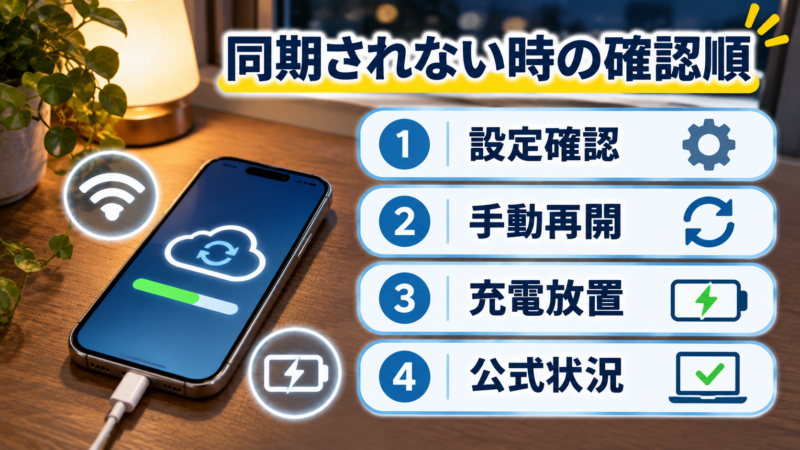
環境を整えても同期が再開しない場合は、以下の順序で設定を再点検してください。初期化などの取り消せない操作を急ぐ必要はありません。
- 「このiPhoneを同期」のスイッチを確認:「設定」> [自分の名前] >「iCloud」>「写真」を開き、「このiPhoneを同期」(または「iCloud写真」)がオンになっているか確認します。オンになっている場合は、無闇にオフへ切り替えないでください。
- 一時停止の解除を手動で試す:写真アプリのステータス表示で「一時停止中」と出ている場合、その横に「再開」や「今すぐ同期」というリンクがあればタップします。
- 夜間の給電放置:写真の枚数や通信速度によっては反映に長い時間がかかります。iPhoneを満充電に近い状態で充電器に繋ぎ、Wi-Fiを切断せずに一晩様子を見ます。
- 公式システム状況の確認:まれにApple側のiCloudサービス自体に障害が発生している場合があります。Appleの「システム状況」ページで写真関連のサービスが正常に稼働しているか確認してください。
まとめ
iPhoneの写真がiCloudと同期されない時は、まずWi-Fiと電源に接続し、写真アプリ内で同期ステータスメッセージを確認するのが基本の手順です。低電力モードやiCloudストレージの空き容量、未対応ファイルの有無によって同期が一時停止することがあります。
同期が進まないからといって、iCloud写真を安易にオフにしたり端末から写真を削除したりすると、双方向同期の仕組みによりデータが失われるリスクがあります。設定変更を急がず、まずは現在のステータスを特定し、重要な写真はローカル環境へ安全に書き出してから対処を進めてください。
iPhoneのiCloud写真同期に関するよくある質問(FAQ)
安易にオフにすることは推奨されていません。
Apple公式サポートによると、iCloud写真をオフにして再度有効にすると、同期プロセスが初めからやり直しになります。また、「ストレージを最適化」している場合は端末内のデータ保持に関する警告が出るため、まずはステータス確認と充電・Wi-Fi接続を維持してください。
はい、iCloud上および同一アカウントの他端末からも削除されます。
iCloud写真は双方向で同期しているため、1か所で削除するとすべてに反映されます。削除後は「最近削除した項目」に30日間保持されますが、期限を過ぎると復元できなくなるため注意してください。
バッテリー残量、省データ設定、またはiCloud容量不足が考えられます。
Wi-Fi接続中であっても、「低電力モード」が有効な場合や、接続先Wi-Fiの「省データモード」がオンになっていると同期が保留されます。また、iCloudストレージの空き容量がなくなっている場合も停止します。

