iPhoneの写真アプリで画像を開いた際、全体がぼやけて鮮明に表示されなかったり、撮影した写真のピントが合わずに困っていませんか。
結論からお伝えすると、写真アプリ内で閲覧時にぼやける主な原因は、iCloud写真の「ストレージを最適化」機能により、端末内に低解像度のプレビュー画像のみが残っているためです。通信環境が整っていれば、フル解像度のオリジナルデータがiCloudから読み込まれて鮮明に表示されます。
また、撮影した写真そのものがぼやけている場合は、カメラレンズの汚れや保護アクセサリの干渉、一時的なソフトウェアの動作不良が考えられます。ぼやけを解消しようとして安易に写真を削除すると、iCloud上からも完全に消去されてしまう危険があるため、まずは通信状態と設定を安全な順番で確認しましょう。
[著者情報]
この記事を書いた人:まっしゃん / できない解決ナビ運営責任者
スマートフォンやアプリの「できない」「分からない」を解決するため、できない解決ナビを運営しています。専門用語をできるだけ避け、初めて操作する方でも迷わない手順と、データを失わないための注意点を重視して情報を発信しています。iPhoneのトラブル解説では、Apple公式情報を確認しながら、安全に試せる方法から順番に解説します。
写真アプリで閲覧時にぼやける主な原因と仕様
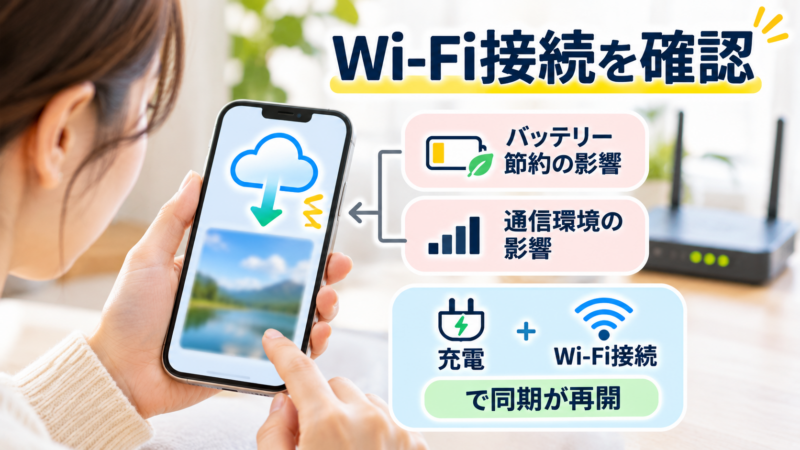
写真を開いた直後にぼやけて見え、数秒経つと鮮明になる、あるいは一向に高画質に戻らない現象は、iCloud写真の仕組みが関係しています。
Apple公式の案内によると、iCloud写真で「iPhoneのストレージを最適化」を有効にしている場合、本体の空き容量を節約するために、端末内には軽量な縮小版(低解像度プレビュー)のみが保持されます。フル解像度のオリジナル写真はすべてiCloudクラウドストレージ上に安全に保管される仕様です。
この状態の端末で写真をタップして開くと、iCloudからオリジナルデータの読み込み(ダウンロード)が始まります。しかし、以下のような環境では読み込みが完了せず、低解像度のプレビューが表示されたままになります。
- 圏外やオフライン状態:モバイルデータ通信やWi-Fiにつながっていない。
- 通信環境が不安定または低速:電波が微弱、または通信制限などでデータ転送に時間がかかっている。
- 写真の読み込み処理中:動画や容量の大きい高画質写真を読み込んでいる最中である。
インターネット接続の速度によってデバイスに表示されるまでの所要時間に差が生じるため、まずは安定したWi-Fi回線に接続して改善するか確認してください。
仕様の詳細は、Apple公式サポートのiCloud写真を設定・使用するでも案内されています。
常に高画質で表示したい時の設定手順
通信状態にかかわらず、端末内で常に最高画質のオリジナル写真を素早く表示させたい場合は、端末本体にオリジナルデータをすべて保持する設定へ変更できます。
ただし、この操作を行うには端末本体にライブラリ全体の写真・ビデオを保存できる十分な空きストレージ容量が必要です。空き容量が不足している状態で設定を変更しても、ダウンロードが完了しない場合があるため事前に容量をご確認ください。
設定手順は以下のとおりです。
- iPhoneの「設定」アプリを開きます。
- 画面最上部にある「[自分の名前(Apple Account)]」をタップします。
- 「iCloud」をタップし、「写真」を選択します。
- 「ストレージを最適化」から「オリジナルをダウンロード」にチェックを切り替えます。
切り替え後、Wi-Fi接続時や充電中に順次オリジナルデータがダウンロードされます。写真の枚数やデータ量によっては完了まで数時間から数日かかることがあります。
ストレージ管理の詳しい仕組みについては、公式の写真とビデオのストレージを管理するに明記されています。
撮影した写真自体がぼやけている時の切り分け手順
写真アプリでの読み込み待ちではなく、新しく撮影する写真自体が常にぼやけたりピントが合わなかったりする場合は、カメラ周辺のハードウェアや設定環境を確認します。
Apple公式のお使いのiPhoneまたはiPadのカメラやフラッシュが機能しない場合に記載されている推奨手順に沿って、以下の項目を順番に試してください。
- ケースや保護アクセサリの取り外し:カメラレンズやフラッシュの周囲を覆っている保護ケース、レンズ保護カバー、マグネット式アクセサリ(偏光フィルターやマグネットホルダーなど)を取り外します。磁石や金属パーツがオートフォーカス(AF)機構に干渉することがあります。
- レンズの清掃:前面および背面のカメラレンズに指紋や皮脂、埃が付着していないか確認し、マイクロファイバークロスなどの柔らかく糸くずの出ない布で優しく拭き取ります。
- iPhoneの再起動:一時的なカメラ制御ソフトウェアの不具合を解消するため、iPhoneの電源を一度完全に切り、再起動します。
- iOSのアップデート:カメラ機能に関するシステムの不具合が修正されている場合があるため、「設定」>「一般」>「ソフトウェアアップデート」からiOSが最新バージョンであるか確認します。
なお、LINEなどの外部アプリ内で撮影した写真がうまく保存できない問題については、LINEの写真が保存できない?iPhoneが故障だと焦る前に試すべき3つの設定でもアプリ固有の権限設定などを解説しています。
操作時の注意点とデータ消失リスク
写真の表示トラブルを解消しようと設定を変更したり、空き容量を確保しようとしたりする際、誤った操作によって大切な写真が失われるリスクがあります。必ず以下の点に注意してください。
1. 「端末の写真を削除」するとすべての端末から消える
最も注意が必要なのが、本体の空き容量を増やそうとして写真を削除する行為です。
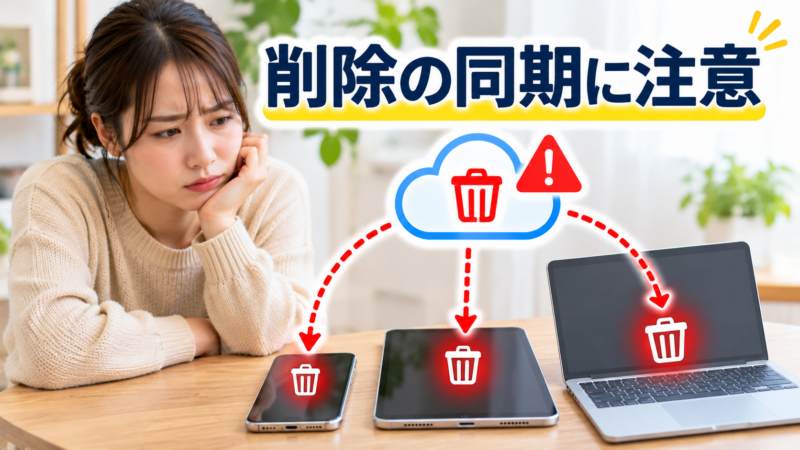
iCloud写真がオンになっている場合、iPhone上で行った「削除」操作は、iCloud上だけでなく同じApple AccountでサインインしているiPadやMacなどすべてのデバイスに同期されます。「本体の容量を空けるために端末の写真だけ消す」ということはできず、写真ライブラリ全体から消去されてしまいます。
2. オリジナルをダウンロードせずにiCloud写真をオフにしない
「ストレージを最適化」がオンの状態で、オリジナルデータを端末に保存しきらないままiCloud写真をオフにしたり、Apple Accountからサインアウトしたりしないでください。
端末内に低解像度のプレビューしか残っていない状態で連携を解除すると、手元のiPhoneでは高解像度の写真が閲覧できなくなったり、データへのアクセスに支障が出たりする恐れがあります。設定を無効にする場合は、事前に「オリジナルをダウンロード」を選んで全データの保存を完了させるか、パソコンにライブラリのバックアップを作成しておくことが推奨されます。なお、バックアップや同期の実行はあらゆる状況での完全な復元を保証するものではありません。端末の状態や空き容量、バックアップの取得時点によって保持できる範囲が異なる点にご留意ください。
3. iCloudストレージの容量不足による同期停止
写真の同期には、iCloudクラウドストレージ側の空き容量も必須です。iCloudストレージが上限に達していると、新しい写真のフル解像度データがアップロードされず、同期処理全体が停止します。通信環境が正常でも写真が更新されない場合は、「設定」>「[自分の名前]」>「iCloud」からストレージ残量を確認してください。
それでも改善しない場合の確認順
ここまでの手順を確認しても写真がぼやけたまま改善しない場合は、次の項目を順に切り分けます。慌てて初期化やデータ削除を行う必要はありません。
- PCやWebブラウザからiCloud.comを確認する:パソコンなどのブラウザから「iCloud.com」にアクセスし、Apple Accountでサインインして写真を開きます。Web上で高解像度に表示される場合、オリジナルデータはクラウド上に安全に保管されており、原因はiPhone本体の通信環境やダウンロード待ちにあると特定できます。
- 別のWi-Fiネットワークを試す:特定のWi-Fi環境で大容量通信が制限されている場合、高解像度データのダウンロードが進まないことがあります。安定した高速通信環境に切り替えて接続状況を確認します。
- 物理的なカメラの故障を疑う:被写体に近づきすぎるとピントが合わない仕様(マクロ機能非対応モデル等)もありますが、距離を変えても常にぼやけ、レンズの内側に埃や結露が見られる場合は、ハードウェアの故障が考えられます。無理に分解や強い清掃を試みず、Apple正規サービスプロバイダまたはAppleサポートへ相談してください。
まとめ
iPhoneの写真アプリで画像がぼやけて表示される場合、多くは故障ではなくiCloud写真の「ストレージを最適化」機能による一時的な読み込み待ちです。安定したインターネット環境に接続し、ダウンロードが完了するまでお待ちください。
本体容量に余裕がある場合は、「オリジナルをダウンロード」に設定を変更することで、オフラインでも常に高解像度で表示できるようになります。
焦って写真を端末から「削除」してしまうと、iCloudからも同期されて消えてしまいます。設定変更やサインアウトの前には必ずダウンロード状況を確認し、大切な写真データを保護しながら安全に対処を進めましょう。
iPhoneの写真がぼやける問題のよくある質問(FAQ)
A
iCloudからフル解像度のオリジナル写真をダウンロードしている処理中のサインです。
「ストレージを最適化」がオンの場合、端末には低解像度のプレビューのみが置かれています。写真を開いた際にiCloudから実データを読み込むため、通信が完了すると鮮明な表示に切り替わります。
A
iPhone本体の空きストレージ容量が不足している可能性があります。
高解像度のオリジナル写真をすべて本体に保存するには、ライブラリ全体の容量を収容できる空き領域が必要です。「設定」>「一般」>「iPhoneストレージ」から不要なアプリや一時ファイルを見直し、十分な空き容量を確保してください。
A
写真を削除すると、iCloudを含むすべての連携デバイスから完全に消去されてしまいます。
iCloud写真が有効な場合、本体の写真のみを個別に消すことはできません。元の高画質な写真も失われるため、容量確保の目的で写真を削除することは避けてください。
A
レンズの汚れやケース・磁石アクセサリの干渉、またはピント調整の不具合が考えられます。
ケースを取り外し、レンズを柔らかい布で拭いてから本体を再起動してください。被写体に近づきすぎている場合は少し距離をとって画面をタップし、ピントが合うか確認します。