iPhoneでスクリーンショットが撮れず、電源オフ画面やSiriが起動して困っていませんか。
結論からいうと、お使いのモデルに合わせた正しいボタンの組み合わせを確認し、「同時に押して、すぐに両方のボタンを放す」操作を試してください。ボタンを長押しすると、スクリーンショットではなく電源オフ/緊急SOS画面が表示されたり、Siriが起動したりして撮影できません。
物理ボタンの不具合やケースの干渉でボタンが押せない場合でも、画面上のボタン(AssistiveTouch)や背面タップといったiOS標準の代替機能で撮影が可能です。初期化などの危険な操作へ進む前に、安全な手順から順番に確認していきましょう。
[著者情報]
この記事を書いた人:まっしゃん / できない解決ナビ運営責任者
スマートフォンやアプリの「できない」「分からない」を解決するため、できない解決ナビを運営しています。専門用語をできるだけ避け、初めて操作する方でも迷わない手順と、データを失わないための注意点を重視して情報を発信しています。iPhoneのトラブル解説では、Apple公式情報を確認しながら、安全に試せる方法から順番に解説します。
iPhoneのモデル別:スクリーンショットの正しいボタン操作
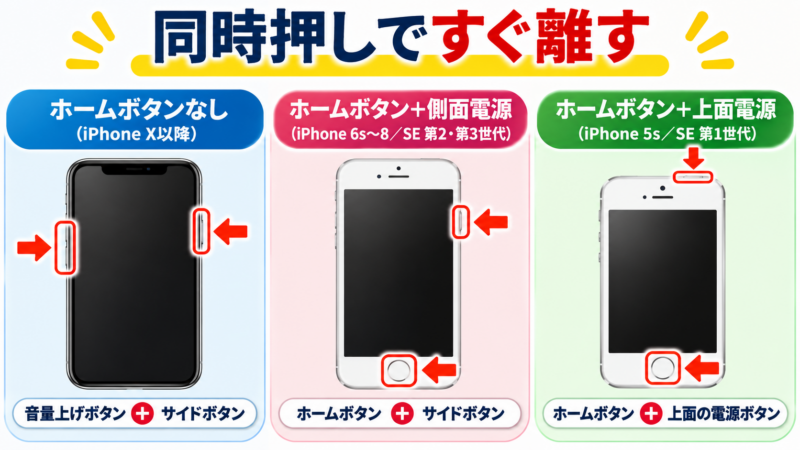
iPhoneは、ホームボタンの有無や世代によってスクリーンショットを撮影するボタンの割り当てが異なります。まずはご自身の端末に合った手順を確認してください。
Face ID搭載モデル(ホームボタンがないiPhone)
iPhone X以降のFace ID搭載モデル(iPhone 11、12、13、14、15、16シリーズなど)の操作手順です。
- 本体右側にある「サイドボタン」と、本体左側にある「音量を上げるボタン」を同時に押します。
- ボタンを押し続けず、すぐに両方のボタンを放します。
撮影に成功すると、画面が一瞬白く点滅し、画面の左下に撮影された画像のサムネイル(プレビュー)が表示されます。
Touch ID搭載モデル(ホームボタン+サイドボタン搭載)
iPhone SE(第2世代・第3世代)、iPhone 8、iPhone 7、iPhone 6sなどの操作手順です。
- 本体右側にある「サイドボタン」と、画面下部にある「ホームボタン」を同時に押します。
- すぐに両方のボタンを放します。
Touch ID搭載モデル(ホームボタン+トップボタン搭載)
iPhone SE(第1世代)やiPhone 5sなど、本体上部に電源ボタンがあるモデルの操作手順です。
- 本体上部にある「トップボタン」と、画面下部にある「ホームボタン」を同時に押します。
- すぐに両方のボタンを放します。
各モデル共通で最も重要なポイントは、「同時に押した直後に、すぐ指を離すこと」です。詳しいボタンの位置や仕様は、Apple公式サポート「iPhone でスクリーンショットを撮る」でも図解付きで確認できます。
物理ボタンを使わずに撮影する公式の代替手順
ボタンが固くて押しにくい場合や、保護ケースが干渉している場合、またはボタン自体が故障している疑いがある場合は、iOSの標準機能である「AssistiveTouch」または「背面タップ」を使って撮影できます。
方法1:AssistiveTouch(画面上の仮想ボタン)で撮る
画面上に表示されるメニューアイコンから、タップ操作だけでスクリーンショットを実行する方法です。
- 「設定」アプリを開き、「アクセシビリティ」をタップします。
- 「身体機能および動作」項目にある「タッチ」を選びます。
- 一番上にある「AssistiveTouch」をタップし、スイッチをオン(緑色)にします。
- 画面上に丸いアイコンが表示されたら、そのアイコンをタップして「デバイス」>「その他」>「スクリーンショット」の順に選択します。
頻繁に撮影する場合は、AssistiveTouchの設定画面内にある「カスタムアクション」を利用し、「シングルタップ」や「ダブルタップ」に「スクリーンショット」を割り当てておくと、アイコンを1回または2回タップするだけで即座に撮影できるようになります。詳しい設定方法はApple公式サポート「iPhone、iPad、iPod touch で AssistiveTouch を使う」に記載されています。
方法2:背面タップ(本体背面を叩いて撮る)
iPhone 8以降かつiOS 14以降を搭載した端末では、本体の背面を指先で2回または3回トントンと叩くだけでスクリーンショットを撮る設定が利用できます。
- 「設定」>「アクセシビリティ」>「タッチ」の順に開きます。
- 画面の一番下までスクロールし、「背面タップ」を選択します。
- 「ダブルタップ」または「トリプルタップ」のいずれかをタップします。
- システムアクションの一覧から「スクリーンショット」にチェックを入れます。
設定後、端末の背面中央付近を指先で軽く2回(または3回)叩くと撮影が実行されます。背面タップの対応条件や詳細はApple公式サポート「iPhone で『背面タップ』を使う」をご確認ください。なお、厚みのあるスマホケースを装着していると振動が検知されにくい場合があります。
スクリーンショットが撮れない・残らない主な原因
ボタンの操作方法以外にも、システムや表示中の画面の制約によって撮影ができないケースがあります。
1. ボタンの長押しによる別機能の起動
サイドボタンと音量上ボタンを同時に押し続けたままにすると、iOSは「電源オフ」や「緊急SOS」の待機画面へと移行します。また、サイドボタンを単体で長押しするとSiriが呼び出されます。「長押し」ではなく「カチッと同時に押してすぐ放す」リズムを意識してください。
2. 映像配信サービスや保護されたアプリの画面制限
映画やドラマなどの動画配信アプリ(著作権保護技術DRMが適用されたコンテンツ)や、一部のセキュリティを重視する銀行・認証アプリでは、規約や仕様に基づき画面キャプチャが制限されています。撮影操作を行っても画面全体が真っ黒に保存されたり、撮影動作そのものが無効化されたりすることがありますが、これは端末の故障ではなくコンテンツ保護の正常な動作です。
3. デバイスの空きストレージ容量が足りない
iPhone本体のストレージの空き容量が極端に少なくなっていると、新しい画像ファイルを書き込むことができず、撮影処理が完了しない場合があります。「設定」>「一般」>「iPhoneストレージ」を確認し、空き容量が残っているか確認してください。
4. 一時的なシステムフリーズ・アプリの不具合
使用中のアプリやiOSシステムが一時的に応答を停止していると、物理ボタンの入力信号が正しく処理されないことがあります。動作が重いと感じる場合は、後述する再起動を試してください。
撮影後のプレビュー破棄とデータ管理の注意点
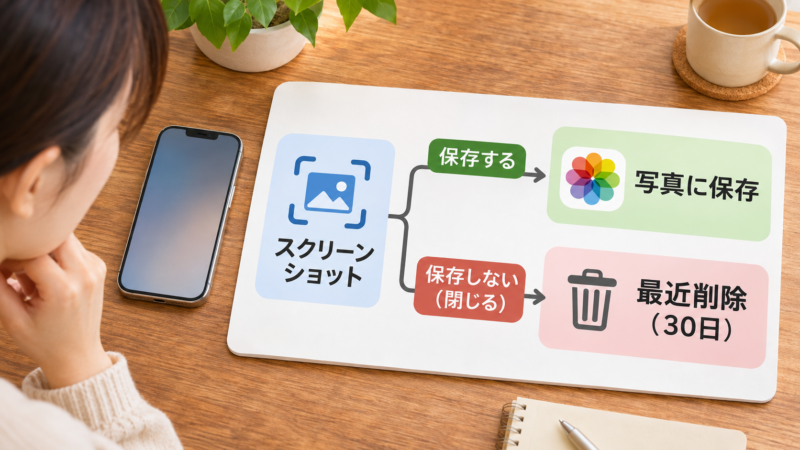
「撮れたはずなのに写真が見当たらない」「消えてしまった」というトラブルを防ぐため、撮影後の挙動と保存先について理解しておきましょう。
撮影直後のプレビュー画面での誤破棄に注意
スクリーンショットを撮影すると、画面左下に縮小されたサムネイルが表示されます。このサムネイルをタップすると編集画面が開きますが、編集後に左上の「完了」を押した際、「スクリーンショットを削除」を選択してしまうと、写真アプリに保存されることなくその場で破棄されます。ライブラリに残したい場合は「写真に保存」を選択してください。
写真アプリ内の保存先(メディアタイプと非表示アルバム)
正常に保存されたスクリーンショットは、「写真」アプリ内の「ライブラリ」だけでなく、次の場所にも自動で分類されます。
- 「アルバム」タブ >「メディアタイプ」>「スクリーンショット」
ライブラリで他の写真に埋もれて見つからない場合は、この「スクリーンショット」アルバムを開いてみてください。また、誤って写真を「非表示」に設定している場合、通常の一覧からは隔離され、「ユーティリティ」内の「非表示」アルバム(Face IDやTouch ID等の認証が必要)に移動します。
誤って削除した場合の復旧期間と完全消去の注意
写真アプリからスクリーンショットを削除してしまっても、削除後30日以内であれば「最近削除した項目」アルバムから元に戻すことが可能です。ただし、30日を過ぎた場合や、同アルバム内で「完全に削除」を実行した場合は元に戻せなくなります。
それでも撮れない場合の安全な対処順
正しいボタン操作や代替操作を試しても反応がない場合は、端末の状態を整える手順を試します。端末の初期化などの操作はデータ消失の恐れがあるため、まずは負荷の少ない手順から進めてください。
- 装着しているケースを外す:ボタン部分を覆う保護ケースがボタンを圧迫していたり、同時押しを邪魔していたりしないか、ケースを外した素の状態でボタンを押してみます。
- 開いているアプリを終了する:特定のアプリを開いている時だけ撮れない場合は、画面下部から上へスワイプ(ホームボタン搭載機はホームボタンをダブルクリック)してアプリスイッチャーを表示し、アプリを上へスワイプして完全終了させます。
- iPhoneを再起動する:一時的なシステムの乱れをリセットするため、一度iPhoneの電源を完全に切り、再度電源を入れ直します。
- ストレージの整理:空き容量が不足している場合は、不要な大容量動画や使用していないアプリを削除して空き容量を確保します。
なお、ボタンの物理的な陥没や水濡れ、強い衝撃のあとにボタンが一切反応しなくなった場合は、ハードウェアの故障が考えられます。初期化やリカバリモードからの復元を試す方法もありますが、事前のバックアップがない状態での初期化は端末内のデータをすべて失う結果になります。バックアップの有無や復元できる範囲は端末や同期設定によって異なるため、安易な初期化は避け、物理的な不調が疑われる場合はApple正規サポート窓口へ相談してください。
まとめ
iPhoneでスクリーンショットが撮れない時は、まず「モデルに合ったボタンを同時に押し、すぐに指を放しているか」を確認しましょう。長押ししてしまうと電源オフ画面やSiriが優先されます。
ボタンが壊れている場合やうまく押せない時は、アクセシビリティ機能の「AssistiveTouch」や「背面タップ」を使えば画面操作だけで安全に撮影が可能です。また、著作権保護が適用されたアプリ画面では撮影が制限される仕様があることも覚えておきましょう。
iPhoneのスクリーンショットに関するよくある質問(FAQ)
ボタンを長押ししていることが原因です。
スクリーンショットはボタンを押し続けるのではなく、指定の2つのボタンを「同時に押し、すぐに両方放す」ことで撮影されます。長押しすると電源メニューやSiriが起動します。
動画配信アプリなどの著作権保護(DRM)による制限です。
映画や有料コンテンツなどを配信する一部のアプリでは、不正複製を防止するために画面キャプチャを禁止する仕様が組み込まれています。端末の故障ではありません。
「写真」アプリの「スクリーンショット」アルバムを確認してください。
「写真」>「アルバム」>「メディアタイプ」内の「スクリーンショット」に一覧表示されます。見当たらない場合は、「非表示」アルバムや「最近削除した項目」に入っていないかも確認してください。
はい。画面上の「AssistiveTouch」や「背面タップ」で撮影できます。
「設定」>「アクセシビリティ」>「タッチ」から、画面上に仮想ボタンを置くAssistiveTouchや、本体の背面を叩く背面タップを有効化することで、物理ボタンを押さずに撮影可能です。