iPhoneで写真を撮ろうとした際、ピントが合わずに画面全体がぼやけてしまい、撮影が進まず困っていませんか。
結論からいうと、まずレンズの汚れを柔らかい布で拭き取り、マグネット内蔵ケースやアクセサリを外したうえで、画面内の被写体をタップしてピントが合うか確認してください。
iPhoneのカメラには磁気センサーを用いたフォーカス機能が搭載されているため、磁石や金属パーツによる干渉、またはレンズ周囲の障害物が原因でピント調整が制限されているケースが多く見られます。初期化や修理を申し込む前に、安全に確認できる物理要因と設定手順から順に進めましょう。
[著者情報]
この記事を書いた人:まっしゃん / できない解決ナビ運営責任者
スマートフォンやアプリの「できない」「分からない」を解決するため、できない解決ナビを運営しています。専門用語をできるだけ避け、初めて操作する方でも迷わない手順と、データを失わないための注意点を重視して情報を発信しています。iPhoneのトラブル解説では、公式サポート情報を確認しながら、安全に試せる方法から順番に解説します。
iPhoneカメラのピントが合わない時の基本確認手順
撮影時にピントが合わない場合、まずは日常的な汚れや撮影設定などの基本的な要因から確認します。特別な設定変更を行わなくても、簡単な清掃や画面操作だけで改善する場合があります。
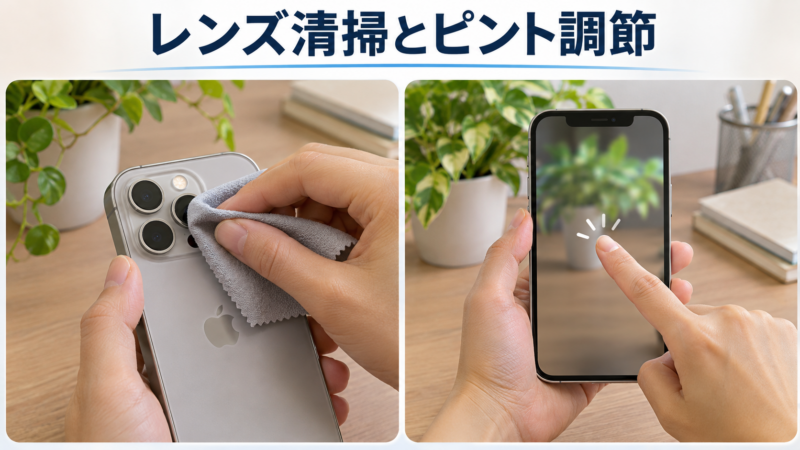
1. レンズの清掃を行う
カメラレンズに皮脂や指紋、細かなホコリが付着していると、カメラのセンサーが被写体ではなくレンズ表面の汚れに焦点を合わせようとしたり、光が乱反射してピントが合わなくなったりします。
Apple公式サポート「If the camera or flash on your iPhone or iPad isn’t working」によると、写真がぼやける場合は、前面および背面のカメラレンズを糸くずの出ない柔らかい布(マイクロファイバークロスなど)で清掃することが推奨されています。ティッシュペーパーや衣服の袖などで強く擦ると、微細な傷がついたり静電気でホコリが付着しやすくなったりするため、専用のクリーニングクロスを使って優しく拭き取ってください。
楽天市場・Amazonで探す


Amazonで「マイクロファイバー クリーニングクロス スマホ」を探す
※価格・在庫は変動します。購入前に販売ページでご確認ください。
Amazonのアソシエイトとして、当サイトは適格販売により収入を得ています。
2. 画面タップで手動ピント調整を行う
通常、iPhoneのカメラは自動的に被写体を認識してピントと露出を合わせます。しかし、背景と被写体のコントラストが低い場合や、被写体が画面の中央から外れている場合、自動ピント調節がうまく作動しないことがあります。
その場合は、画面内の合わせたい被写体を直接指でタップしてください。タップした場所に黄色のフォーカスエリアが表示され、ピントが合わせ直されます。
また、被写体やカメラが少し動いただけでピントがずれてしまう場合は、「AE/AFロック」を活用します。Apple公式サポート「iPhoneでカメラツールを使って撮影を設定する」に記載されているとおり、画面内のピントを合わせたい対象を長押し(タッチして押さえたままにする)すると、画面上部に「AE/AFロック」と表示され、ピントと露出がその位置に固定されます。ロックを解除したい時は、画面の別の場所を一度タップします。
磁石付きケースやアクセサリによる磁気干渉の確認
レンズを拭き、画面をタップしてもピントが合わない・小刻みに揺れるといった症状が続く場合、装着しているケースやアクセサリによる磁気干渉が疑われます。
クローズドループオートフォーカス(AF)と磁気の影響
近年のiPhoneに搭載されているクローズドループオートフォーカス(AF)機構は、回路上の磁気センサーによって重力や手ブレの振動をリアルタイムで計測し、レンズの位置を正確に割り出してピントを合わせています。
Apple公式サポート「磁石を内蔵したアクセサリによる iPhone カメラへの磁気干渉について」では、背面カメラの近くに強い磁石や磁気を帯びた金属板が存在すると、磁場が干渉してセンサーが一時的に無効化されたり精度が低下したりすると案内されています。
磁気干渉が発生すると、レンズの可動範囲が制限され、オートフォーカスや光学式手ブレ補正(OIS)が正常に機能せず、写真がぼやける原因になります。
取り外して確認すべきアクセサリ
磁気干渉が疑われる場合は、以下のアクセサリをすべてiPhoneから取り外し、カメラのピントが正常に合うかテストしてください。
- マグネット留め具付きの手帳型ケース
- マグネット着脱式のバンカーリングやカードホルダー
- 車載ホルダー用の金属プレートや磁気マウント
- カメラレンズ周囲を覆う金属製保護カバーや偏光フィルター
アクセサリを外すことでピント機能が回復した場合は、iPhone本体の故障ではなく磁石による影響と考えられます。その場合は、カメラ周辺に磁石や金属パーツが配置されていないケースへの変更を検討してください。
前面・背面カメラの切り分けとシステムの再起動
物理的な障害物を取り除いてもピントが合わない場合は、問題が特定のカメラレンズのみに起きているのか、またはシステム全体の一時的なエラーなのかを切り分けます。
前面・背面カメラを切り替えて撮影テストを行う
カメラアプリ右下の切り替えボタンをタップし、背面(アウトカメラ)と前面(インカメラ/TrueDepthカメラ)の双方で撮影テストを行います。
- 背面カメラのみぼやける場合:背面の広角レンズや手ブレ補正機構の物理的トラブル、または背面アクセサリの干渉が疑われます。
- 前面・背面ともにピントが合わない場合:カメラアプリやiOSの一時的な処理遅延、またはシステム全体に不具合が生じている可能性があります。
あわせて、LINEなどのサードパーティ製アプリからカメラを起動した際に保存や表示が乱れる問題については、カメラハードウェアとは別に保存権限が関わっている場合もあります。アプリ個別の保存トラブルについてはLINEの写真をカメラロールに保存できない時の設定手順も参考にしてください。
iPhoneの再起動とiOSの最新バージョン確認
バックグラウンドで動作している処理やカメラ制御プログラムの一時的な不具合により、ピント調節機能が正しく動作しなくなることがあります。いったんiPhoneの電源を完全に切り、数分置いてから再起動を行ってください。
再起動後も改善しない場合は、iOSに既知の不具合修正が含まれている可能性があるため、「設定」>「一般」>「ソフトウェアアップデート」を開き、システムが最新の状態であるかを確認します。
修理を検討する際のデータ保護と事前準備
レンズの清掃、アクセサリの取り外し、再起動やアップデートを行ってもピントが合わない場合、レンズ駆動機構や内部センサーのハードウェア故障が考えられます。Apple Store直営店やApple正規サービスプロバイダへの相談を検討してください。
ただし、修理窓口に端末を預ける前には必ず注意すべき重要な手順があります。
修理に伴うデータ消去リスクとバックアップの重要性
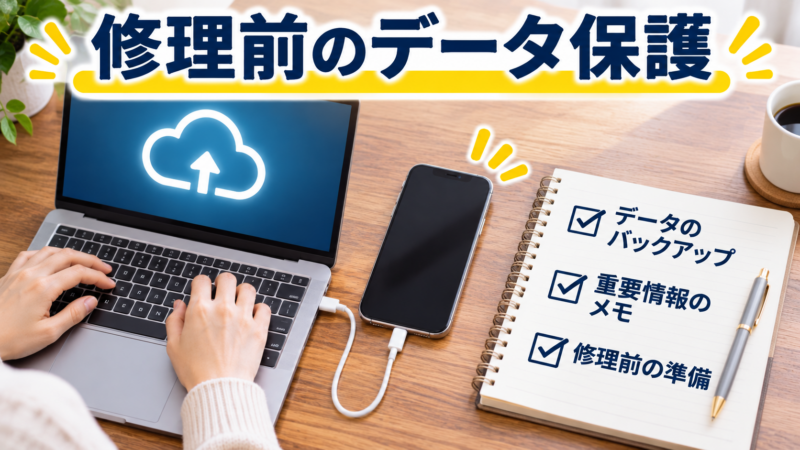
Apple公式の案内にもあるとおり、配送修理や店舗でのハードウェア修理の過程において、診断作業や部品交換に伴いデバイス内のデータが消去される場合があります。
カメラのピントが合わないだけであっても、本体交換や基幹部品の修理が必要になるケースがあり、修理後にデータがそのまま残る保証はありません。端末を修理に出す前には、必ずご自身でバックアップを作成してください。
バックアップの実施手順
バックアップは以下のいずれかの方法で確実に作成しておきます。
- iCloudバックアップ:「設定」>「[ユーザ名]」>「iCloud」>「iCloudバックアップ」を開き、「今すぐバックアップを作成」をタップします。
- パソコンによるバックアップ:Mac(Finder)またはWindowsパソコン(Apple デバイスアプリやiTunes)にiPhoneを有線接続し、パソコン本体へ完全なバックアップを保存します。
なお、バックアップを作成していても、端末の状態やOSバージョン、アプリ側の仕様変更などによってすべてのデータが完全に以前と同一の状態で復元できるとは限りません。重要なアカウント情報や引き継ぎコードは個別にメモを残しておくなど、多重の保全策を講じてから修理手続きへ進むようにしてください。
まとめ
iPhoneのカメラでピントが合わなくなった時は、焦って修理や端末初期化を申し込む前に、以下の手順を順番に確認してください。
- レンズを拭く:柔らかいマイクロファイバークロス等でレンズ表面の皮脂やホコリを取り除く。
- 手動で合わせる:被写体を直接タップ、または長押しで「AE/AFロック」を試す。
- 磁気を避ける:手帳型ケースやマグネット付きアクセサリ、金属パーツをすべて外す。
- システムを整える:前面・背面の切り替えテスト、再起動、iOSアップデートを行う。
上記の対処を行っても改善しない場合は、レンズ駆動部の物理的損傷の可能性があるため修理窓口への相談が必要です。修理依頼の際は、データの消去に備えて事前にiCloudやパソコンへ最新のバックアップを作成したうえで手続きを進めてください。
iPhoneのカメラがピントを合わせられない場合のよくある質問(FAQ)
内部の磁気センサーが強い磁場によって干渉を受けるためです。
iPhoneのクローズドループオートフォーカスや手ブレ補正機構は磁気センサーを利用してレンズ位置を調整しています。強い磁石が近くにあるとセンサーが誤作動を起こし、ピント調節機能が制限される場合があります。
ピント(フォーカス)と明るさ(露出)を特定の位置に固定する機能です。
ピントを合わせたい被写体を長押しするとロックされ、構図を変えたりカメラが動いたりしてもピントの位置がずれません。別の場所をタップすると解除されます。
修理作業の過程でデータが消去される場合があります。
Apple公式サポートでは修理前にデータ消去が発生する可能性を案内しています。修理手続きを行う前に、iCloudまたはパソコンを利用して必ず最新のバックアップを作成してください。