
iPhoneの通知が突然届かなくなったり、画面に表示されなくなったりして困っていませんか。
結論からいうと、まずは「集中モードがオンになっていないか」「アプリごとの通知許可と表示場所」「時刻指定要約が有効になっていないか」の3点を順番に確認してください。通知関連の設定を見直す操作だけであれば、端末内の写真や連絡先、アプリのデータが消える心配はありません。
アプリの再インストールや端末の初期化を試す前に、iOSの標準設定を安全な順序で確認していきましょう。
[著者情報]
この記事を書いた人:まっしゃん / できない解決ナビ運営責任者
スマートフォンやアプリの「できない」「分からない」を解決するため、できない解決ナビを運営しています。専門用語をできるだけ避け、初めて操作する方でも迷わない手順と、データを失わないための注意点を重視して情報を発信しています。iPhoneに関するトラブルでは、公式情報を確認しながら、安全に試せる設定から順番に解説します。
iPhoneの通知が急に来なくなった時にまず確認すべき3つの設定
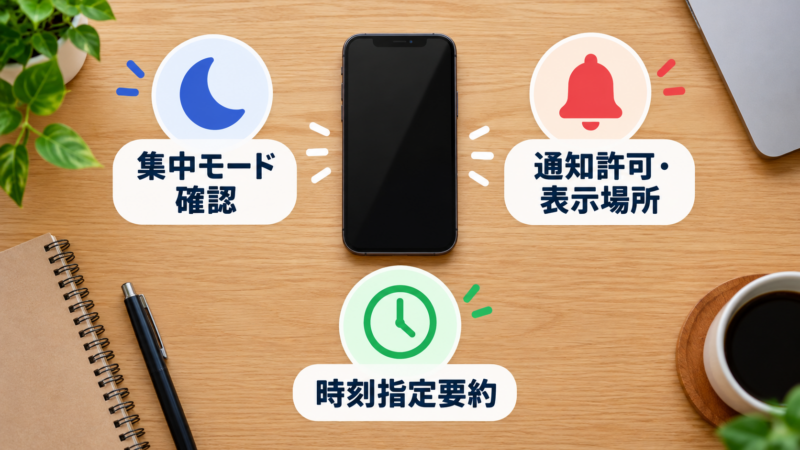
突然通知が来なくなった場合、端末の故障やデータトラブルではなく、iOSの機能によって一時的に通知が遮断・保留されているケースが多く見られます。まずは以下の3項目を上から順に確認してください。
1. 集中モード(おやすみモード等)の有効化とスケジュール
集中モードがオンになっていると、許可された連絡先やアプリ以外の通知は一時的に画面へ表示されず、音や振動も鳴りません。手動で有効にした覚えがなくても、あらかじめ設定されたスケジュールや位置情報によって自動的にオンになっていることがあります。
- 画面右上から下方向にスワイプ(ホームボタン搭載機種は画面下部から上方向にスワイプ)してコントロールセンターを開きます。
- 三日月マークなどのアイコンが表示されている「集中モード」の枠を確認します。
- 何らかの集中モードがオンになっている場合は、該当の枠をタップしてオフにします。
決まった時間や場所で勝手にオンになってしまう場合は、「設定」>「集中モード」から該当のモードを選び、「スケジュール」の項目が設定されていないか確認してください。集中モードの仕様や詳細なスケジュール設定は、Apple公式の「iPhoneの集中モードをオンにする/スケジュールする」で案内されています。
2. アプリごとの「通知を許可」と「表示場所」
特定のアプリだけ通知が来ない場合、そのアプリの通知許可が意図せずオフになっているか、表示場所の選択が外れている可能性があります。
- iPhoneの「設定」を開き、「通知」をタップします。
- アプリ一覧から、通知が届かないアプリを選択します。
- 「通知を許可」がオン(緑色)になっているか確認します。
- 「通知」欄にある「ロック画面」「通知センター」「バナー」の3つの表示場所にチェックが入っているか確認します。
「通知を許可」がオンになっていても、表示場所のチェックがすべて外れていると、着信時に画面へ通知が表示されません。通知を受け取りたい場所(ロック画面やバナーなど)に確実にチェックを入れておきましょう。
3. 「時刻指定要約」による通知の遅延配信
「通知が来なくなったと思っていたら、決まった時間にまとめて届く」という場合、「時刻指定要約」機能が有効になっている可能性が高いです。時刻指定要約に含まれているアプリは、メッセージ受信時に即時配信されず、指定した時刻にまとめられて配信されます。
- 「設定」>「通知」>「時刻指定要約」を開きます。
- 「時刻指定要約」自体をオフにするか、すぐに通知を受け取りたいアプリのスイッチをオフにします。
通知の個別設定や時刻指定要約の動作については、Apple公式の「iPhoneの通知の設定を変更する」にも詳しい説明が記載されています。
意外と見落としがちな通知停止・連携の仕様
基本設定に問題がないにもかかわらず通知に気づかない場合、一時的な消音操作や連携デバイスの仕様が関係していることがあります。
通知を一時的に「停止」していないか
iOSでは、届いた通知を画面上で左スワイプし、「オプション」をタップすることで「1時間通知を停止」「今日は通知を停止」といった操作が簡単に行えます。通知を整理する際に誤ってタップしてしまうと、指定期間中はロック画面やバナーへの表示が一時的に止まります。
通知センターに過去の通知が残っている場合は、左スワイプからオプションを開き、通知の停止が設定されていないか確認してください。操作仕様の詳細はAppleサポート「iPhoneやiPadで通知機能を使う」に明記されています。
Apple Watchとの連携仕様
Apple Watchを利用している場合、初期設定の仕様として「iPhoneがロック中(スリープ中)は通知がApple Watch側に届き、iPhone側は点灯・鳴動しない」動作になります。iPhoneが机の上に置かれていてスリープ状態の時は手元のApple Watchのみが振動するため、「iPhoneに通知が来なくなった」と感じる原因になります。
消音モード(マナーモード)の状態
本体側面の着信/消音スイッチ(またはアクションボタン)が消音になっていると、通知音は鳴りません。画面には通知が表示されているのに音が鳴らない場合は、側面のスイッチにオレンジ色のラインが見えていないか確認してください。
ロック画面の表示形式が「件数」になっていないか
iOS 16以降、ロック画面での通知表示形式に「件数」「スタック」「リスト」の3種類が用意されています。「設定」>「通知」の最上部にある表示形式が「件数」になっていると、通知のタイトルやプレビューが表示されず、画面下部に「◯件の通知」という数字だけが表示されます。内容を画面に出したい場合は「スタック」または「リスト」を選択してください。
設定確認時のデータ消失リスクと安全な注意点
通知トラブルを解決する過程で、操作によってデータが失われないか不安に感じる方もいるかもしれません。リスクの範囲を正確に把握して作業を進めましょう。
設定変更でiPhone内のデータは消えない
ここまでに解説した「集中モードの解除」「通知許可のオン/オフ」「時刻指定要約の停止」「表示場所の変更」といった操作によって、iPhoneに保存されている写真、連絡先、メッセージ履歴などの個人データが消去されるリスクはありません。安心して設定を見直してください。
「アプリの削除」や「すべての設定をリセット」は避ける
通知が来ないからといって、原因の切り分けができていない段階でアプリを削除(アンインストール)することは避けてください。アプリを削除すると、端末内に保存されていた未バックアップのデータやログイン情報が消去されます。
また、「すべての設定をリセット」という初期化操作は、写真などの個人データ自体は残るものの、保存していたWi-FiのパスワードやBluetoothの接続情報、各種システム環境設定がすべて初期状態に戻るため、再設定に大きな手間がかかります。まずは設定項目の確認から行いましょう。
それでも通知が来ない場合の切り分け手順
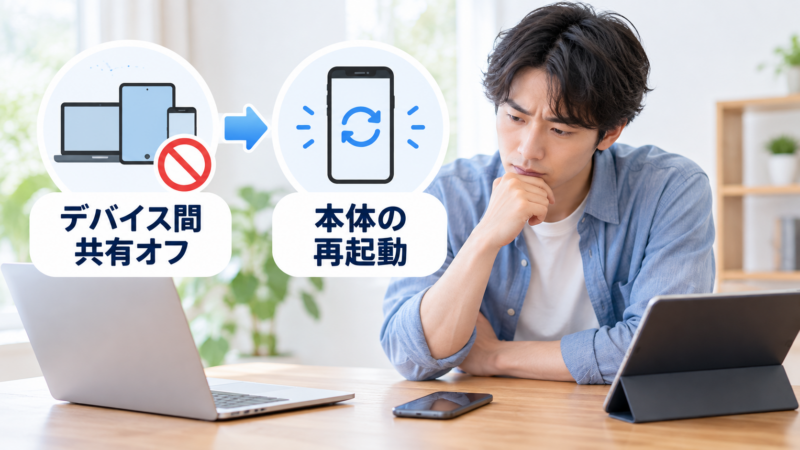
基本的な通知設定を確認しても改善しない場合は、以下の切り分けを順に試してください。
- 「デバイス間で共有」の確認:同一のApple Account(Apple ID)を使用しているiPadやMacをお持ちの場合、それらの端末で集中モードがオンになると、iPhone側も連動して通知が止まることがあります。「設定」>「集中モード」内の「デバイス間で共有」をオフにすることで、他端末の影響を遮断できます。
- iPhone本体の再起動:一時的なシステムの処理滞留により通知が表示されない場合があります。一度電源を完全にオフにしてから再起動を行ってください。
- アプリ内部の通知設定を確認:LINEなどの特定アプリでは、iOS側の通知設定とは別に、アプリ内の設定画面にも「通知」のスイッチがあります。LINEアプリの通知が来ない場合の詳しい対処手順は、iOSアップデート後にLINE通知が来ない原因と対処法【iPhone】でも解説しています。
まとめ
iPhoneの通知が急に来なくなった時は、「集中モード」「通知の許可と表示場所」「時刻指定要約」の3項目から順番に確認してください。
Apple Watchとの連携仕様や、通知の「一時停止」オプションが誤って動作しているケースも少なくありません。通知関連の設定変更でiPhone内の個人データが消えることはないため、焦ってアプリを削除したりリセットを行ったりせず、まずは公式の設定画面を一つずつ見直しましょう。
iPhoneの通知トラブルに関するよくある質問(FAQ)
通知設定の変更によって個人データが消えることはありません。
集中モードのオン/オフ、通知許可の切り替え、時刻指定要約の変更などの操作では端末内のデータは保持されます。ただし、アプリ自体の削除(アンインストール)を行うと未バックアップのデータが消去されるため避けてください。
集中モードのスケジュール設定か、時刻指定要約が原因の可能性があります。
「設定」>「集中モード」で自動スケジュールが組まれていないか、あるいは「設定」>「通知」>「時刻指定要約」に対象アプリが含まれていないかを確認してください。
故障ではなく、Apple製品の標準仕様です。
iPhoneがロックされている場合、通知は自動的にペアリングされているApple Watch側へ届き、iPhone本体の画面点灯や通知音は鳴動しない仕組みになっています。
通知の表示形式が「件数」に設定されているためです。
「設定」>「通知」を開き、画面上部の表示形式を「スタック」または「リスト」に変更すると、通知の内容が表示されるようになります。