iPhoneを使っていて、他のアプリからは通知が来るのに「特定のアプリだけ通知が届かない」とお困りではありませんか。
結論からいうと、まずは「設定」>「通知」>該当アプリを開き、「通知を許可」がオンになっているかと、配信形式が「即時配信」になっているかを確認してください。「時刻指定要約」が選ばれている場合、リアルタイムには通知が届かず指定時刻にまとめて届く仕様になっています。
通知が届かないトラブルの多くは、アプリ個別のアラート設定、集中モードの遮断、または通知の一時停止が原因です。焦ってアプリを削除してしまうと、端末内に保存されたデータが消えてしまうリスクがあるため、まずは設定項目から安全に切り分けを行いましょう。
[著者情報]
この記事を書いた人:まっしゃん / できない解決ナビ運営責任者
スマートフォンやWebサービスの「できない」「分からない」を解決するため、できない解決ナビを運営しています。専門用語をできるだけ避け、初めて操作する方でも迷わない手順と、データを失わないための安全な確認順を重視して解説しています。
手順1:個別アプリの通知許可と通知スタイルを確認する
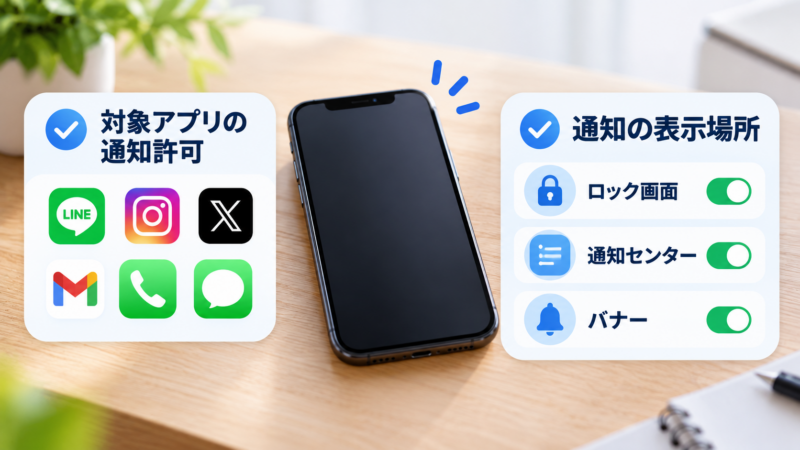
iPhoneでは、アプリごとに通知のオン・オフや表示形式を細かく設定できます。まずは該当アプリの通知がシステム上でどのように設定されているかを確認します。
- iPhoneの「設定」を開き、「通知」をタップします(または「設定」画面を下へスクロールし、対象のアプリ名をタップして「通知」を開きます)。
- 「通知を許可」が緑色のオンになっているか確認します。
- アラート(表示場所)の項目で、「ロック画面」「通知センター」「バナー」のうち、受け取りたい場所にチェックが入っているか確認します。チェックが外れている場所には通知が表示されません。
- 通知の配信形式が「即時配信」になっているか確認します。「時刻指定要約」に設定されていると、通知が届いた時点では表示されず、あらかじめ設定したまとめ配信の時間まで保留されます。
また、メッセージアプリやSNSなど一部のアプリでは、画面最下部に「(アプリ名)の通知設定」と表示される場合があります。iOSの設定がオンになっていても、アプリ内部の個別設定(特定の友だちの消音やアプリ内通知の無効化など)がオフになっていると通知が届かない仕様があるため、アプリ内の設定画面もあわせて確認してください。
通知の詳しい配信設定については、iPhoneユーザガイド「iPhoneの通知の設定を変更する」にも公式の仕様が掲載されています。
手順2:集中モードによる通知の遮断を確認する
iOSの「集中モード」(「おやすみモード」「仕事」「パーソナル」など)が有効になっていると、指定したアプリ以外の通知が一時的に遮断されます。特定のアプリだけ通知が来ない場合、そのアプリが集中モードの許可リストから外れている可能性があります。
- iPhoneの「設定」>「集中モード」をタップします。
- 現在オンになっている、または定期的に稼働しているモード(例:「おやすみモード」など)を選択します。
- 「通知を許可」の項目で「アプリ」をタップします。
- 「次の通知を許可」が選ばれている場合は、通知を受け取りたいアプリがリストに追加されているか確認します。「次の通知を知らせない」が選ばれている場合は、対象アプリが除外リストに入っていないか確認してください。
- 重要度の高い通知を見逃したくない場合は、「即時通知(時間に敏感な通知)」のスイッチをオンにしておきます。
集中モードの稼働中に特定アプリの通知を受け取る設定の詳細は、iPhoneユーザガイド「iPhoneの集中モードで通知を許可する/オフにする」で確認できます。
手順3:通知の一時停止(消音)が設定されていないか確認する
iPhoneでは、ロック画面や通知センターに届いた通知から直接、一時的な消音を設定できる機能が備わっています。過去に届いた通知を誤ってスワイプ操作した際、知らず知らずのうちに通知を停止しているケースがあります。
- 通知センターまたはロック画面で通知が残っている場合、通知を左にスワイプして「オプション」をタップします。
- メニュー内に「1時間通知を停止」や「今日は通知を停止」が選ばれていないか確認します。これらが有効になっている場合、指定された期間内はそのアプリからの通知が届きません。
- 一時停止を解除したい場合は、同様の画面から停止を解除するか、前述の「設定」>「通知」>該当アプリの設定を見直します。
通知の管理方法やプレビュー表示の切り替え手順については、Apple サポート「iPhoneやiPadで通知機能を使う」に案内されています。
データ保護の注意:アプリ削除は安易に行わない
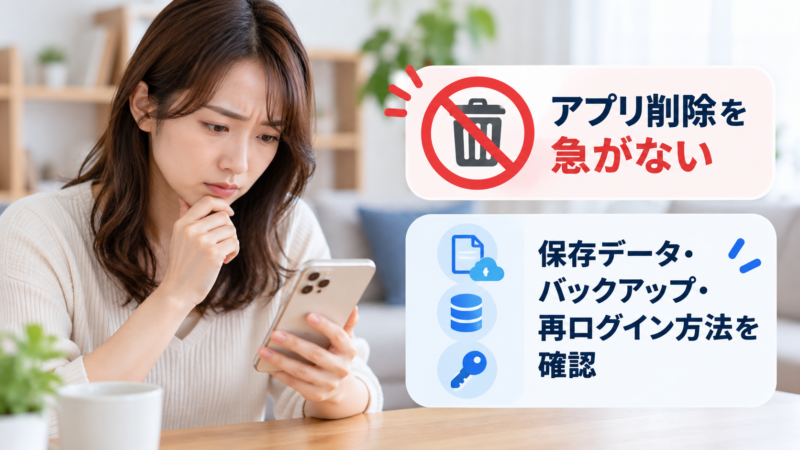
通知トラブルが解消しないからといって、安易にホーム画面から「Appを削除」を実行することは避けてください。
アプリを完全に削除してしまうと、アプリ本体とともに端末内に保存されている関連データや設定ファイルが消去されます。アカウント認証機能やクラウド同期を持たないアプリ、または端末ローカルにのみ保存されているデータは元に戻せなくなる恐れがあります。バックアップが存在する場合でも、バックアップの方式や取得日時、移行条件によっては完全な状態に復元できるとは限りません。
アプリ自体の不具合を疑って再インストールを行いたい場合は、データを保持したままアプリプログラムのみを入れ替える「Appを取り除く」機能を検討してください。
- 「設定」>「一般」>「iPhoneストレージ」を開きます。
- 対象のアプリをリストから選択します。
- 「Appを取り除く」をタップします(書類とデータは端末に残ります)。
- 取り除きが完了したら、同じ画面で「Appを再インストール」をタップします。
なお、アプリ側の重大なバグや通信障害が原因の場合は、アプリを取り除いても通知が改善しないことがあります。事前にアプリ開発元の障害情報やアカウント連携の状態を必ず確かめましょう。
それでも直らない場合の確認順
各種設定や消音オプションを見直しても通知が届かない場合は、次の手順を順に試してください。
- アプリの強制終了と再起動:画面下部から上へスワイプ(ホームボタン搭載機はダブルクリック)してAppスイッチャーを表示し、対象アプリを上にスワイプして終了させます。その後、再度アプリを起動します。
- App Storeでアップデートを確認:App Storeを開き、右上のプロフィールアイコンをタップして、対象アプリに保留中のアップデートがないか確認します。最新バージョンへの更新で通知の不具合が修正されている場合があります。
- iPhone本体の再起動:端末全体のシステム一時ファイルやメモリの状態をリセットするため、iPhoneの電源をオフにしてから再起動します。
- 通信環境の確認:機内モードのオン・オフやWi-Fiの接続先を変更し、プッシュ通知を受け取るための通信環境が安定しているか確認します。
アプリが起動しない、または強制終了するなど動作自体に問題がある場合は、Apple サポート「iPhoneやiPadでアプリが反応しない/予期せず終了する/開かない場合」に記載された公式の対処手順も参考にしてください。
まとめ
iPhoneで特定アプリの通知だけが届かない時は、まず「設定」>「通知」で許可と配信形式(即時配信)を確認し、続いて集中モードの許可リストやロック画面での一時停止設定を見直すのが安全な確認順です。
トラブル解決のためにホーム画面からアプリを削除すると、大事なデータが失われるリスクがあります。まずは端末やアプリの設定の切り分けを行い、再インストールを試す際も「Appを取り除く」を活用するなど、データを保持できる方法から慎重に進めましょう。
iPhoneの特定アプリ通知に関するよくある質問(FAQ)
通知をリアルタイムに表示せず、指定した時間にまとめて配信する機能です。
「設定」>「通知」>対象アプリで配信形式が「時刻指定要約」になっていると、メッセージなどが届いても即座には画面に表示されません。すぐに通知を受け取りたい場合は「即時配信」を選択してください。
はい。集中モードの設定画面で個別にアプリを許可できます。
「設定」>「集中モード」から設定中のモードを開き、「通知を許可」の「アプリ」に対象アプリを追加することで、モード稼働中も通知を受け取れるようになります。
安易な削除はおすすめできません。データが消去される恐れがあります。
ホーム画面からの削除は端末内の関連データも一緒に消えるため、再インストールを試す場合は「設定」>「一般」>「iPhoneストレージ」から「Appを取り除く」を選択し、書類とデータを保持した状態でアプリプログラムのみ再取得することをおすすめします。