LINEカレンダーをホーム画面で確認したいのに、ウィジェット一覧に表示されない、あるいは突然消えてしまって困っていませんか。
結論からいうと、メッセンジャーアプリ「LINE」本体のウィジェットにはカレンダー機能が用意されていません。ホーム画面にカレンダーを表示させるには、独立して配信されている専用の「LINEカレンダー」アプリをインストールし、端末ごとのウィジェット一覧から追加する必要があります。
すでにアプリを入れているのにウィジェットが見当たらない、または予定が反映されない場合は、カレンダーへのアクセス権限やアプリ内の表示設定がオフになっている可能性があります。表示を直そうとして予定を「削除」してしまうと同期元の予定まで消去される恐れがあるため、まずは設定状況を順番に確認しましょう。
[著者情報]
この記事を書いた人:まっしゃん / できない解決ナビ運営責任者
スマートフォンやアプリの「できない」「分からない」を解決するため、できない解決ナビを運営しています。専門用語をできるだけ避け、初めて操作する方でも迷わない手順と、データを失わないための注意点を重視して情報を発信しています。LINE関連のトラブルでは、公式ヘルプや仕様に照らし合わせながら、安全に試せる確認手順から解説します。
LINE本体にカレンダーウィジェットはない?アプリの違いを確認

LINEアプリ本体のウィジェットを追加しようとして「カレンダーが見当たらない」と悩むケースは非常に多くみられます。しかし、LINE公式ヘルプの仕様上、メッセンジャーアプリ「LINE」本体が提供しているウィジェットはトークルーム等のショートカットに限定されており、カレンダーを表示する機能は含まれていません。
ホーム画面にLINE連携のカレンダーウィジェットを配置するには、LINE本体とは別に提供されている専用の「LINEカレンダー」アプリを使用する必要があります。
メッセンジャー本体のウィジェット仕様や設定手順については、LINEヘルプセンター「ウィジェットを利用するには?」に詳しく案内されています。
トークのショートカットウィジェット自体のトラブルについては、関連記事の【3分で解決】LINEウィジェットが表示されない!iPhoneで元に戻す3ステップも参考にしてください。カレンダーをホーム画面で見たい場合は、まず独立版のLINEカレンダーアプリが端末に入っているかを確認してください。
iPhone(iOS)でウィジェットが表示されない時の設定手順
iPhoneでLINEカレンダーのウィジェットが見つからない、または配置できない場合は、iOSのバージョン要件やプライバシー権限の設定を確認する必要があります。
1. ウィジェットの追加手順(iOS 14以降)
LINEカレンダーのウィジェット機能を利用するには、iOS 14以降のシステム環境が必要です。条件を満たしている端末では、以下の手順でホーム画面に配置できます。
- ホーム画面のアイコンがない部分を長押しし、画面左上(または右上)に表示される「+」ボタンをタップします。
- ウィジェットの検索画面または候補一覧から「LINEカレンダー」を探して選択します。
- 好みのサイズや表示タイプを選択し、「ウィジェットを追加」をタップします。
- 画面右上の「完了」をタップして配置を確定します。
一覧に「LINEカレンダー」が出現しない場合は、アプリを一度起動して初期設定を完了させてから、再度ウィジェット一覧を開き直してください。
2. カレンダーのアクセス権限を「フルアクセス」にする
端末側のアクセス権限が制限されていると、ウィジェット上に予定が正常に読み込まれないことがあります。
- iPhoneの「設定」アプリを開きます。
- 「プライバシーとセキュリティ」をタップし、「カレンダー」を選択します(または設定内のアプリ一覧から「LINEカレンダー」を選択します)。
- LINEカレンダーのアクセス権を「フルアクセス」に設定します。
3. バックグラウンド更新と低電力モードの確認
ウィジェットの自動更新が停止してしまう場合は、動作環境の影響が考えられます。
- Appのバックグラウンド更新:「設定」>「一般」>「Appのバックグラウンド更新」がオンになっており、LINEカレンダーも許可されているか確認します。
- 低電力モード:「設定」>「バッテリー」で「低電力モード」が有効になっていると、バックグラウンドでの同期処理が一時的に抑止され、ウィジェットの表示更新が遅れる場合があります。
Androidでウィジェットを追加・表示する手順
Android端末の場合も、ホーム画面のウィジェットメニューから追加し、適切な権限と省電力設定を適用する必要があります。
1. ウィジェットの配置手順
Androidの標準的なウィジェット配置方法は以下の通りです。
- ホーム画面の空いているスペースを長押しします。
- メニューから「ウィジェット」をタップします。
- アプリ一覧から「LINEカレンダー」を探し、好みのウィジェットを長押ししてホーム画面の目的の場所にドラッグして配置します。
端末メーカーやランチャーアプリによって表記が若干異なる場合がありますが、基本的にはホーム画面の長押しから設定できます。
2. カレンダー権限の許可
予定情報をウィジェットに連携させるため、端末の権限を有効化します。
- Androidの「設定」アプリを開きます。
- 「アプリ」(またはアプリと通知)>「LINEカレンダー」を選択します。
- 「権限」をタップし、「カレンダー」へのアクセスが許可されていることを確認します。許可されていない場合は許可へ変更してください。
3. バッテリーの最適化から除外する
Androidの省電力機能(バッテリーの最適化)が強く働くと、アプリがバックグラウンドで停止し、ウィジェットの同期が途切れる原因になります。「設定」>「アプリ」>「LINEカレンダー」>「バッテリー」等の項目から、省電力の制限を解除(「制限なし」や「最適化しない」に設定)しておくことで、表示の停滞を軽減できます。
ウィジェットに予定が反映されない・消えた時のアプリ内確認
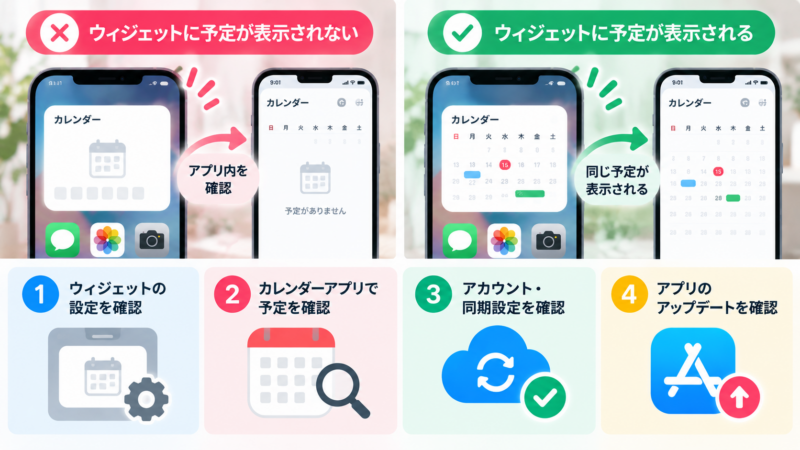
ウィジェット枠自体はホーム画面に置けているものの「予定が真っ白になる」「一部の予定だけ消えた」という場合は、アプリ側の同期や表示フィルターを確認します。
カレンダーの表示チェックが外れていないか
LINEカレンダーアプリでは、自分用のカレンダー、友だちとの共有カレンダー、外部連携カレンダーなど、複数のカレンダーを切り替えて管理できます。
アプリ内のメニューからカレンダー一覧を開き、表示させたいアカウントや予定グループの横にあるチェックボックスが外れていないか確認してください。チェックが外れていると、予定データ自体は存在していてもウィジェット上には表示されなくなります。
外部連携(Google・iCloud等)の同期遅延
GoogleカレンダーやiCloudカレンダーを連携させている場合、外部クラウドサービス側や端末アカウント側の同期処理が完了するまで、ウィジェットに最新の予定が反映されないことがあります。同期の仕組みや詳しい確認手順については、LINEカレンダーにGoogleカレンダーが出ない?同期の確認順でも解説しています。
Yahoo!カレンダー等の連携仕様
LINEヤフーの統合に関連し、Yahoo! JAPAN ID等と連携したカレンダー機能(LINEヤフー株式会社 プレスリリース参照)を利用している場合、提供仕様により閲覧のみの同期となるケースがあります。また、連携アカウントの再認証が必要になっていたり、ログイン状態が切れていたりすると一時的に非表示になることがあるため、アプリ内の連携アカウント設定を確認してください。
注意!予定の「削除」と安易なアンインストールは避ける
ウィジェットの表示不具合を直そうとして誤った操作を行うと、予定データが失われる危険性があります。以下の点に十分注意してください。
「非表示」と「削除」を混同しない
ウィジェットやアプリ内で予定が重複していたり、うまく反映されなかったりする際に、予定自体を「削除」してしまうと、同期元(GoogleカレンダーやiCloud側)のデータ本体も消去されてしまいます。
ホーム画面の表示を整理したい、または同期をやり直したい場合は、予定を削除するのではなく、カレンダー一覧のチェックを外して非表示にするか、再同期の操作を行ってください。
ログイン情報を確認せずにアプリを削除しない
同期不良の解消を目的にアプリのアンインストールを試す方もいますが、事前確認なしの実行は避けてください。LINEアカウントやYahoo! JAPAN IDとの連携情報、ログインに必要な情報を把握していないと、再インストール後に元の環境や共有カレンダーの設定を再構築できなくなる恐れがあります。バックアップ方式や移行条件によって復元できる範囲は異なるため、必ずログイン可能な状態であることを確認してから慎重に判断してください。
それでも直らない場合の確認順
ここまでの項目を確認してもウィジェットが表示されない、または更新されない場合は、以下の手順で1つずつ切り分けを行いましょう。
- アプリの起動確認:端末再起動直後はウィジェットの読み込みが停止していることがあります。LINEカレンダーアプリを一度手動で起動し、正常に開くか確認します。
- OSとアプリのアップデート:LINEカレンダーアプリおよび端末のOS(iOS / Android)に保留中のアップデートがないか確認し、最新版を適用します。
- ウィジェットの再配置:ホーム画面上のウィジェットを長押しして一度削除し、再度ウィジェット一覧から新規に追加し直します。
- 端末の再起動:OSの一時的なキャッシュやプロセス遅延を解消するため、スマートフォンの電源を切り、再起動します。
まとめ
LINEカレンダーのウィジェットが表示されない・見つからない時は、まず「LINE本体」ではなく独立した「LINEカレンダー」アプリを操作しているかを確認することが解決の第一歩です。
そのうえで、端末側のカレンダー権限(フルアクセス等)やバックグラウンド更新設定、アプリ内でのカレンダー表示チェックを見直してください。原因を特定しないまま予定の削除やアプリの初期化を行うと、大切なスケジュールデータを失うリスクがあります。安全な設定確認から順番に進めましょう。
LINEカレンダーのウィジェットに関するよくある質問(FAQ)
LINE本体のウィジェットにはカレンダー機能が用意されていないためです。
メッセンジャーアプリ「LINE」のウィジェットはトークルーム等のショートカットに限定されています。カレンダーを配置したい場合は、独立した専用アプリ「LINEカレンダー」を別途インストールしてウィジェットを追加してください。
カレンダー一覧の表示チェックが外れているか、外部同期の遅延が考えられます。
LINEカレンダーアプリ内の設定で、対象アカウントやグループカレンダーのチェックが外れていないか確認してください。Googleカレンダー等の外部連携を行っている場合は、クラウド側の同期完了まで時間がかかることがあります。
予定自体を削除すると同期元のデータも消去されるため注意してください。
iCloudやGoogleカレンダーと連携している場合、予定を「削除」すると本体データそのものが消えてしまいます。画面上の表示を消したい場合は、削除ではなくカレンダー一覧から該当カレンダーのチェックを外して非表示にしてください。