iPhoneでカメラのシャッターを押しても写真が保存されなかったり、Webやアプリから画像をダウンロード保存できなかったりして困っていませんか。
結論からいうと、まず「設定」>「一般」>「iPhoneストレージ」を開き、本体の空き容量が不足していないか確認してください。端末容量が満杯になっている場合、新しい写真やビデオの保存処理が正常に行われません。また、iCloudへの保存(同期)が進まない場合は、低電力モードや通信環境、iCloudストレージの空き状況が影響しているケースが多く見られます。
容量を空けようとして慌てて写真やアプリを削除すると、大切なデータを取り戻せなくなるおそれがあります。まずはデータを消さずに確認できる手順から順番に進めましょう。
[著者情報]
この記事を書いた人:まっしゃん / できない解決ナビ運営責任者
スマートフォンやアプリの「できない」「分からない」を解決するため、できない解決ナビを運営しています。専門用語をできるだけ避け、初めて操作する方でも迷わない手順と、データを失わないための注意点を重視して情報を発信しています。iPhoneやクラウドに関するトラブルでは、公式仕様を確認しながら安全に試せる方法から解説します。
原因1:iPhone本体のストレージ容量が不足している
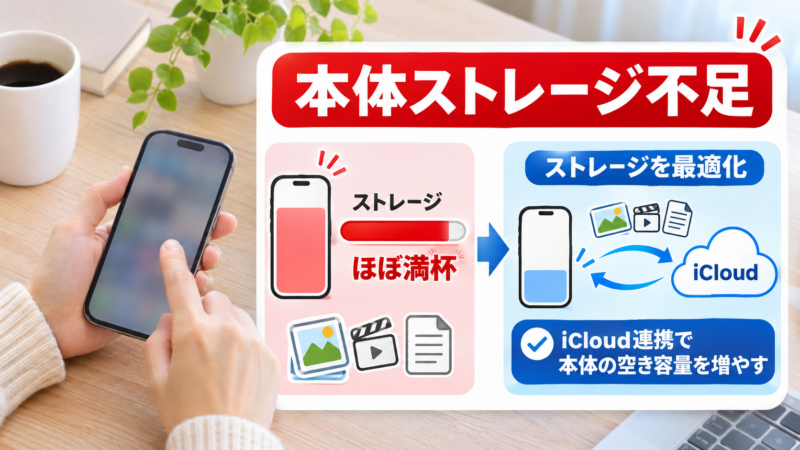
iPhoneで撮影した写真や保存した画像は、まずデバイス本体のストレージに書き込まれます。本体ストレージが限界まで達していると、新しいデータを書き込む領域がないため、撮影や保存が完了しません。端末の空き容量が逼迫すると「ストレージの空き領域がありません」という警告が表示される場合があります。
現在の空き容量は、次の手順ですぐに確認できます。
- 「設定」アプリを開きます。
- 「一般」をタップします。
- 「iPhoneストレージ」をタップします。
画面上部のバーで、全体の容量に対してどれくらい使用されているかが表示されます。空き容量が極端に少ない場合は、不要なデータの整理や設定の切り替えが必要です。詳しいストレージの確認仕様は、Apple公式サポート「iPhoneやiPadのストレージを確認する方法」でも案内されています。
「ストレージを最適化」を活用して本体容量を空ける
本体の空き容量を確保しつつ写真を保存できるようにする公式の手段として、「iCloud写真」と「ストレージを最適化」の併用があります。この設定を有効にすると、高解像度のオリジナル写真はiCloudへ保管され、iPhone本体には省スペース用の縮小版が残されるため、本体ストレージを節約できます。
- 「設定」>「[自分の名前(Apple Account)]」を開きます。
- 「iCloud」>「写真」をタップします。
- 「このiPhoneを同期」がオンになっていることを確認し、「iPhoneのストレージを最適化」にチェックを入れます。
ただし、この機能を利用するには、iCloudストレージ側にライブラリ全体を収容できる十分な空き容量が必要です。iCloud側の容量も不足している場合は、後述するiCloud側の確認も併せて行ってください。
操作前に必須:データ消失を防ぐバックアップの確認
容量不足の解消や不具合の切り分けのために、アプリの削除・再インストール、写真の整理、または端末のリセットを行う際は、事前に必ずバックアップを作成してください。操作を誤ったり処理が中断したりした場合、端末内のデータが消失するおそれがあります。
バックアップを実行するための主な条件
iPhoneのバックアップ方法には、iCloudを利用する方法と、パソコン(MacのFinderやWindowsのAppleデバイスアプリ/iTunes)を利用する方法があります。
- iCloudバックアップの条件:安定したWi-Fi環境への接続、電源(充電器)への接続、画面ロック状態、およびiCloudストレージにバックアップデータ全体を保存できる十分な空き容量が必要です。
- パソコンでのバックアップ:パソコン側のストレージに空き容量があることを確認し、ケーブルで接続して作成します。
詳しいバックアップ手順はApple公式サポート「iPhoneやiPadをバックアップする方法」を、保存されたバックアップの確認方法はApple公式サポート「iPhoneやiPadのバックアップを探す方法」を確認してください。確実に最新のバックアップが作成されたことを確かめてから、以降のデータ整理に進みましょう。
本体容量を整理する際のデータ消失リスクと注意点
写真が保存できないからといって、無計画に写真やアプリを消していく操作には注意が必要です。iOSの仕様を理解せずに操作すると、意図しないデータ消失につながるおそれがあります。
「Appを削除」と「Appを取り除く」の違い
「iPhoneストレージ」画面から空き容量を増やす際、アプリを選択すると2つの選択肢が表示されます。
- Appを取り除く:アプリ本体の容量のみを解放し、アプリ内の書類やデータは端末に残されます。再インストールすれば元の状態から利用を再開できます。
- Appを削除:アプリ本体だけでなく、関連するデータや書類もすべて端末から消去されます。
容量不足を解消したい場合は、まずは大切なデータが失われない「Appを取り除く」を活用することをおすすめします。「Appを削除」を実行すると元に戻せないデータがあるため、アカウント連携や個別バックアップが済んでいないアプリを安易に削除することは避けてください。
iCloud写真利用中の「写真の削除」は全端末から消去される
iPhone本体の容量を空けようとして、写真アプリ内の写真を直接手動削除してしまうケースが多発しています。
iCloud写真がオンになっている環境で写真を1枚削除すると、同じApple AccountでサインインしているすべてのApple製品、およびiCloud.comからも同時に削除されます。「本体からだけ消してクラウドに残す」という意図でゴミ箱に入れても、クラウド上からも消えてしまうため十分注意してください。
なお、誤って削除した写真は、30日以内であれば「最近削除した項目」アルバムから復元が可能です。ただし、30日を過ぎると完全に消去され、復旧できなくなります。
原因2:iCloud写真への保存・同期が一時停止している
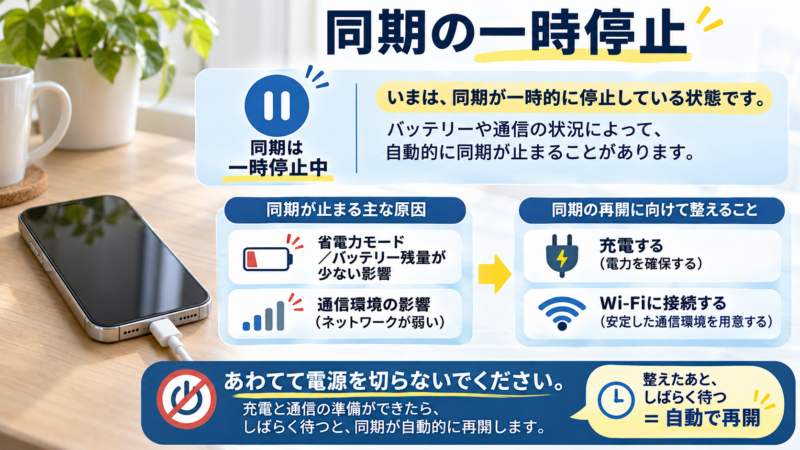
撮影自体はできているものの、「他の端末に反映されない」「iCloud.com上に新しい写真が保存されていない」という場合、写真アプリとiCloudの同期処理が保留になっている可能性があります。この仕様や確認手順は、Apple公式サポート「iCloud写真が同期されない場合」に記載されています。
同期ステータスを確認する
現在の同期状況は、写真アプリ内から確認できます。
- iOS 18以降:写真アプリを開き、「コレクション」画面の上部にあるプロフィールアイコンをタップしてステータスを確認します。
- iOS 17以前:写真アプリの「ライブラリ」タブを開き、一番下までスクロールしてステータスを確認します。
「一時停止中」と表示されている場合は、その理由(バッテリー節約、通信環境など)が併記されています。
低電力モードや省データモードの影響
iPhoneが「低電力モード」になっている場合や、Wi-Fi・モバイル通信で「省データモード」が有効になっている場合、バッテリー消費や通信量を抑えるためにiCloudへの写真アップロードが一時的に停止されます。
- 「設定」>「バッテリー」で「低電力モード」をオフにする
- Wi-Fi接続時や充電器に接続した状態で待機する
ステータス画面に「再開」が表示されている場合は、タップすることで手動で同期を継続できる場合があります。
注意:同期停止中にiCloud写真を安易にオフにしない
同期が進まないからといって、「設定」>「iCloud」>「写真」の「このiPhoneを同期」をオフにする操作は推奨されません。オフにしてから再度オンに切り替えると、ライブラリ全体の再スキャンや再照合が最初から実行され、完了までに膨大な時間と処理負荷がかかる原因になります。まずは通信環境や充電状態を整え、ステータス画面の案内に従って待機してください。
原因3:特定アプリからの写真保存が許可されていない
標準カメラでは写真が保存できるのに、LINEやSNS、ブラウザから画像を保存しようとすると失敗する場合、アプリに対する「写真へのアクセス権限」が制限されていることが考えられます。
- 「設定」アプリを開きます。
- 下へスクロールし、保存ができないアプリ(LINEなど)をタップします。
- 「写真」をタップします。
- アクセス権が「なし」になっている場合は、「フルアクセス」または「写真を追加のみ」に変更します。
アプリ個別の保存トラブルや設定手順については、LINEの写真が保存できない場合の確認手順や、LINEの写真をカメラロールに保存できない時の設定でも詳しく解説しています。
それでも保存できない場合の安全な確認順
容量や権限を見直しても改善しない場合は、次の項目を順番に確認してください。アプリの完全削除や端末の初期化(すべてのコンテンツと設定を消去)はデータ消失のリスクがあるため、まずはリスクのない操作から試します。どうしても初期化等が必要な場合は、必ず事前にバックアップを完了させてください。Apple公式サポート「iPhoneを出荷時の設定に戻す方法」でも初期化前のバックアップが強く推奨されています。
- インターネット接続の確認:Webからの画像保存やiCloud同期には安定した通信が必要です。機内モードのオン・オフを試し、通信状態を安定させます。
- Apple Accountのサインイン状態:「設定」の上部に警告メッセージが出ていないか確認し、iCloudサービスが正常に認証されているか確かめます。仕様の詳細はApple公式サポート「iCloud写真を設定・使用する」をご覧ください。
- iPhoneの再起動:システムの一時的な不具合により保存処理が滞っている場合、端末を再起動することで正常に戻ることがあります。
- iOSの一時ファイルの自動解放を待つ:iOSはストレージが不足するとキャッシュなどを自動整理します。再起動後に少し時間を置いて空き容量の変化を確認してください。
まとめ
iPhoneで写真が保存できない時は、「iPhoneストレージの空き容量」と「iCloudの同期ステータス」を順に確認することが基本です。
本体容量を空けるために焦ってアプリを完全に削除したり、iCloud同期中の写真を直接消去したりすると、取り返しのつかないデータ消失につながります。データを整理・削除する前には必ず最新のバックアップを作成し、「Appを取り除く」や「ストレージの最適化」など、データを守りながら容量を確保する公式の手順を優先して進めてください。
iPhoneの写真保存に関するよくある質問(FAQ)
はい、iCloud写真が有効な場合は全端末およびクラウドから消去されます。
同じApple Accountを利用しているすべてのデバイスから写真が削除されます。本体容量だけを節約したい場合は、写真を消すのではなく「設定」>「iCloud」>「写真」から「iPhoneのストレージを最適化」を利用してください。
削除後30日以内であれば「最近削除した項目」から復元可能です。
写真アプリ内の「最近削除した項目」アルバムを開き、写真を選択して復元を行ってください。ただし、削除から30日を経過すると完全に消去され、元に戻せなくなります。
低電力モードを解除し、Wi-Fi環境で充電しながら待機してください。
同期を無理に直そうとして「iCloud写真」をオフにすると、再開時に最初からスキャンがやり直され余計に時間がかかります。写真アプリのステータス表示を確認し、「再開」があればタップして待機しましょう。
参考文献リスト
- 写真とビデオのストレージを管理する – Apple サポート (日本)
- iPhoneやiPadのストレージを確認する方法 – Apple サポート (日本)
- iCloud写真を設定・使用する – Apple サポート (日本)
- iCloud写真が同期されない場合、またはiCloudとの同期が一時停止されている場合 – Apple サポート (日本)
- iPhoneやiPadをバックアップする方法 – Apple サポート (日本)
- iPhoneやiPadを出荷時の設定に戻す方法 – Apple サポート (日本)
- iPhoneやiPadのバックアップを探す方法 – Apple サポート (日本)