

iPhoneの音量ボタンを押しても反応しない、動画の音は変わるのに着信音が変わらないなど、音量調節ができず困っていませんか。
結論からいうと、着信音や通知音が変わらない場合は「設定」>「サウンドと触覚」にある「ボタンで変更」がオフになっていないか確認してください。また、側面の物理ボタンが反応しない場合でも、コントロールセンターの音量スライダやAssistiveTouch、Siriを使えば画面操作や音声で音量を調整できます。
本体の故障と判断して焦って初期化(すべてのコンテンツと設定を消去)を行うと、保存されているデータがすべて消去されてしまいます。まずは設定の切り替えや代替操作など、データを失う心配のない手順から順番に確認していきましょう。
[著者情報]
この記事を書いた人:まっしゃん / できない解決ナビ運営責任者
スマートフォンやアプリの「できない」「分からない」を解決するため、できない解決ナビを運営しています。専門用語をできるだけ避け、初めて操作する方でも迷わない手順と、データを失わないための注意点を重視して情報を発信しています。iPhoneに関するトラブルでは、Apple公式サポート情報を確認しながら、安全に試せる方法から順番に解説します。
iPhoneの音量調節の仕組みとボタンの挙動仕様
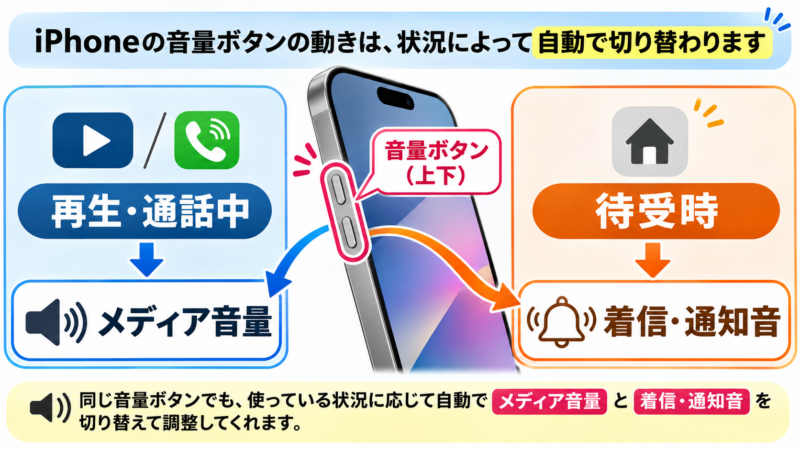
iPhoneの音量調節が思うように動かないと感じる場合、不具合ではなくiPhoneの基本仕様による動作であるケースが少なくありません。
Apple公式のiPhoneユーザガイドによると、本体左側面にある音量ボタンの動作は、端末の利用状況によって次のように自動で切り替わります。
- メディア再生中・通話中:音楽や動画などのメディア再生時、または電話や通話アプリを利用している時は「メディアや通話の音量」が調整されます。
- オーディオ非再生時:音楽や動画を再生していない待受状態では、「着信音および通知音」の音量が調整されます。
動画を見ている最中に着信音を小さくしようとしてボタンを押しても、操作対象は動画の音量になります。特定の通話アプリ(LINEなど)での音量操作については、アプリ個別の仕様が影響している場合もあります。通話時の詳しい状況はiPhoneのLINEでスピーカーの音量調整ができない時の解決策もあわせて参考にしてください。
着信音や通知音がボタンで変わらない時の設定確認
オーディオを再生していない待受状態なのに音量ボタンで着信音・通知音が変わらない場合は、「ボタンで変更」の設定がオフになっている可能性が高いです。
iPhoneユーザガイド「iPhoneの音量を調整する」に記載されているとおり、「ボタンで変更」がオフに設定されていると、側面の音量ボタンを押しても着信音や通知音の音量は変更されず、固定(ロック)された状態になります。
「ボタンで変更」をオンに戻す手順
- iPhoneの「設定」アプリを開きます。
- 「サウンドと触覚」をタップします。
- 「着信音と通知音」の項目にある「ボタンで変更」のスイッチを確認します。
- オフになっている場合は、タップしてオンに切り替えます。
「ボタンで変更」をオフのまま運用したい場合は、この「サウンドと触覚」画面内にある「着信音と通知音」のスライダを左右にドラッグして音量を直接調整します。ポケットやバッグの中で意図せずボタンが押され、着信音が勝手に小さくなるのを防ぎたい時はオフにしておくと役立ちます。
物理ボタンが効かない時に画面上で音量を調節する代替手段
本体側面の音量ボタンが物理的に破損・陥没している場合や、一時的に反応しない状態でも、iPhoneには画面上や音声で音量を変更できる代替手段が用意されています。
1. コントロールセンターから調整する
もっとも素早く音量を変更できるのがコントロールセンターです。メディア再生音量を直感的にスライド操作できます。
- 画面の右上端から下に向けてスワイプします(ホームボタン搭載機種の場合は画面下端から上にスワイプ)。
- スピーカーのアイコンが表示されている縦型の音量スライダを上下にドラッグして調節します。
2. AssistiveTouchを使って画面タッチで操作する
画面上に仮想の操作メニューを表示できるアクセシビリティ機能「AssistiveTouch」を使用すれば、物理ボタンを押さずに音量の上げ下げが可能です。
公式の案内はApple サポート「iPhone、iPad、iPod touch で AssistiveTouch を使う」で確認できます。手順は以下のとおりです。
- 「設定」アプリを開き、「アクセシビリティ」をタップします。
- 「身体機能および操作」の項目にある「タッチ」を選択します。
- 最上部の「AssistiveTouch」をタップし、スイッチをオンにします。
- 画面上に丸いボタン(オンスクリーンメニュー)が表示されたら、それをタップします。
- 表示されたメニューから「デバイス」を選択します。
- 「音量を上げる」または「音量を下げる」をタップして調節します。
3. Siriに音声で指示する
画面操作が難しい場面では、Siriに話しかけて音量を変更することも可能です。Siriを起動した状態で「音量を上げて」「音量を下げて」と指示するか、「音量を50%にして」と具体的な数値を伝えることで調整できます。
データ消失を防ぐ注意点と「すべての設定をリセット」の正しい手順
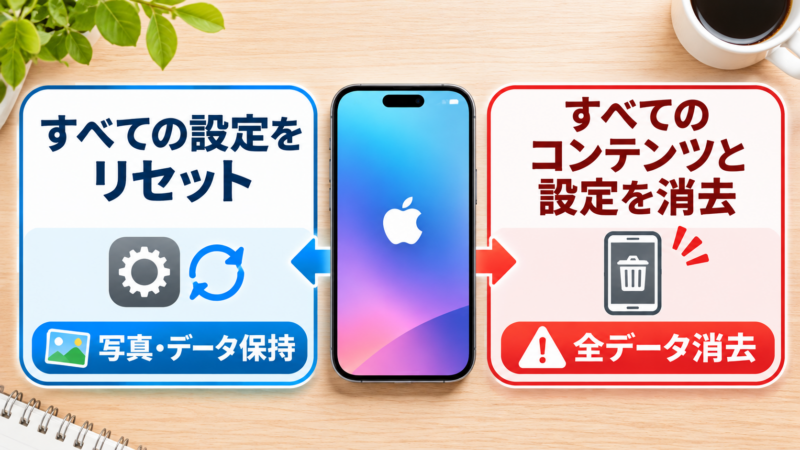
設定を見直してもコントロールセンターのスライダが動かない場合や、OSの一時的な不具合が疑われる場合、設定のリセットが解決策の一つとなります。ただし、操作項目を誤ると大切なデータが消去されるため、必ず手順と注意点を確認してください。
「すべての設定をリセット」と「すべてのコンテンツと設定を消去」の違い
iPhoneのリセットメニューには複数の選択肢があり、それぞれ削除される範囲が大きく異なります。
- すべての設定をリセット:ネットワーク設定(Wi-Fiパスワードなど)、キーボードの変換学習、位置情報設定、プライバシー設定、Apple Payカード等の設定値が工場出荷時の状態に戻ります。写真、動画、メッセージ、アプリ内の個人データは消去されません。
- すべてのコンテンツと設定を消去(注意):iPhone内の写真、アプリ、各種設定を含むすべてのデータが完全に消去(初期化)されます。端末を他人に譲渡・売却する際などに使う項目であり、通常の不具合解消目的で誤って選ばないよう厳重に注意してください。
なお、設定のリセットであってもWi-Fiの再接続設定などが必要になるため、実行前に念のためiCloud等へバックアップを作成しておくことが推奨されます。ただし、バックアップや設定復元の挙動は端末・iOSバージョン・通信環境により異なり、あらゆる状態の完全復旧を保証するものではありません。
「すべての設定をリセット」を実行する手順
- 「設定」アプリを開き、「一般」をタップします。
- 画面下部の「転送またはiPhoneをリセット」を選択します。
- 画面下にある「リセット」をタップします。
- 表示される候補の中から「すべての設定をリセット」をタップします(※「すべてのコンテンツと設定を消去」は選ばないでください)。
- パスコードの入力を求められたら入力し、確認画面でリセットを実行します。
詳細な仕様はiPhoneユーザガイド「iPhoneの設定をデフォルトにリセットする」でも確認できます。
それでも音量調節が直らない場合の切り分け順
これまでの手順を試しても音量が適切に変わらない場合は、焦って初期化を行わず、次の項目を順に確認してください。
- Bluetooth接続機器の確認:ワイヤレスイヤホンや外部スピーカーが接続されたままになっていないか確認します。「設定」>「Bluetooth」を開き、意図しない機器へ音声が出力されていないかチェックしてください。
- ケースや異物の干渉:iPhoneケースが側面の音量ボタンを圧迫していないか、ボタンの隙間にゴミやホコリが詰まっていないか確認します。一度ケースを外してボタンのクリック感(カチッという押し心地)を確かめてください。
- iOSの一時的なフリーズ:一時的なソフトウェアの不調であれば、iPhoneの再起動で解消することがあります。電源をオフにしてから入れ直してください。
- 修理サービスの検討:ボタンを押しても全く手応えがない、陥没して戻らないなど物理的な破損が明らかな場合は、無理に押し込まず、AssistiveTouchで代用しながらApple正規サービスプロバイダやサポート窓口への相談を検討してください。
まとめ
iPhoneの音量調節ができない時は、まず「ボタンで変更」設定の確認と、コントロールセンターやAssistiveTouchを使った代替操作を試してください。
待受時の着信音が変わらない場合は「設定」>「サウンドと触覚」>「ボタンで変更」をオンにすることで側面のボタン操作が有効になります。物理ボタンが故障している場合でも、AssistiveTouchを使えば画面上で音量変更が可能です。
設定のリセットを試す際は、個人データが消去されない「すべての設定をリセット」を選び、「すべてのコンテンツと設定を消去」を誤って選択しないよう十分注意して操作を進めましょう。
iPhoneの音量調節に関するよくある質問(FAQ)
「ボタンで変更」の設定がオフになっている可能性があります。
「設定」>「サウンドと触覚」にある「ボタンで変更」がオフの場合、音量ボタンを押しても着信音・通知音の音量は変更されずロックされます。オンに切り替えるか、同画面内のスライダで直接調整してください。
コントロールセンターやAssistiveTouch、Siriで画面や音声から調整できます。
コントロールセンターの音量バーを操作するか、「設定」>「アクセシビリティ」>「タッチ」>「AssistiveTouch」をオンにし、画面に表示されるメニューの「デバイス」から音量を上下させることが可能です。
「すべての設定をリセット」では写真や連絡先などの個人データは消去されません。
初期化されるのはWi-FiやBluetoothの登録、キーボード学習、位置情報などの各種システム設定のみです。ただし「すべてのコンテンツと設定を消去」を選ぶとデータが全消去されるため、項目の選択間違いにご注意ください。

