

iPhoneを売却・譲渡・修理に出す際や設定変更時に、「探す」がオフにできずスイッチが反応しなかったり、待機時間が表示されて困っていませんか。
結論からいうと、「盗難デバイスの保護」がオンになっている場合や、スクリーンタイムによる制限がかかっている場合は、直接「探す」をオフにできません。また、操作時には正しいApple Account(旧Apple ID)のパスワード入力が求められます。
むやみに端末の初期化を試みたり設定を触り続けたりすると、セキュリティ保護の遅延が延びたりアクティベーションロックが残ったままになる恐れがあります。まずは設定画面の状態に合わせて、安全な確認手順から進めましょう。
[著者情報]
この記事を書いた人:まっしゃん / できない解決ナビ運営責任者
スマートフォンやアプリの「できない」「分からない」を解決するため、できない解決ナビを運営しています。専門用語をできるだけ避け、初めて操作する方でも迷わない手順と、データを失わないための注意点を重視して情報を発信しています。iPhoneの設定トラブルに関する記事では、Apple公式サポート情報を確認しながら、安全に試せる方法から順番に解説します。
「iPhoneを探す」をオフにできない主な原因
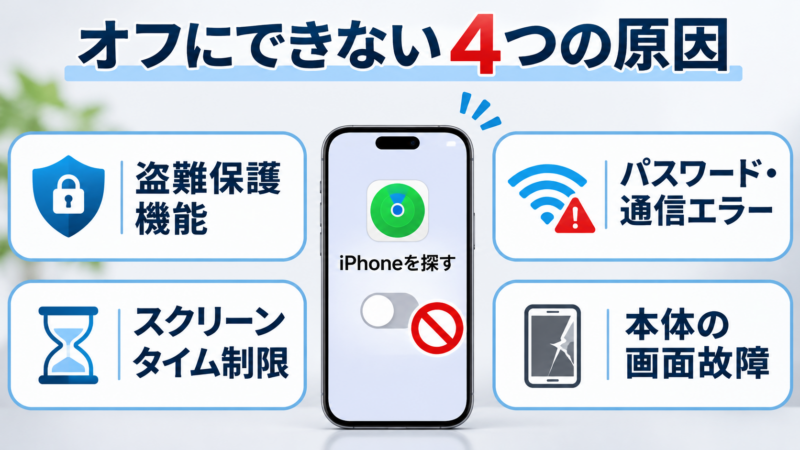
「iPhoneを探す」のスイッチを操作できない、またはオフに切り替えられない場合、主に次の4つの原因が考えられます。
- 「盗難デバイスの保護」が有効になっている(iOS 17.3以降):保護機能が有効な間は「探す」を無効化できない仕様になっています。
- スクリーンタイムによる機能制限:「アカウントの変更」や「位置情報サービス」が制限されていると、項目自体がグレーアウトして選択できなくなります。
- Apple Accountのパスワード不明・認証エラー:解除時に入力するパスワードが一致しない、またはオフラインで認証サーバに接続できていない状態です。
- 画面割れや故障による操作不能:本体画面でのタッチ操作を受け付けず、設定画面を開けません。
現在のiPhoneの状態がどれに当てはまるかを確認し、該当する手順を順番に試してください。
対処法1:「盗難デバイスの保護」を先に無効化する
iOS 17.3以降で導入された「盗難デバイスの保護」がオンになっている場合、セキュリティ保護の観点から「探す」をオフにすることができません。先にこの保護機能をオフにする必要があります。
「盗難デバイスの保護」をオフにする手順
- iPhoneの「設定」を開きます。
- 「Face IDとパスコード」(または「Touch IDとパスコード」)をタップし、パスコードを入力します。
- 「盗難デバイスの保護」をタップしてオフにします。
「セキュリティ遅延」が表示された場合の注意点
Apple公式サポート「iPhoneの盗難デバイスの保護について」によると、自宅や職場などの「よく知っている場所(利用頻度の高い場所)」以外にいる場合、セキュリティ保護設定の無効化にはFace IDやTouch IDによる生体認証を行った後、1時間の待機時間(セキュリティ遅延)が発生します。
パスコードによる代替入力はできません。1時間の待機時間が経過した後、再度生体認証を行うことで初めて設定変更が可能になります。外出先でオフにできない場合は、自宅など登録された場所に戻ってから操作するか、画面の案内に従って待機時間を待つ必要があります。
対処法2:スクリーンタイムの機能制限を解除する
設定画面の最上部にあるユーザー名や、「探す」の項目が薄いグレー文字(グレーアウト)になっていてタップできない場合は、スクリーンタイムの「コンテンツとプライバシーの制限」が影響している可能性があります。
- iPhoneの「設定」を開きます。
- 「スクリーンタイム」をタップします。
- 「コンテンツとプライバシーの制限」を選びます。
- 「アカウントの変更」が「許可しない」になっている場合は「許可」に変更します。同様に「位置情報サービス」も「許可」になっているか確認します。
スクリーンタイム専用のパスコードを設定している場合は、変更時に入力が求められます。制限を解除するとグレーアウトが解消され、「探す」の設定項目が操作可能になります。
対処法3:Apple Accountのパスワードを再設定する

「探す」のスイッチをオフにする際、必ずその端末にサインインしているApple Account(旧Apple ID)のパスワード入力が求められます。パスコード(画面ロック解除の数字)ではなく、Apple Accountのパスワードです。
パスワードが合っていないと「パスワードが正しくありません」と表示され、オフにできません。忘れてしまった場合は、無理に何度も入力してアカウントがロックされるのを防ぐため、Apple公式の復旧手順に沿ってパスワードを再設定してください。
- 「設定」>「[ユーザー名]」>「サインインとセキュリティ」の順にタップします。
- 「パスワードの変更」を選び、画面の指示に従って新しいパスワードを設定します。
端末上で変更できない場合は、ブラウザからAppleの復旧ページ(iforgot.apple.com)へアクセスし、アカウントの復旧手続きを行ってください。また、電波が不安定な場所では認証サーバと通信できずエラーになる場合があるため、安定したWi-Fiやモバイルデータ通信環境で操作してください。
対処法4:端末が操作できない場合はiCloud.comから遠隔解除する
画面が割れて操作できない場合や、すでに端末を手元から手放してしまった場合は、パソコンや別のスマートフォンのブラウザから遠隔で設定を解除できます。
Apple公式「iCloud.comの『デバイスを探す』でデバイスを削除する」に記載されている通り、ブラウザから対象端末を削除することでアクティベーションロックの解除が可能です。
- ブラウザで「iCloud.com/find」にアクセスし、Apple Accountでサインインします。
- 「すべてのデバイス」から、対象のiPhoneを選択します。
- 端末がオフライン(電源オフや通信遮断)になっていることを確認し、「アカウントから削除」(または「このデバイスを削除」)を選択します。
注意点として、端末がオンラインのまま削除を実行しても、端末側で同じApple Accountにサインインされた状態が続いていると、再度オンラインになった際に「探す」一覧へ自動的に再登録されてしまいます。手元にある端末の場合は、電源を切った状態で操作してください。
「探す」をオフにする際のデータ消失リスクと注意点
「探す」の無効化や関連操作を行う際は、データの取り扱いに十分注意してください。
「消去」と「削除」の違いに注意する
遠隔操作画面で「iPhoneを消去」を選択すると、端末内の全データが初期化されます。事前のバックアップがない場合、端末内の写真やアプリデータは失われます。また、「消去」を行っただけではアクティベーションロックは解除されません。売却や譲渡で端末の紐づけを完全に外すには、「アカウントから削除」まで完了させる必要があります。
アクティベーションロックの無効化に伴う防犯上の注意
「探す」をオフにすると、第三者による不正な初期化や再利用を防ぐ「アクティベーションロック」が無効になります。修理や譲渡などの明確な理由がない限り、日常利用で不用意にオフにしたまま放置することは避けてください。
バックアップ復元の前提条件
端末の初期化や修理を伴う場合、iCloudやパソコンにバックアップを作成しておく必要がありますが、バックアップの作成方式や時点、OSのバージョンによって復元できるデータの範囲は異なります。バックアップを作成していても、アプリの仕様や保存状態によっては一部のデータが復元されない場合があるため、重要なデータは各アプリ個別の引き継ぎ設定も併せて確認してください。
それでも解除できない場合の対処法
上記の手順をすべて試しても解除できない場合は、状況に応じて次の対応を検討してください。
- 家族共有や管理プロファイルの確認:会社支給の端末やファミリー共有の管理下にある場合、管理者によって設定変更が禁止されていることがあります。管理者に設定の変更を依頼してください。
- Appleサポートへのロック解除申請:Apple Accountのパスワードがどうしても分からず復旧もできない場合でも、端末の正当な所有者であることが確認できれば、Appleにアクティベーションロックの解除を申請できます。Apple公式サポート「アクティベーションロックの解除方法」の案内に従い、正規販売店での購入証明書(レシート、領収書、IMEIやシリアル番号が明記された書類)を用意して申請サポート窓口へ相談してください。
まとめ
iPhoneの「探す」をオフにできない時は、まず「盗難デバイスの保護」と「スクリーンタイムの制限」を確認してください。iOS 17.3以降では、保護機能が有効だと「探す」のスイッチを直接オフにできません。
外出先では1時間のセキュリティ遅延が発生することがあるため、自宅など安全な通信環境で操作するのが確実です。端末が故障して操作できない場合は、ブラウザのiCloud.comから「アカウントから削除」を行うことで対処できます。不要な初期化で大切なデータを失わないよう、原因を一つずつ切り分けて進めましょう。
iPhoneの「探す」をオフにできない場合によくある質問(FAQ)
「盗難デバイスの保護」によるセキュリティ遅延が作動しているためです。
自宅や職場などの「よく知っている場所」以外でセキュリティ関連の変更を行う際、盗難時の不正操作を防ぐため1時間の待機時間が発生します。待機時間経過後に再度生体認証を行うことでオフにできます。
スクリーンタイムの「コンテンツとプライバシーの制限」が有効になっている可能性があります。
「設定」>「スクリーンタイム」>「コンテンツとプライバシーの制限」から、「アカウントの変更」や「位置情報サービス」が「許可」になっているか確認してください。
パソコンなどのブラウザからiCloud.comにアクセスして解除できます。
iCloud.com/find にサインインし、端末を選択して「アカウントから削除」を行うことで、本体を操作せずに遠隔でアクティベーションロックを外すことができます。
公式のパスワード復旧手続きを行うか、購入証明書を用意してAppleに解除申請を行います。
「iforgot.apple.com」からパスワードのリセットを試みてください。自力で復旧できない場合でも、正規購入を証明するレシート等があればAppleサポートに解除を申請できます。

