
大事なクライアントとのLINE通話中、突然こちらの声が聞こえなくなったり、相手の声が大きすぎたりすると焦りますよね。音量ボタンを押しても反応しないと、「iPhoneが壊れたのでは」と不安になる方も多いはずです。
ご安心ください。多くの場合、問題は故障ではなく、iPhoneがLINE通話の音を出す場所を間違えていることです。通話を切らずに、まずは30秒でできる確認から試しましょう。
この記事では、LINEスピーカーの音量調整ができないiPhoneで、通話中に確認すべき順番を絞って解説します。会議中でも慌てず操作できるように、緊急対処、原因、再発予防、最後の確認方法まで整理しました。
[著者情報]
この記事を書いた人:守屋 純(もりや じゅん)
サイバーセキュリティ・コンサルタント(個人向けICTサポート担当)
大手通信キャリアにて5年間、シニア向けスマホ教室のセキュリティ講座を担当。年間200件以上の個人向けセキュリティ相談実績を持ち、「専門用語を使わず、誰よりも分かりやすく」をモットーに、SNSの安全な利用方法について情報発信を行っている。あなたの不安な気持ちに、隣にいるような気持ちで寄り添います。
【緊急対処】まずはコレだけ!通話を切らない3つの解決策
パニックになると、ついiPhoneの再起動を試したくなりますが、クライアントとの通話中なら避けたい操作です。まずは通話をつないだまま、以下の3つを上から順番に確認してください。
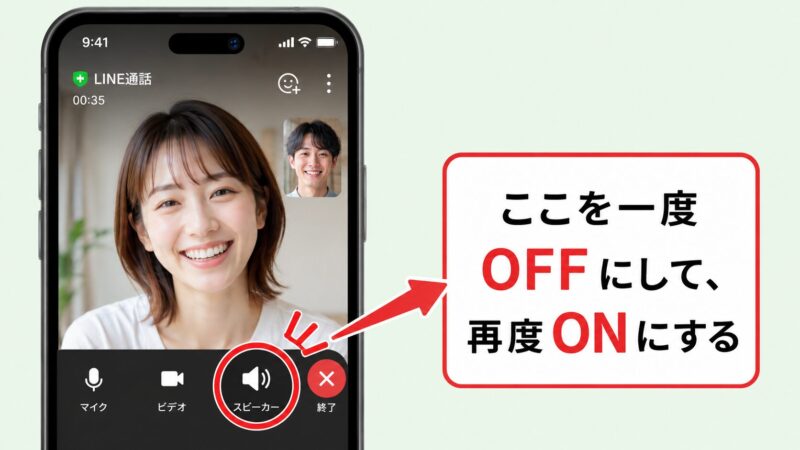
手順1:LINE通話画面の「スピーカー」アイコンを2回押す
最も手軽に試せるのが、LINEアプリ内のスピーカーアイコンを一度オフにしてから、もう一度オンに戻す方法です。音声出力の状態が一時的にずれているだけなら、この操作で戻ることがあります。
- LINEの通話画面で、スピーカーのアイコンを一度タップしてオフにします。スピーカー通話がオフになり、iPhoneを耳に当てるモードになります。
- 3秒ほど待ってから、もう一度同じアイコンをタップしてオンに戻します。
- 相手の声が聞こえる状態になったら、iPhone側面の音量ボタン「+」を数回押して、通話音量を調整します。
これだけで、iPhoneの音声出力先がリセットされ、音量調整が元に戻ることがあります。スピーカーアイコン自体が反応しない場合は、あわせてスピーカー復帰の手順も確認しておくと、原因を切り分けやすくなります。
手順2:「コントロールセンター」で音の出口を確認する
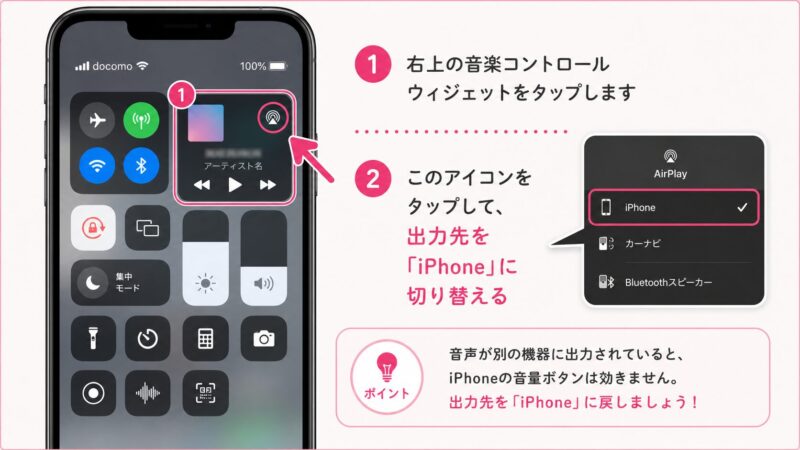
手順1で解決しない場合、iPhoneが音の出力先を別のBluetooth機器や車載機器だと認識している可能性があります。コントロールセンターから、音がどこへ出ているかを確認しましょう。
- 通話画面のまま、iPhoneの画面右上から下にスワイプしてコントロールセンターを開きます。
- 右上の音楽コントロール部分にある、円と三角形が組み合わさったアイコン(AirPlayアイコン)をタップします。
- 出力先に「Bluetoothイヤホン」や「車の名前」などが表示されていたら、「iPhone」または「スピーカー」を選び直します。
ここで意図しない機器が選ばれていると、iPhone本体の音量ボタンを押しても、手元のスピーカー音量が変わらないように感じます。相手の声がまったく出ない症状もある場合は、音が出ない手順も参考にしてください。
手順3:通話中に音量ボタン「+」を押す
iPhoneの音量ボタンは、操作するタイミングによって変わる音の種類が異なります。通話中やメディア再生中に側面ボタンを押すと、その場で使っている音量を調整できます。
- LINE通話をつないだままにします。
- 相手の声が聞こえている状態で、iPhone側面の音量ボタン「+」を押します。
- 画面に表示される音量バーが上がるか確認します。
ポイントは、通話していない待受画面ではなく、LINE通話中に押すことです。待受画面で押すと、通話音量ではなく着信音や通知音の音量を変えている場合があります。
なぜ音量ボタンが効かない?根本原因は「音の出口」の勘違い
「もしかして、iPhoneの音量ボタンが壊れたのでは?」と不安になるかもしれません。しかし、LINE通話中だけ音量調整ができない場合、故障よりも先に音声出力先の誤認識を疑いましょう。
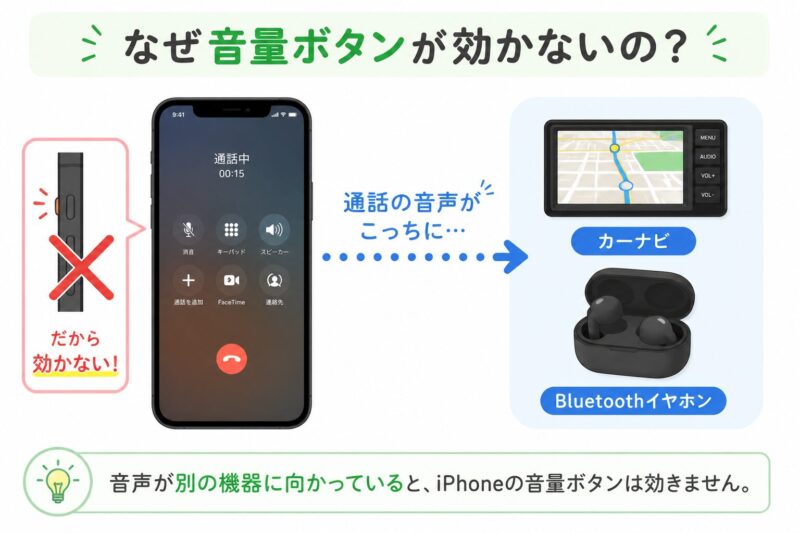
この問題の根本原因は、意図しないBluetooth接続によって、iPhoneが「音の出口」を勘違いしていることにあります。
例えば、直前まで車で音楽を聴いていた場合、車を降りた後もiPhoneが「まだカーナビに接続している」と認識し、LINE通話の音声をカーナビから出そうとすることがあります。その結果、手元のiPhoneの音量ボタンを操作しても、カーナビ側の音量を操作しているような状態になり、iPhone本体のスピーカー音量が変わらないことがあります。
起きやすい場面を整理すると、次のようになります。どれか1つでも当てはまる場合は、Bluetoothや出力先を優先して確認してください。
| 起きやすい場面 | 確認するポイント | 最初に試すこと |
|---|---|---|
| 車から降りた直後 | カーナビ接続が残っていないか | コントロールセンターで出力先を確認 |
| イヤホンをケースに戻した後 | イヤホンが接続中のままではないか | Bluetoothを一時的に切る |
| YouTubeは聞こえるのにLINE通話だけ小さい | 通話中の音量が下がっていないか | LINE通話中に音量ボタンを押す |
つまり、iPhone本体が壊れているというより、音を出す場所や音量の種類がずれているだけのケースが多いです。表の内容に近い状況なら、焦ってアプリ削除や初期化をする必要はありません。
もう繰り返さない!重要な会議で慌てないための「開始前の儀式」
✍️ 専門家の経験からの一言アドバイス
【結論】: 大事な通話の前は、まずiPhoneのBluetooth接続を一度確認してください。
なぜなら、LINEスピーカーの音量調整ができない時は、Bluetoothイヤホンや車載機器への接続が残っているケースが多いからです。通話中に再起動すると会議を中断してしまうため、先に音の出口を確認する方が安全です。
一度この経験をすると、「また同じことが起きたらどうしよう」と不安になりますよね。今後の重要な会議で慌てないために、開始前の2ステップを習慣にしておきましょう。
【会議前の2ステップ儀式】
- コントロールセンターでBluetoothを一時的にオフにする。
会議が終わったら、必要に応じてもう一度オンに戻します。Appleの案内では、コントロールセンターでBluetoothボタンを切り替えると、その場でBluetoothアクセサリとの接続が解除されます。 - LINE通話を開始する前に一度音楽などを再生し、iPhone本体から音が出るか確認する。
ここでイヤホンや車から音が出る場合は、LINE通話前に出力先をiPhoneへ戻してください。
通話前にこの2つを確認しておくと、LINE通話中に音量ボタンが効かず慌てるリスクを下げられます。なお、通知音やイヤホン側の音で困っている場合は、イヤホン通知や通知音量固定の確認も役立ちます。
それでも直らない場合に確認すること
緊急対処法を試しても改善しない場合は、LINEアプリ側の通話機能、iPhoneの権限、アプリやOSの状態を順番に確認します。通話中に無理に触る必要はありませんが、次回に備えてチェックしておくと安心です。
LINEの「通話機能テスト」を使う
LINE公式ヘルプでは、iPhoneでマイク・スピーカー・カメラの動作確認ができる「通話機能テスト」が案内されています。時間がある時に、LINEのホーム画面から設定を開き、通話メニュー内の通話機能テストを実行してください。
テストでスピーカーやマイクに問題が表示される場合は、端末の設定でLINEに必要なアクセス権限が許可されているか確認します。相手に自分の声が届かない時は、音量ではなくマイク権限が原因の可能性もあります。
アプリやiPhoneの再起動は最後に試す
アプリやiPhoneを再起動すれば、音声設定がリセットされて直る可能性があります。ただし、通話中に実行すると会議が切れてしまうため、緊急時の第一選択肢にはしないでください。
通話を終えた後でも改善しない場合は、LINEアプリの更新、iOSの更新、iPhoneの再起動を順番に試しましょう。古いアプリやOSでは、通話機能が不安定になる可能性があります。
まとめ:原因は音量ではなく「音の出口」から確認する
LINEスピーカーの音量調整ができないiPhoneでは、まず音量ボタンの故障を疑うよりも、音声出力先とBluetooth接続を確認することが大切です。通話中でも、スピーカーアイコンの押し直し、コントロールセンターの出力先確認、通話中の音量ボタン操作なら試しやすいでしょう。
この記事の要点をもう一度整理します。
- 原因は、音がBluetooth機器など別の出口に向いていることが多い
- 対処は、LINE通話画面のスピーカーとコントロールセンターから確認する
- 予防は、会議前にBluetoothとiPhone本体の音出しを確認する
この記事をブックマークして、LINE通話前に見返せる「お守り」として使ってください。
LINEスピーカー音量調整に関するよくある質問 (FAQ)
読者がつまずきやすいポイントをQ&A形式でまとめました。
LINE通話中に音量ボタンを押しても変わらない時はどうすればいいですか?
まずBluetooth接続先とLINE通話画面のスピーカーを確認してください。
音量が小さいのではなく、音がBluetoothイヤホンや車載機器に出ている可能性があります。スピーカーアイコンを押し直し、必要に応じて出力先をiPhone本体へ戻しましょう。
YouTubeの音は出るのに、LINE通話だけ音量調整できないのはなぜですか?
メディア再生時の音量と通話中の音量が別の状態になっているためです。
YouTubeは聞こえても、LINE通話の出力先や通話中の音量がずれている場合があります。LINE通話をつないだ状態で音量ボタンを押して確認してください。
通話中にiPhoneやLINEアプリを再起動した方がいいですか?
緊急時は最後の手段にしてください。
再起動で直る可能性はありますが、通話が切れてしまいます。会議中はスピーカーアイコン、出力先、通話中の音量ボタンを先に確認しましょう。
相手に自分の声が届かない場合も同じ原因ですか?
相手に声が届かない時は、マイク権限も確認してください。
相手の声が聞こえない問題はスピーカー側、自分の声が届かない問題はマイク側が関係することがあります。LINEの通話機能テストで確認すると切り分けやすいです。
会議前に再発を防ぐ一番簡単な方法はありますか?
Bluetooth接続を確認し、iPhone本体から音が出るか先に試してください。
通話開始前に短い音楽や動画を再生し、音がイヤホンや車ではなくiPhoneから出るか確認します。これだけで、会議中の音量トラブルを防ぎやすくなります。

