操作していないにもかかわらず、iPhoneの集中モードやおやすみモードが勝手にオンになって困っていませんか。
結論からいうと、「設定」>「集中モード」を開き、意図しないスケジュール設定や「スマートアクティベーション」、他端末との「デバイス間で共有」が有効になっていないか確認してください。特定の時間、場所、アプリの起動、またはApple WatchやMacなどの別端末の操作に連動して自動起動しているケースが大半です。
集中モードの設定変更やスケジュール解除を行っても、写真や連絡先などの個人データが消える心配はありません。まずは設定状況を順番に確認していきましょう。
[著者情報]
この記事を書いた人:まっしゃん / できない解決ナビ運営責任者
スマートフォンやアプリの「できない」「分からない」を解決するため、できない解決ナビを運営しています。専門用語をできるだけ避け、初めて操作する方でも迷わない手順と、データを失わないための注意点を重視して情報を発信しています。公式情報を確認しながら、安全に試せる方法から順番に解説します。
集中モードが自動でオンになる主な原因
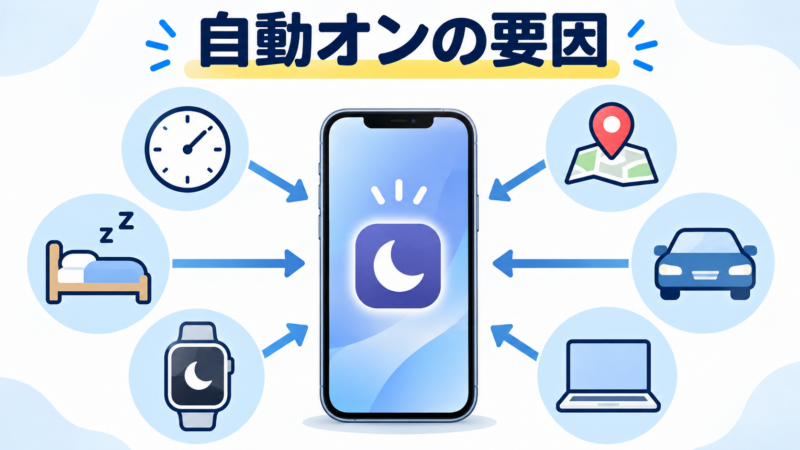
Apple公式サポートおよびiPhoneユーザガイドによると、手動でオンにしていない集中モードが勝手に有効化される場合、主に以下の機能や仕様が動作しています。
- スケジュール設定やスマートアクティベーション:指定した「時刻」「場所(位置情報)」「特定のアプリを開いた時」に自動でオンになるよう設定されているケースです。また、日頃の行動傾向から自動判断する「スマートアクティベーション」が働いている場合もあります。
- ヘルスケアの睡眠スケジュール:「睡眠」集中モードは、「ヘルスケア」アプリで設定した就寝準備時間や就寝時刻に合わせて自動的に有効化されます。
- 「デバイス間で共有」による他端末との連動:同一のApple Account(Apple ID)でサインインしているiPad、Mac、Apple Watchなどで集中モードがオンになると、同期機能によってiPhoneも連動してオンになります。
- ロック画面(壁紙)とのリンク:特定のロック画面に集中モードが割り当てられている場合、ロック画面を切り替えただけでリンク先の集中モードがオンになります。
- 「運転」集中モードの自動検知:車載BluetoothやCarPlayへの接続、あるいは移動の検知によって自動で有効になる設定があります。
スケジュールとスマートアクティベーションの確認手順
もっとも多い原因が、過去に設定したスケジュールやスマートアクティベーションの自動作動です。特定の時間や場所に連動してオンになる場合は、次の手順で解除してください。
- iPhoneの「設定」アプリを開きます。
- 「集中モード」をタップします。
- 勝手にオンになる集中モード(「おやすみモード」「仕事」「パーソナル」など)を選択します。
- 「スケジュールを設定」または「自動的にオンにする」の項目を確認します。
- 登録されている時刻、場所、App、または「スマートアクティベーション」をタップし、スイッチをオフにするか「スケジュールを削除」をタップします。
Apple公式サポート「iPhoneでおやすみモードのオン/オフを切り替える方法」でも、おやすみモードが自動的に再びオンになる代表的な原因としてスケジュール設定が挙げられており、同画面からの見直しが推奨されています。
「睡眠」集中モードが意図しない時間に起動する場合は、「ヘルスケア」アプリを開き、「ブラウズ」>「睡眠」から設定中の睡眠スケジュールを見直してください。
「デバイス間で共有」とロック画面の連動を解除する
スケジュールを設定していないにもかかわらずオンになる場合は、他のApple製端末やロック画面との連動が原因である可能性があります。
1. 「デバイス間で共有」をオフにする
同じApple Accountを使っているiPadやMac、Apple Watchで集中モードがオンになった際、iPhone側も同時に切り替わってしまうことがあります。端末ごとに独立して管理したい場合は、連動設定をオフにします。
- 「設定」アプリを開きます。
- 「集中モード」をタップします。
- 「デバイス間で共有」のスイッチをオフにします。
この設定をオフにすることで、Macでの作業中やApple Watchの操作によってiPhoneの通知制御が連動して変わる挙動を防げます。
2. ロック画面とのリンクを解除する
iPhoneユーザガイド「iPhoneで集中モードを設定する」に記載されているとおり、カスタマイズしたロック画面には特定の集中モードを紐づけることができます。壁紙を切り替えたタイミングでオンになる場合は、リンクを解除します。
- iPhoneのロック画面を表示し、画面を長押ししてカスタマイズ画面を開きます。
- 画面下部に表示されている「集中モード」アイコンをタップします。
- 選択されている集中モードをもう一度タップして、リンクを解除(チェックを外す)します。
設定変更や集中モード削除時のデータへの影響
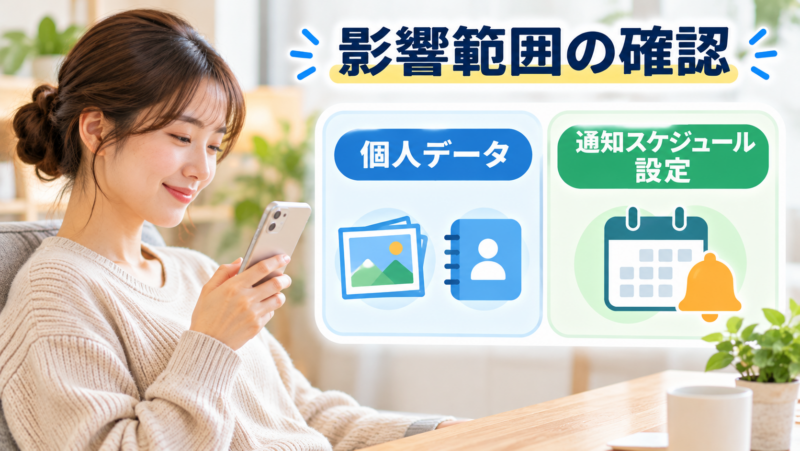
設定を見直すにあたり、写真や連絡先、アプリ内のデータが失われる心配はありません。
- スケジュールの変更・解除:単にオン/オフの自動切り替えを止める操作であるため、端末内のデータには一切影響しません。
- 集中モード自体の削除:不要になった集中モードを「集中モードを削除」から消去した場合、削除されるのはその集中モードに登録されていた通知許可ルールやスケジュール等の設定構成のみです。写真、メッセージ、連絡先などの個人データが消去されることはありません。
iPhoneユーザガイド「iPhoneの集中モードをオンにする/スケジュールする」でも、集中モードを削除した場合の影響範囲は、必要になった際に再作成・再設定が求められる点のみに限定されています。ただし、細かく通知許可対象を設定していた場合は再登録の手間がかかるため、まずは集中モード自体を消さずに「スケジュールのオフ」から試すのが安全です。
意図せずオンになり続ける場合の確認順
上記の設定を変更しても解決しない場合は、以下の手順に沿って原因を切り分けてください。
- コントロールセンターでの手動状態の確認:画面右上から下へスワイプしてコントロールセンターを開き、該当の集中モードが意図せず手動でタップされていないか確認します。
- 「運転」集中モードの作動条件の確認:車に乗った時や移動中にオンになる場合は、「設定」>「集中モード」>「運転」>「自動的にオンにする」を確認し、「CarPlay接続時」や「Bluetooth接続時」の設定を手動に変更します。
- すべての集中モードのスケジュール総点検:「おやすみモード」だけでなく、「仕事」「パーソナル」「読書」など、一覧にある他のモードに重複してスケジュールやスマートアクティベーションが設定されていないか確認します。
- 端末の再起動:一時的な表示や動作の不整合が疑われる場合は、設定変更後にiPhoneを一度再起動してください。
- 初期化やリセットを行う前の重要注意:再起動でも改善せず、最終手段として「すべての設定をリセット」や端末の初期化・再インストールを検討する場合は、登録済みのWi-FiパスワードやBluetooth設定、あるいは端末内の全データが消失するリスクを伴います。これらデータ消失につながる操作へ進む前に、必ずiCloudやパソコン(Finder/iTunes)でiPhone全体の完全なバックアップを作成し、バックアップが正常に完了していることを確認したうえで自己責任にて慎重に実施してください。通常は集中モードの設定解除だけで解決するため、初期化を急ぐ必要はありません。
まとめ
iPhoneの集中モードが勝手にオンになる現象は、不具合ではなくスケジュール設定、スマートアクティベーション、他端末との連動、ロック画面連携などの自動機能が有効になっていることが大半です。
解決するには、「設定」>「集中モード」から各モードのスケジュールを解除し、必要に応じて「デバイス間で共有」をオフにしてください。設定変更やモード削除によって個人データが消えることはありませんので、不要な自動化条件を一つずつ確認して整理していきましょう。
iPhoneの集中モードに関するよくある質問(FAQ)
いいえ、写真や連絡先などの個人データが消えることはありません。
スケジュールの解除や集中モード自体の削除によって影響を受けるのは、通知の許可ルールや自動起動のスケジュール設定のみです。
「デバイス間で共有」がオンになっているためです。
同じApple Accountでサインインしている端末間で状態が同期される仕様です。iPhoneの「設定」>「集中モード」から「デバイス間で共有」をオフにすることで同期を防げます。
ユーザーの位置情報やアプリの使用状況などの行動傾向に基づき、自動でオンにする機能です。
意図しないタイミングで作動する場合は、「設定」>「集中モード」>該当のモード>「スマートアクティベーション」を開き、設定をオフまたは削除してください。